



RechnerPortalRechnerPortal
Wertebasis 2026

Finanzen & Alltag in Deutschland

Geld & Alltag.
Klar gerechnet.

Siebenundzwanzig kostenlose Rechner und Werkzeuge für Gehalt, Familie, Studium, Steuern und den Alltag — vom Brutto-Netto-Rechner bis zum Word-zu-PDF-Konverter, schnell, verständlich und ohne Registrierung.

Alle Rechner

Wählen Sie ein Thema. Die Eingaben bleiben auf Ihrem Gerät und werden nach dem Schließen verworfen.

01

Brutto-Netto-Rechner

Nettogehalt, Lohnsteuer und Sozialabgaben näherungsweise berechnen.

02

Elterngeld-Rechner

Basiselterngeld aus dem durchschnittlichen Monatsnetto schätzen.

03

Kindergeld-Rechner

Monatlichen und jährlichen Anspruch für alle Kinder überblicken.

04

BAföG-Rechner

Förderbetrag aus Bedarf und anrechenbarem Einkommen grob ermitteln.

05

Minijob-Rechner

Monatsverdienst, zulässige Stunden und 603-Euro-Grenze prüfen.

06

Rentenlücken-Rechner

Abstand zwischen gewünschter und erwarteter Monatsrente erkennen.

07

Einkommensteuer-Rechner

Vereinfachte Einkommensteuer mit Grundfreibetrag 2026 schätzen.

08

Mehrwertsteuer-Rechner

Netto und Brutto mit 19 oder 7 Prozent umrechnen.

09

Währungsrechner

Euro und fünf Referenzwährungen mit datiertem EZB-Stand umrechnen.

10

Arbeitslosengeld-Rechner

ALG I als 60 oder 67 Prozent des Nettoentgelts schätzen.

11

Rechnungsgenerator

Rechnungen mit Pflichtangaben nach § 14 UStG schreiben und als PDF speichern.

12

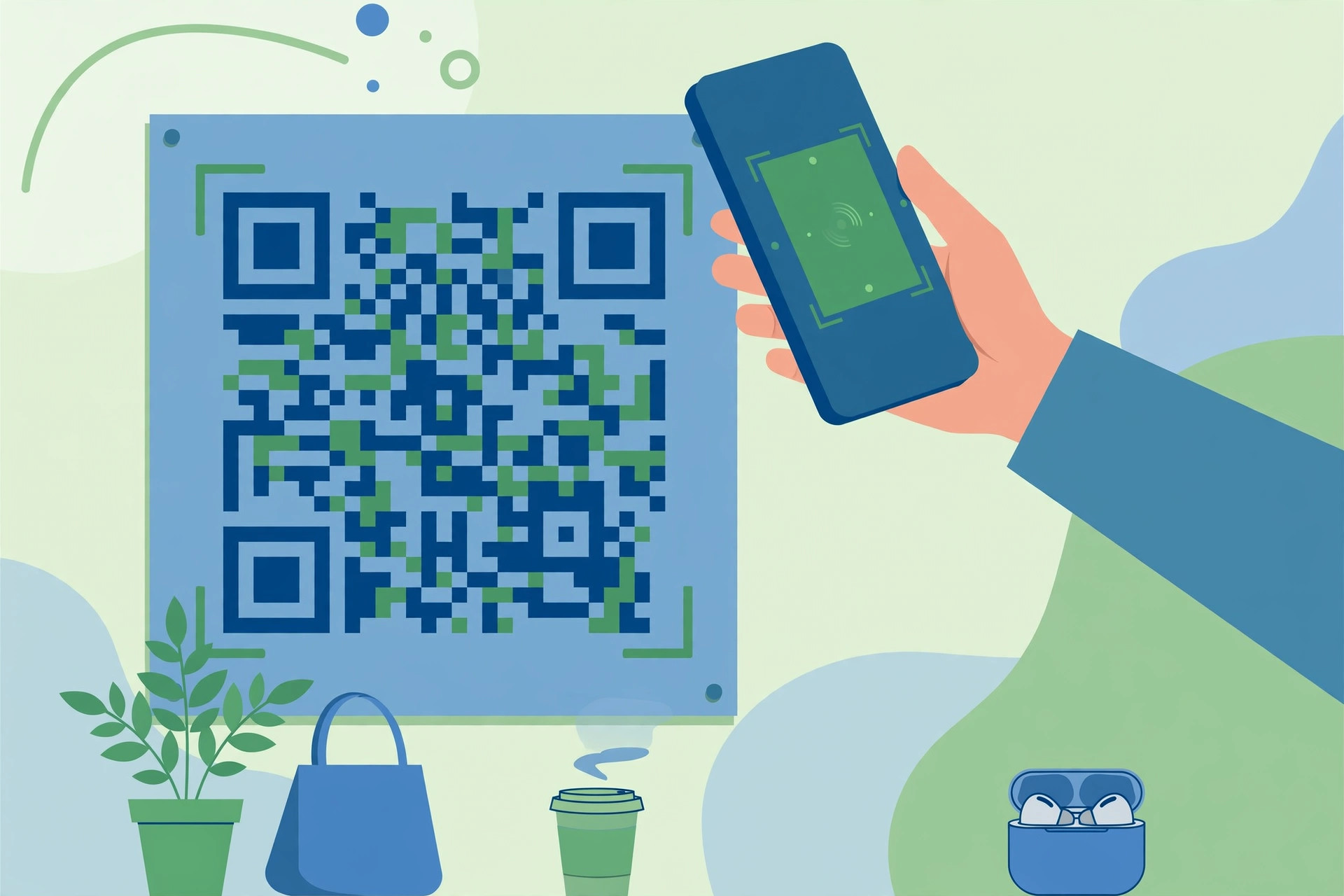
QR-Code-Generator

QR-Codes für Links, WLAN, Kontakte und Zahlungen kostenlos erstellen.

13

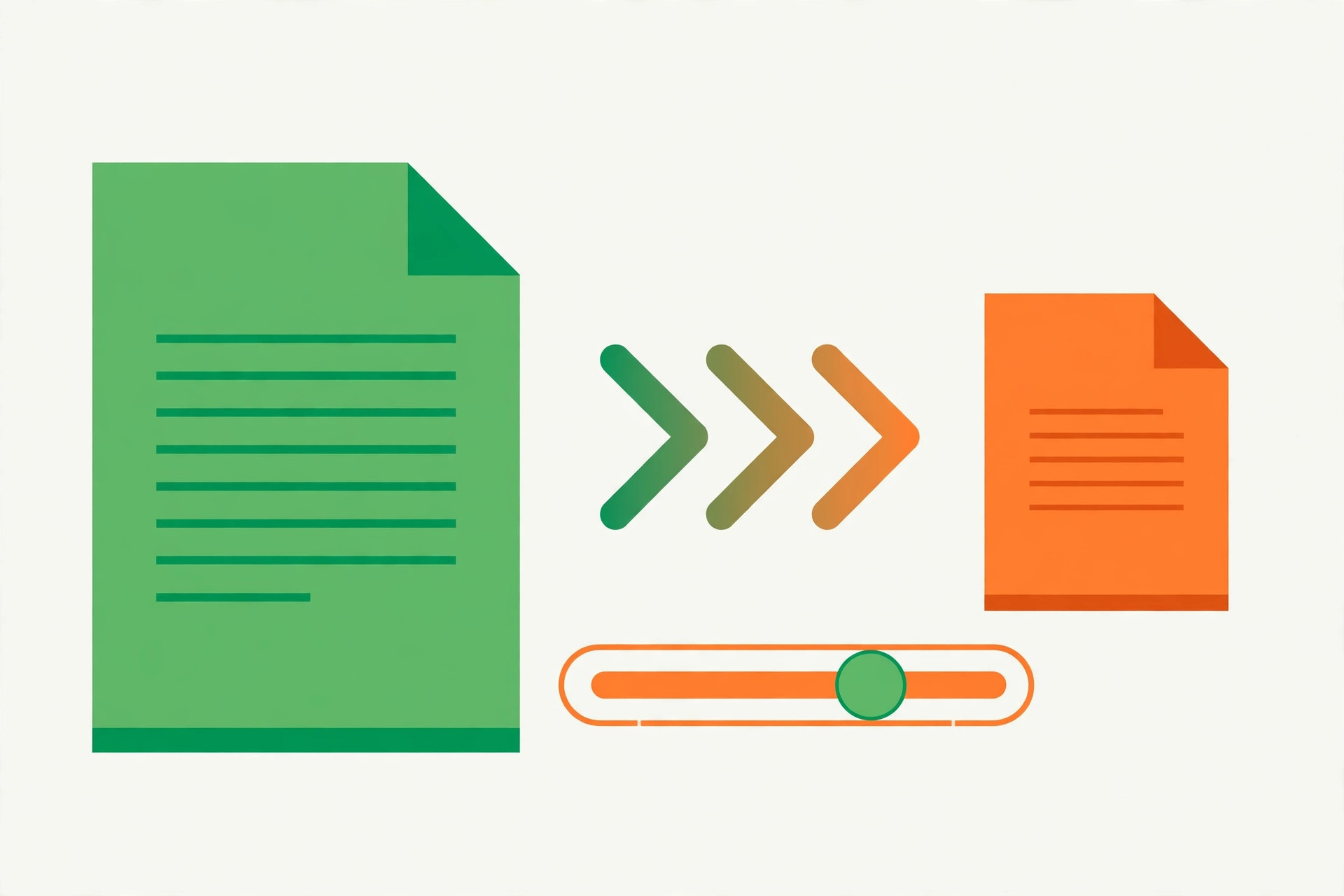
PDF verkleinern

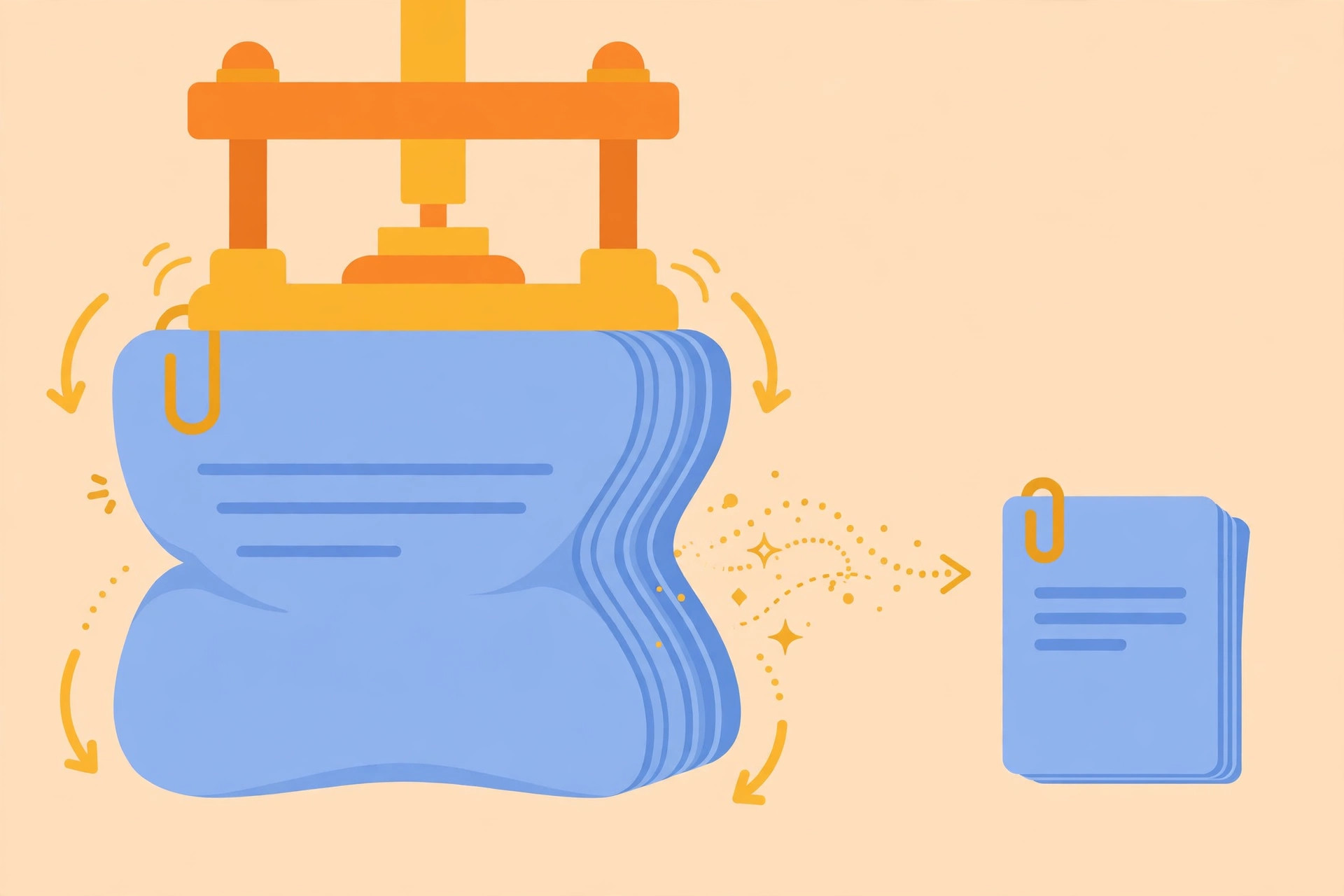
PDF-Dateien kostenlos verkleinern – direkt im Browser, ohne Upload.

14

Passwort-Generator

Starke, zufällige Passwörter kostenlos erstellen – direkt im Browser, ohne Speicherung.

15

Wortzähler

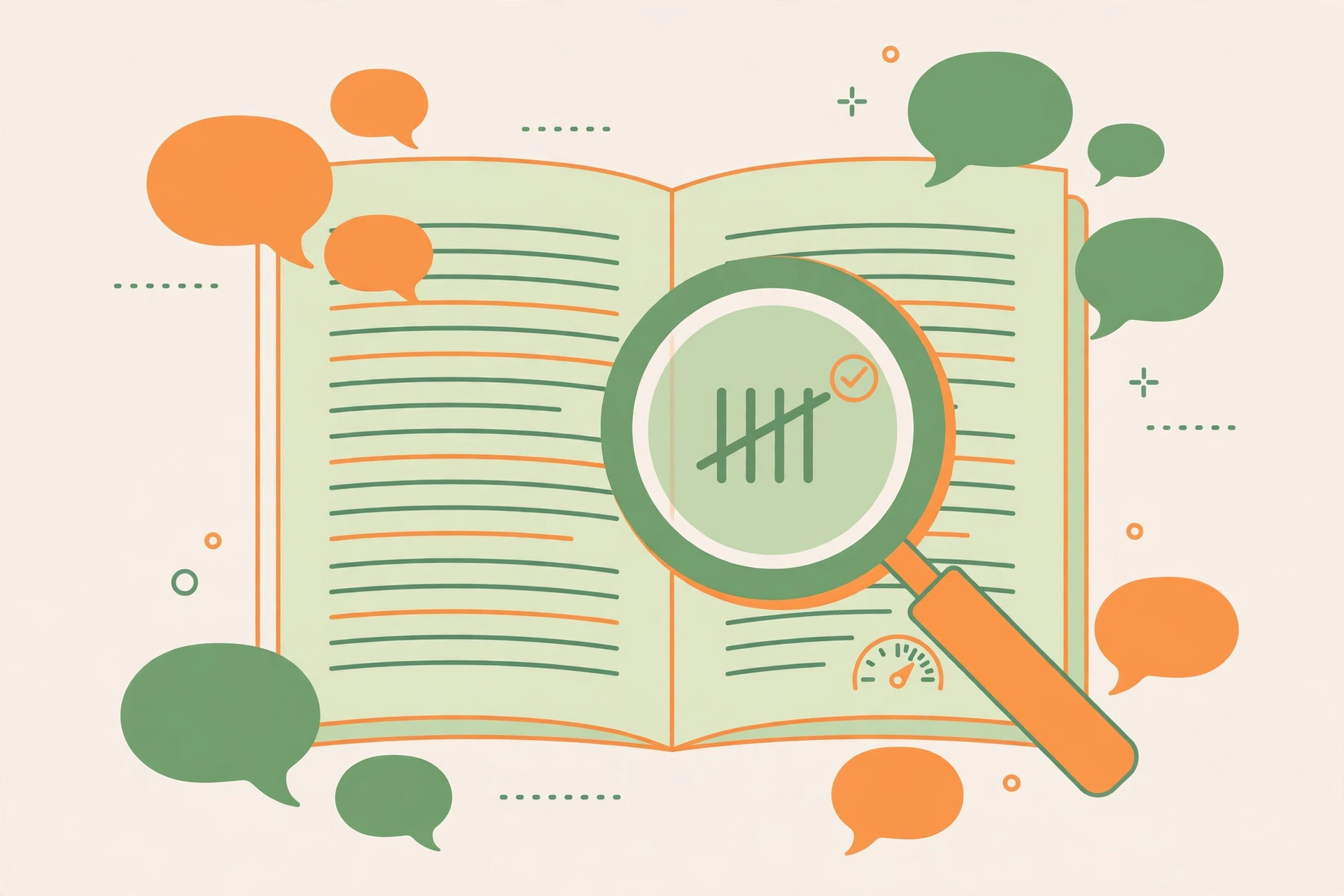
Wörter, Zeichen, Sätze und Lesedauer zählen – Text einfügen, fertig.

16

Groß-/Kleinschreibung

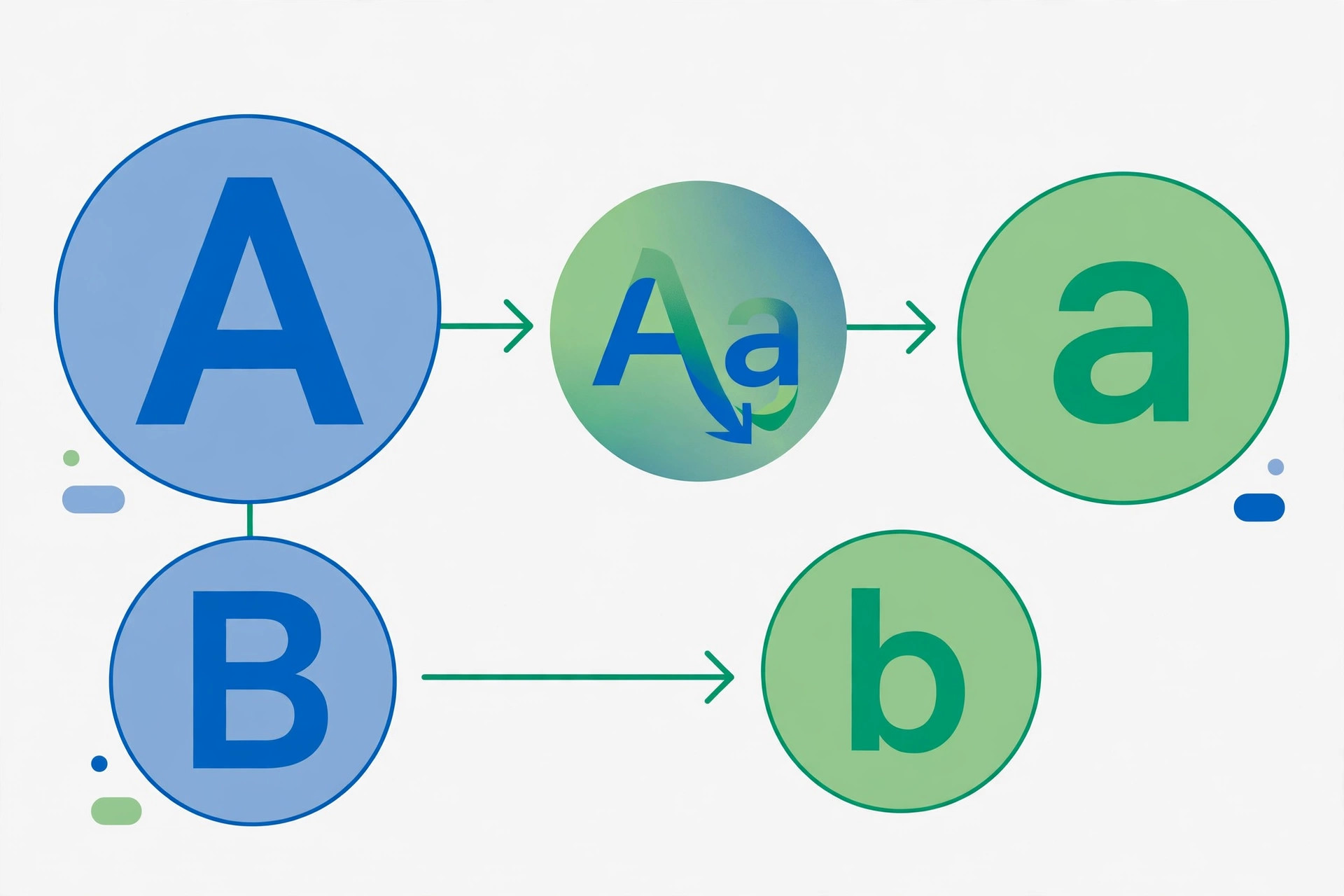
Text in GROSS, klein, Titel oder Satzanfang umwandeln – ein Klick genügt.

17

Blindtext-Generator

Lorem-Ipsum- oder deutschen Blindtext für Layouts und Entwürfe erzeugen.

18

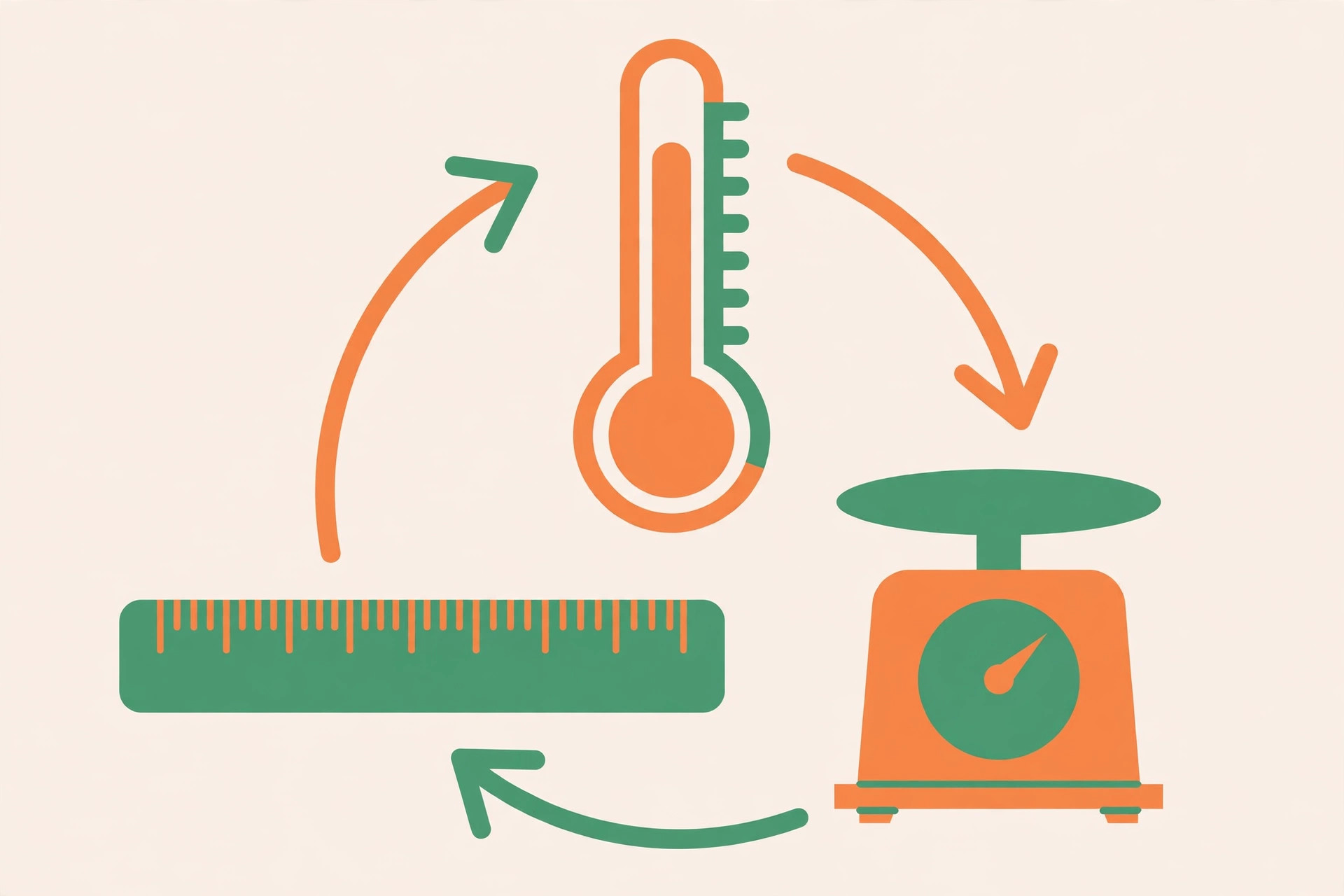
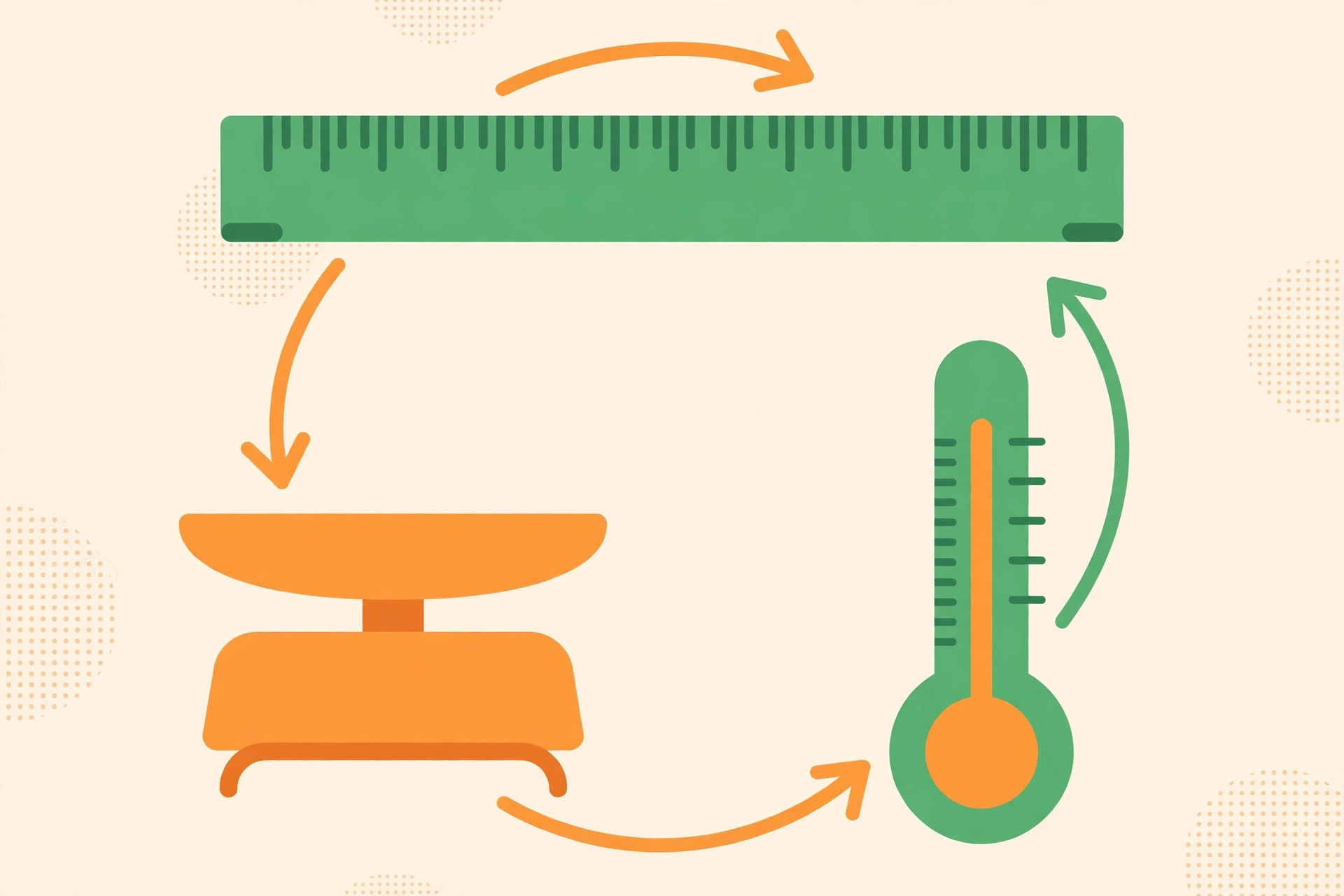
Einheitenrechner

Länge, Gewicht und Temperatur sofort umrechnen – mit echten Faktoren.

19

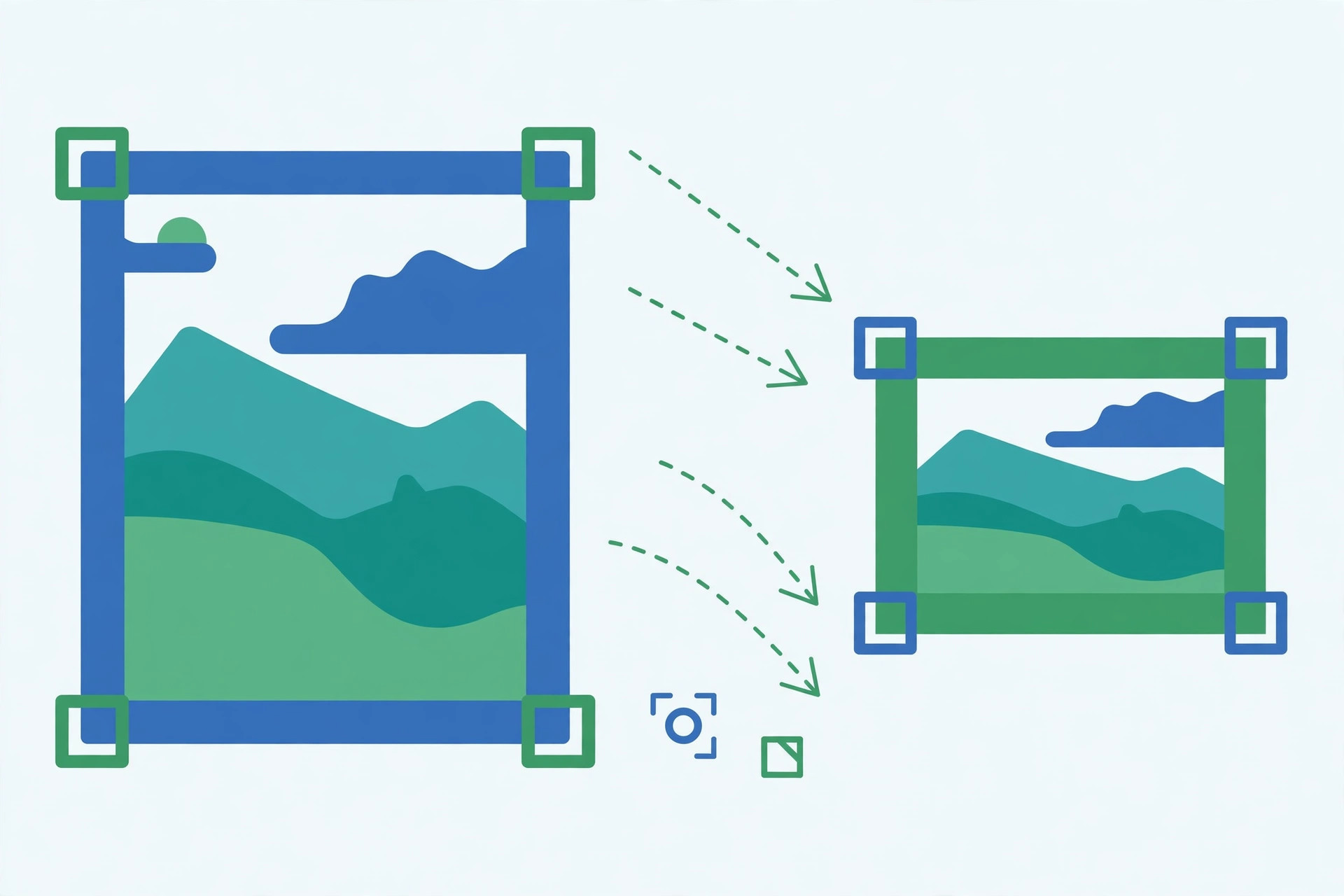
Bildgröße ändern

Bilder online auf Wunschgröße bringen – in Pixel oder Prozent, mit Seitenverhältnis-Sperre.

20

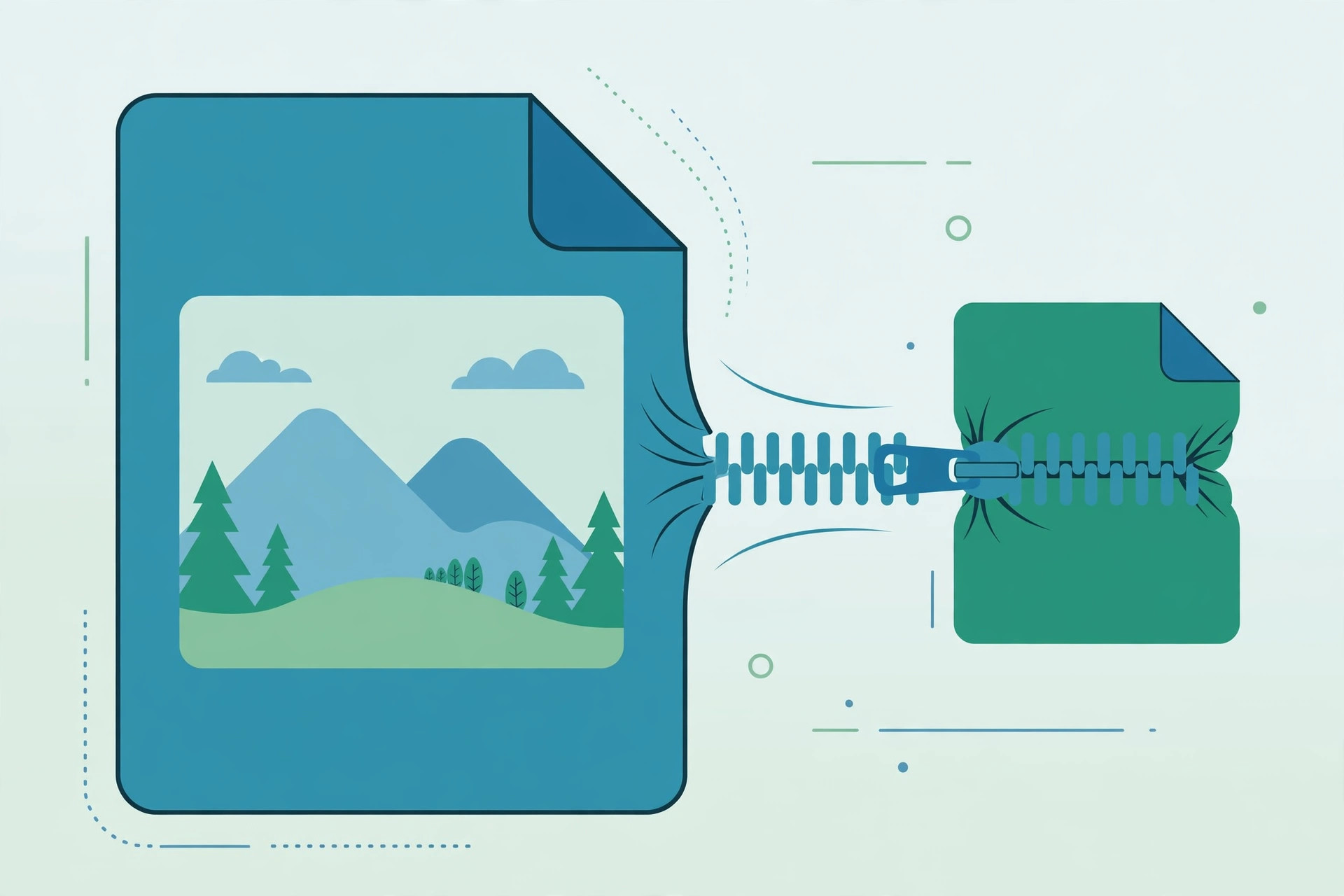
Bild verkleinern

Bilder kostenlos komprimieren – mit Qualitätsregler und ehrlicher Vorher-Nachher-Anzeige.

21

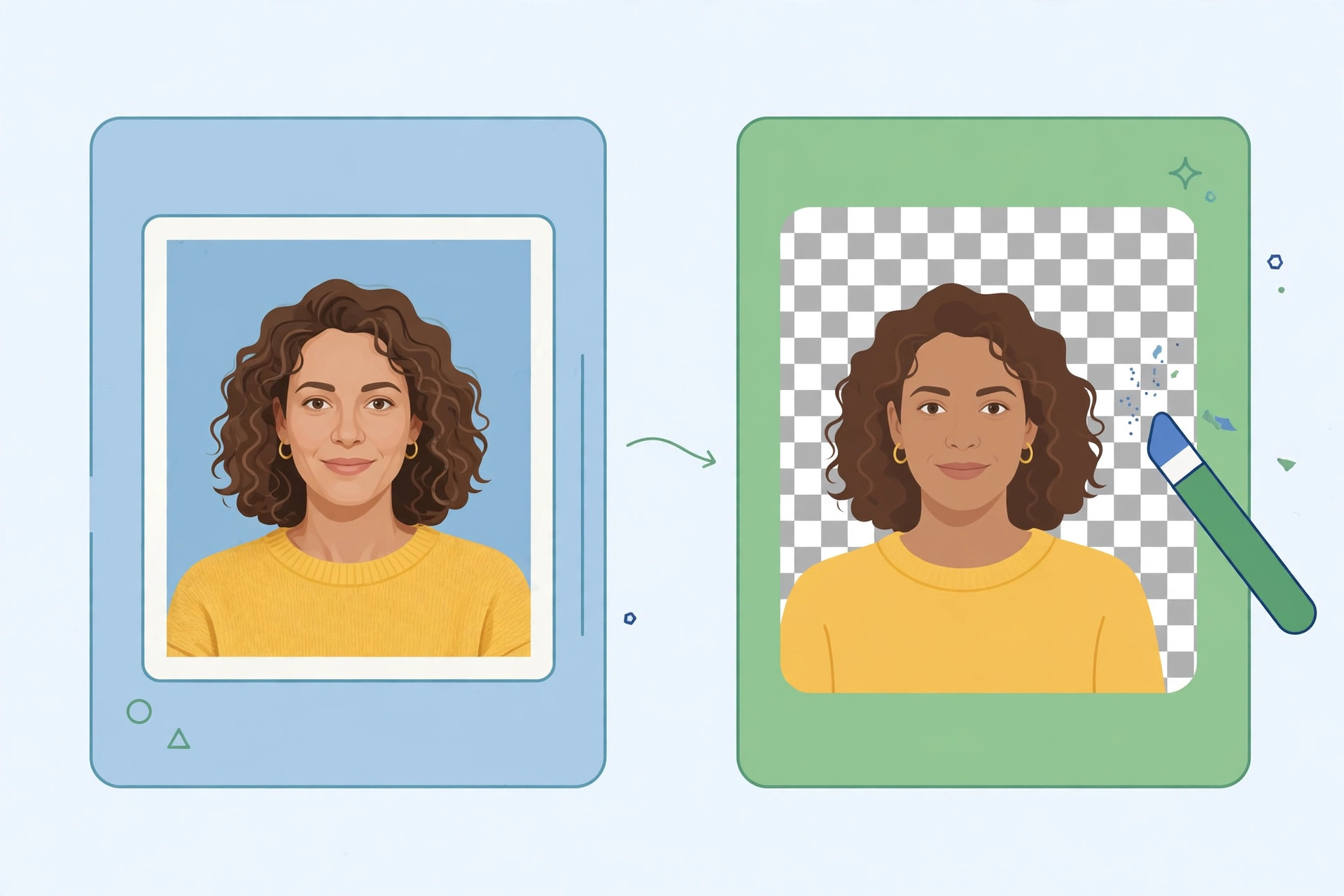
Hintergrund entfernen

Hintergrund von Fotos kostenlos entfernen – direkt im Browser, in voller Auflösung, ohne Upload.

22

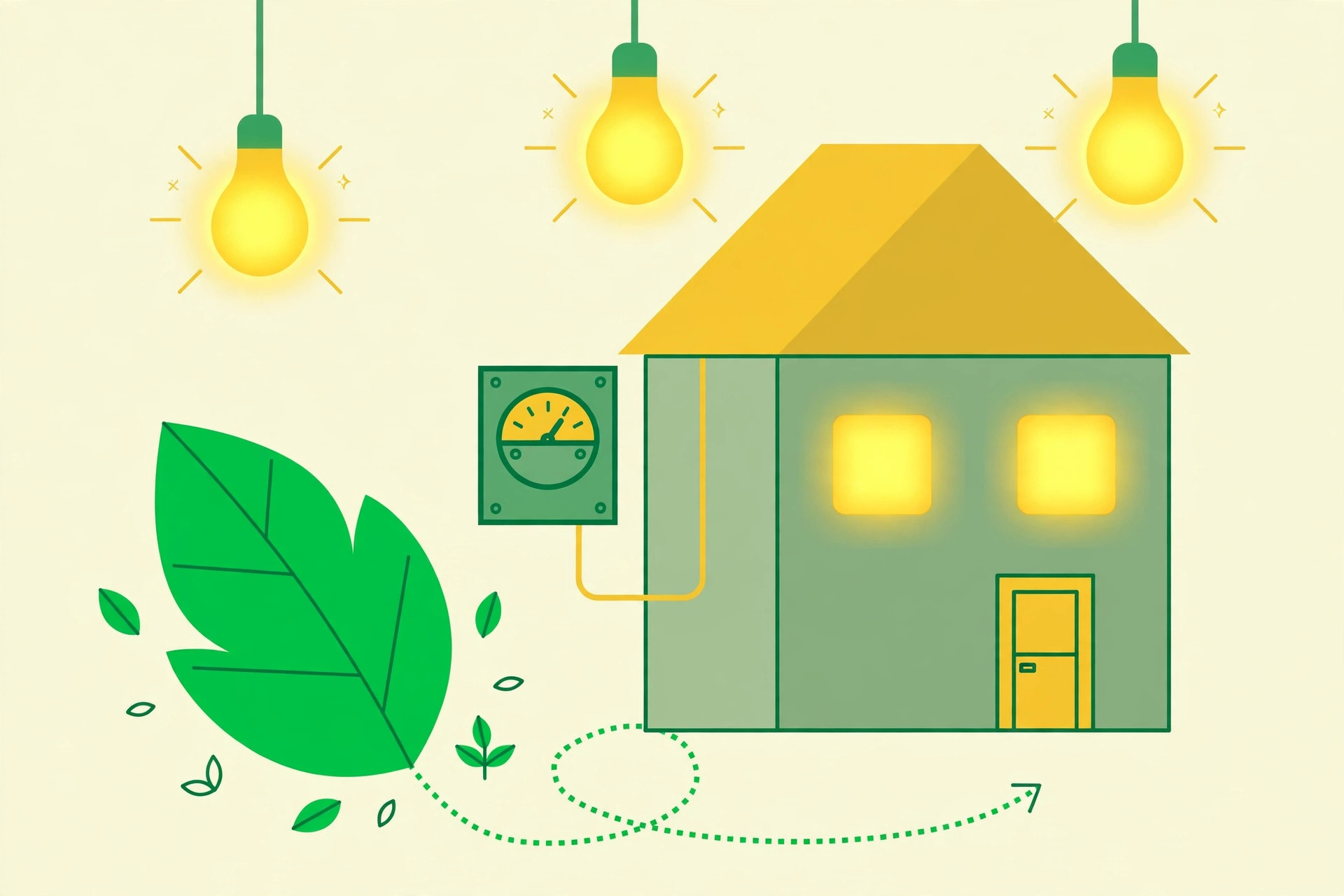
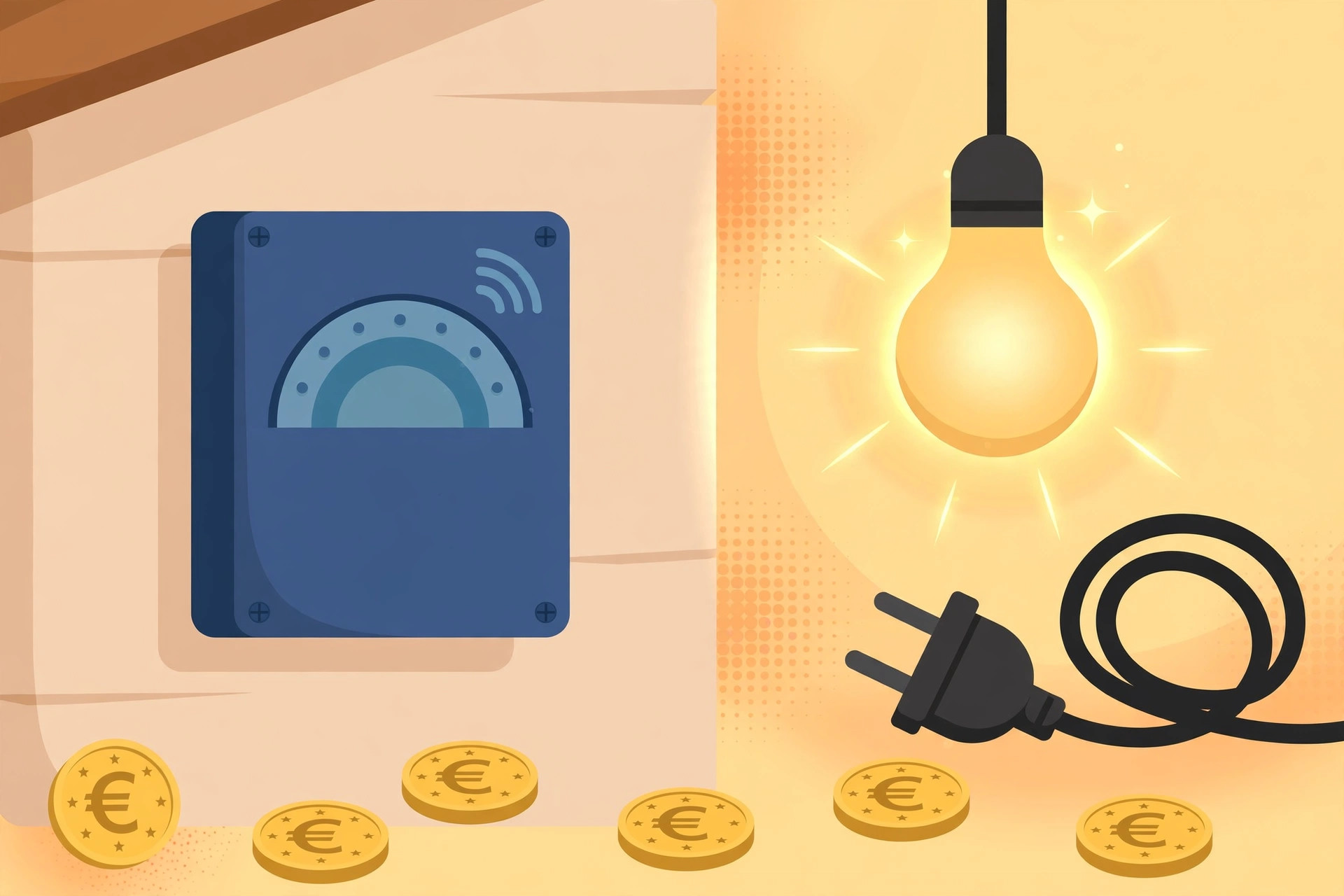
Stromkosten-Rechner

Stromkosten aus Verbrauch, Arbeitspreis und Grundpreis berechnen – monatlich und jährlich.

23

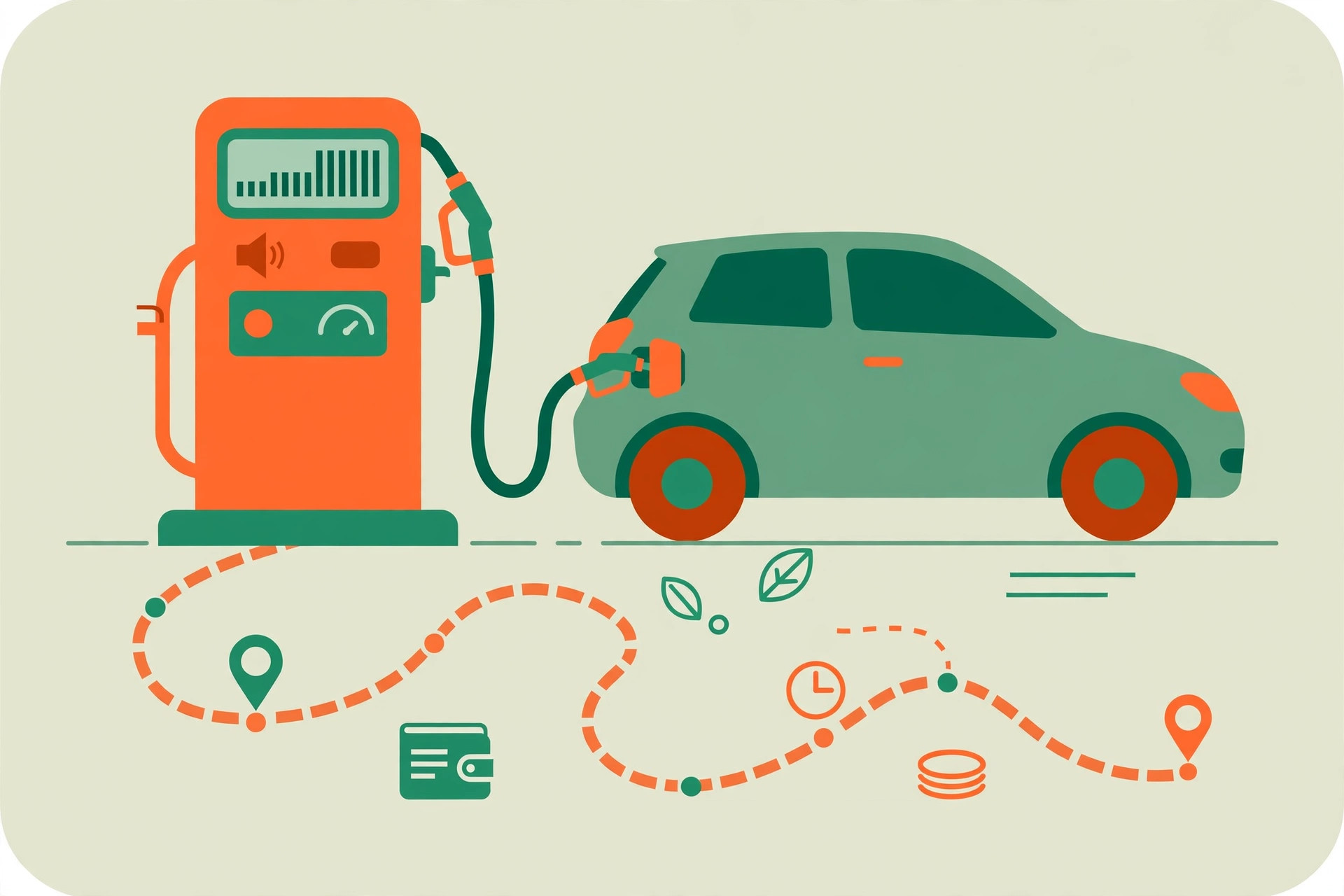
Spritkosten-Rechner

Spritkosten für jede Fahrt berechnen – aus Strecke, Verbrauch und Kraftstoffpreis.

24

Lebenshaltungskosten-Vergleich

Lebenshaltungskosten zwischen zwei Orten vergleichen – Miete, Lebensmittel, Verkehr und Sonstiges in einer Rechnung.

25

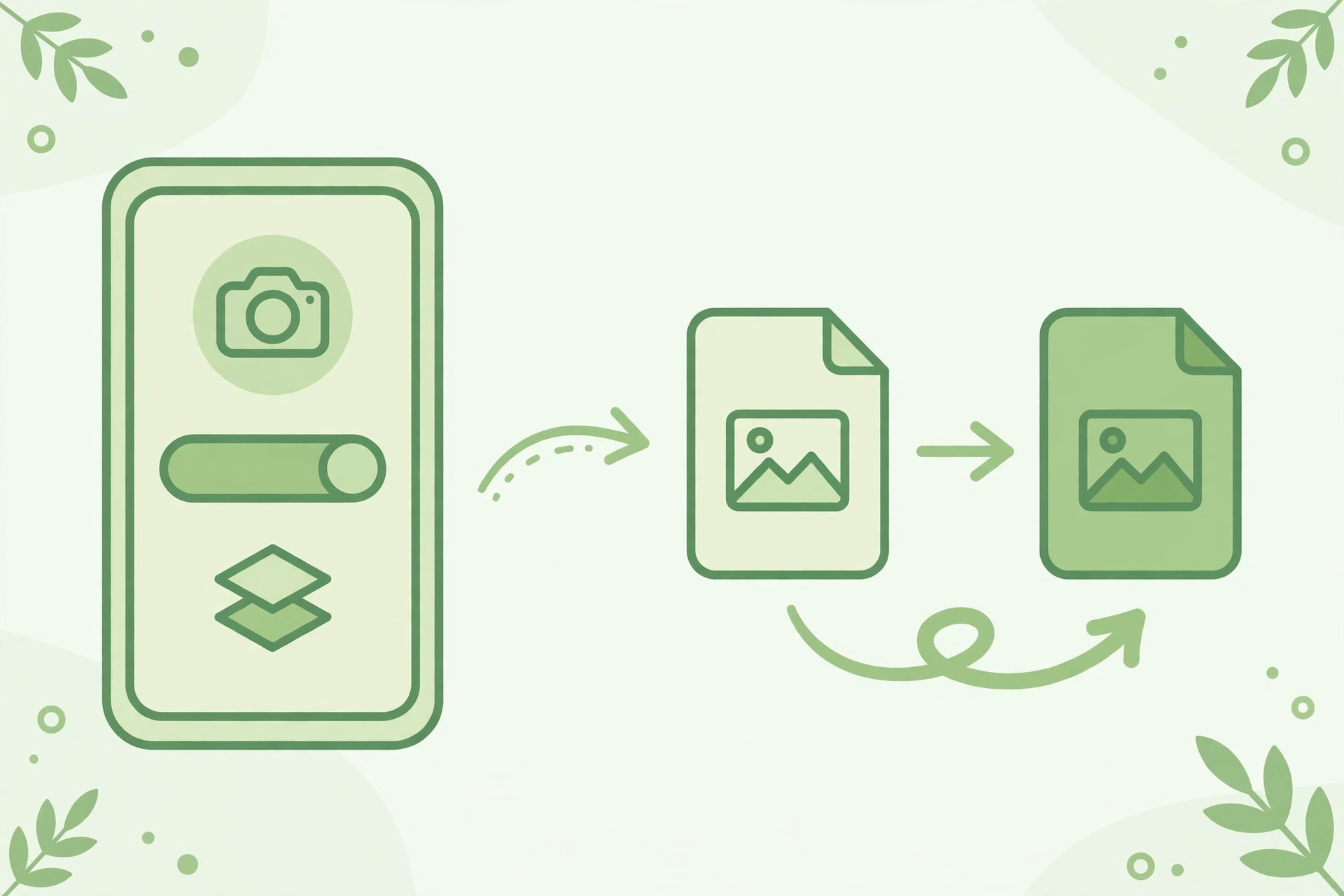
HEIC zu JPG

HEIC-Fotos von iPhone und iPad kostenlos in JPG umwandeln – direkt im Browser, ohne Upload.

26

PDF zu Word

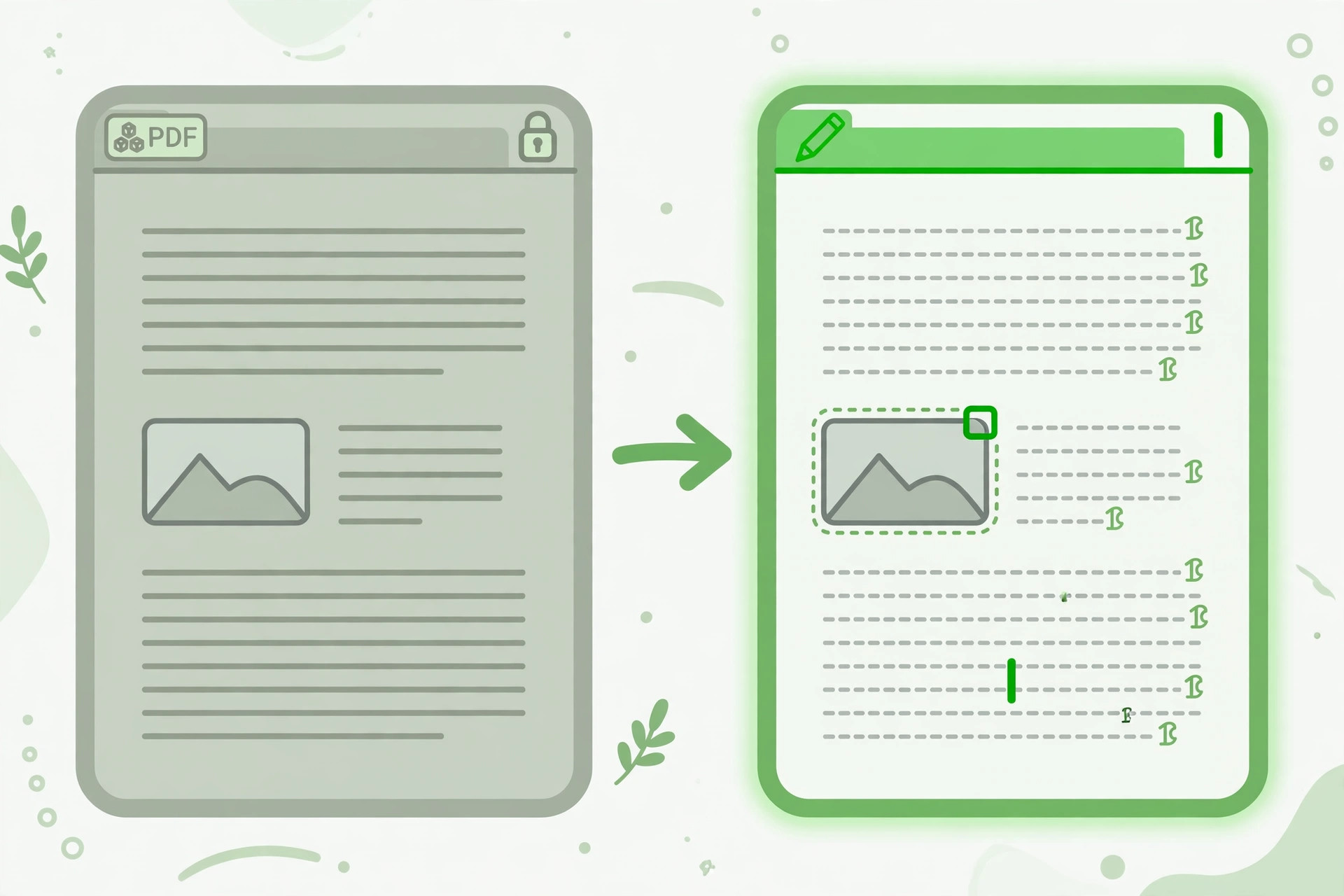
PDF-Dateien kostenlos in Word-Dokumente umwandeln – Text bleibt erhalten, direkt im Browser.

27

Word zu PDF

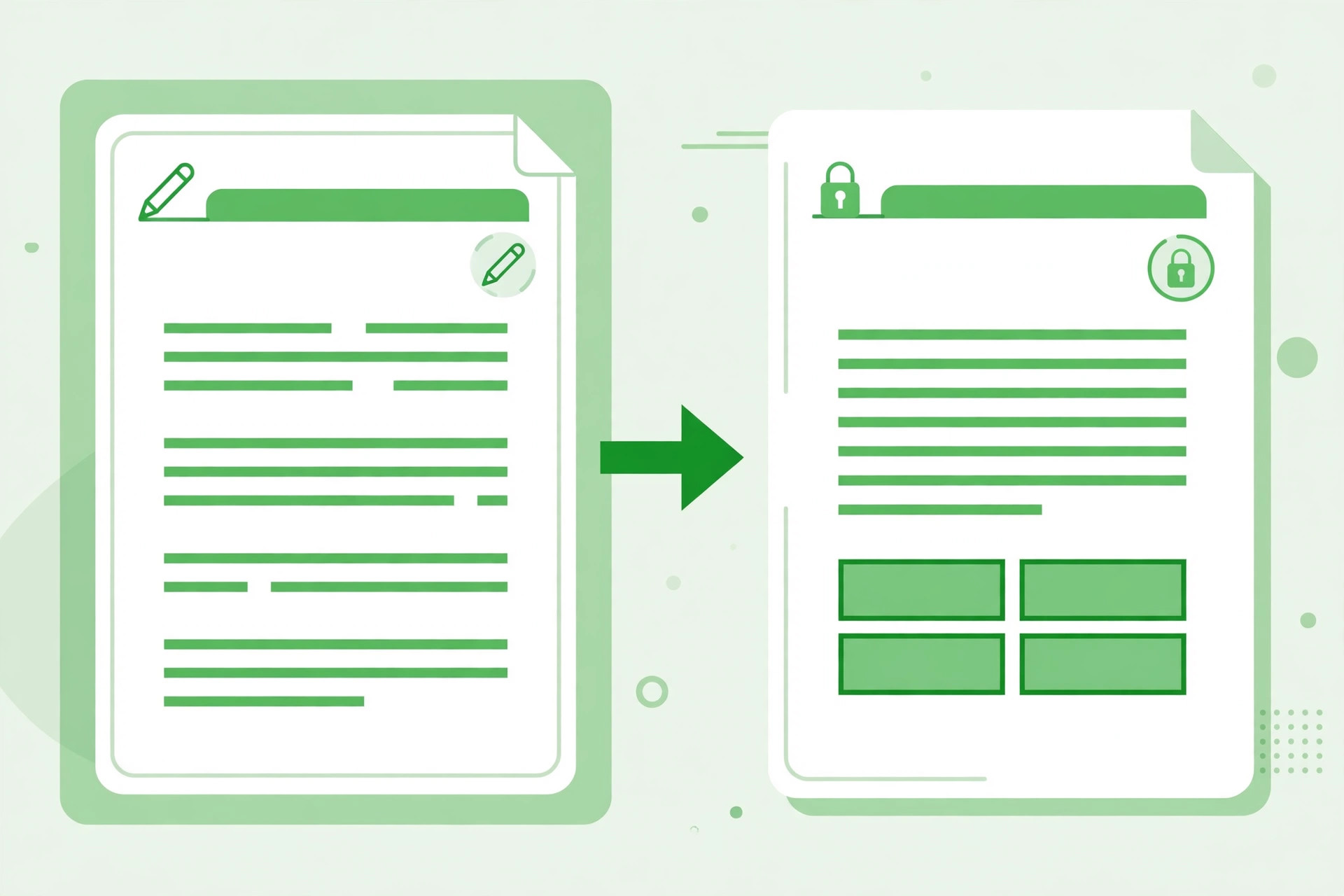
Word-Dokumente kostenlos in PDFs umwandeln – Text und Überschriften bleiben erhalten, direkt im Browser.

16

Alle Ratgeber

Sechzehn ausführliche Anleitungen mit Beispielen und passenden Rechnern.

Ohne AnmeldungDirekt starten, keine Kontodaten nötig.
TransparentAnnahmen und Grenzen stehen am Ergebnis.
DatensparsamKeine Speicherung von Rechnereingaben.
27Rechner
16Ratgeber
2Sprachen: Deutsch und Englisch

Neueste Ratgeber

Frisch aktualisiert: ausführliche Anleitungen mit Beispielen und passenden Rechnern.

Brutto-Netto 2026: Was vom Gehalt übrig bleibt

Brutto-Netto 2026: Was vom Gehalt übrig bleibt

Brutto-Netto 2026 einfach erklärt: Lohnsteuer, Sozialversicherung, Solidaritätszuschlag und Kirchensteuer – mit den aktuellen Sätzen, Grenzen und zwei Beispielrechnungen.

Ratgeber lesen →
Rechnung schreiben: Diese Pflichtangaben gehören drauf (§14 UStG)

Rechnung schreiben: Diese Pflichtangaben gehören drauf (§14 UStG)

Rechnung richtig schreiben: alle Pflichtangaben nach §14 UStG, Ausnahmen für Kleinbetragsrechnungen bis 250 € und Kleinunternehmer (§19 UStG) – mit praktischer Checkliste.

Ratgeber lesen →
HEIC in JPG umwandeln: So geht’s

HEIC in JPG umwandeln: So geht’s

HEIC in JPG umwandeln einfach erklärt: Was HEIC ist, warum Windows es oft nicht öffnet, und wie Sie iPhone-Fotos kostenlos im Browser in JPG umwandeln.

Ratgeber lesen →
PDF in Word umwandeln: Anleitung

PDF in Word umwandeln: Anleitung

PDF in Word umwandeln einfach erklärt: Wie die Umwandlung funktioniert, was mit Text, Layout und Tabellen passiert — und wann sie sich lohnt.

Ratgeber lesen →

Alle Ratgeber ansehen →

Kostenlose Finanzrechner für den Alltag

Alle Rechner sind kostenlos und ohne Anmeldung nutzbar – die beliebtesten finden Sie hier.

Beliebteste Rechner

Finanzielle Entscheidungen beginnen oft mit einer einfachen Frage: Was bleibt netto vom Bruttogehalt, wie hoch könnte das Elterngeld ausfallen oder wie viele Stunden passen noch in einen Minijob? RechnerPortal bündelt dafür siebenundzwanzig leicht verständliche Online-Rechner für Deutschland. Statt langer Tabellen erhalten Sie nach wenigen Eingaben eine klare Orientierung.

Die Rechner decken wichtige Lebensbereiche ab: Arbeit und Gehalt, Familienleistungen, Studium, Altersvorsorge, Umsatzsteuer und Währungen. Für 2026 sind zentrale Werte wie Minijob-Grenze, Mindestlohn, Kindergeld und Grundfreibetrag direkt hinterlegt. Jeder Rechner erklärt, welche Annahmen verwendet werden und wo eine individuelle Prüfung sinnvoll ist.

Besonders bei Steuern und Sozialabgaben hängt das tatsächliche Ergebnis von vielen Details ab. Steuerklasse, Bundesland, Krankenversicherung, Kinder und persönliche Freibeträge können einen Unterschied machen. Deshalb sind die Resultate bewusst als Näherungswerte gekennzeichnet. Sie eignen sich zum Planen, Vergleichen und für ein erstes Gefühl — nicht als Steuerbescheid oder verbindliche Leistungsberechnung.

Ihre Recheneingaben werden ausschließlich im Browser verarbeitet. Es gibt kein Nutzerkonto und keine Cloud-Speicherung; Formulareingaben werden weder gespeichert noch an Google Analytics übermittelt. Google Analytics 4 erfasst Nutzungsdaten gemäß den Datenschutzhinweisen. Für verbindliche Entscheidungen sollten Sie anschließend die zuständige Behörde, Versicherung oder eine qualifizierte Beratung einbeziehen.

603 €Minijob-Grenze pro Monat
13,90 €gesetzlicher Mindestlohn
259 €Kindergeld je Kind/Monat
12.348 €Grundfreibetrag

Stand: Januar 2026 · Quellen: Minijob-Zentrale, BMF

Häufige Fragen

Das Wichtigste zur Nutzung und Einordnung der Ergebnisse.

Sind die Finanzrechner kostenlos?

Ja. Alle siebenundzwanzig Rechner können kostenlos und ohne Registrierung genutzt werden.

Sind die Ergebnisse rechtsverbindlich?

Nein. Die Berechnungen sind vereinfachte Näherungswerte und ersetzen keine Steuer-, Sozial- oder Rechtsberatung.

Für welches Jahr gelten die Werte?

Die gekennzeichneten Freibeträge, Grenzen und Leistungen beziehen sich auf 2026. Beim Währungsrechner ist der Referenzstand direkt angegeben.

Werden meine Eingaben gespeichert?

Nein. Die Berechnung findet nur in dieser Browser-Sitzung statt. Formulareingaben werden weder gespeichert noch an Google Analytics übermittelt; Google Analytics 4 erfasst ausschließlich Nutzungsdaten gemäß den Datenschutzhinweisen.

Wie hoch ist die Minijob-Grenze 2026?

603 € pro Monat – bis zu 7.236 € im Jahr. Der Minijob-Rechner zeigt zusätzlich, ob der eingegebene Stundenlohn den gesetzlichen Mindestlohn von 13,90 € erreicht.

Wie hoch ist das Kindergeld 2026?

259 € je Kind und Monat. Der Kindergeld-Rechner zeigt den Monats- und den Jahresbetrag für Ihre Kinderzahl.

Warum sind die Ergebnisse nur Näherungswerte?

Weil Steuern und Leistungen von vielen Details abhängen – Steuerklasse, Bundesland, Krankenversicherung und Freibeträge. Die Rechner geben eine klare Orientierung für die Planung, ersetzen aber keine verbindliche Berechnung.

So arbeiten wir

Wie wir Werte prüfen, Annahmen zeigen und Inhalte aktuell halten.

Geprüfte WerteGesetzliche Beträge und Grenzwerte prüfen wir an offiziellen Quellen und kennzeichnen sie mit dem Jahr.
Erklärte AnnahmenJeder Rechner zeigt, welche Annahmen er nutzt und wo das Ergebnis nur eine Schätzung ist.
Regelmäßig aktualisiertWerte und Ratgeber prüfen wir nach und aktualisieren sie, wenn sich Regeln ändern.
← Zu den Rechnern

Impressum

Gesetzliche Anbieterkennzeichnung für RechnerPortal.

Angaben gemäß § 5 DDG

Qamar Abdullah
Usman Park
Gujranwala, Punjab
Pakistan

Kontakt

E-Mail: abdullahakram2289@gmail.com

Redaktionell verantwortlich

Qamar Abdullah, Anschrift wie oben.

← Zu den Rechnern

Datenschutz

Informationen zur Verarbeitung von Eingaben, technisch notwendigen Zugriffsdaten und möglichen Werbe-Cookies.

Datenschutzhinweise

Diese Website verarbeitet Berechnungen ausschließlich lokal im Browser. Formulareingaben werden nicht an einen Server übertragen und nicht dauerhaft gespeichert.

Cookies und Tracking

Diese Website verwendet Google Analytics 4. Dabei können Cookies oder vergleichbare Technologien eingesetzt werden, um die Nutzung der Website statistisch auszuwerten. Personalisierte Werbung wird derzeit nicht eingesetzt.

Google Analytics 4

Wir nutzen Google Analytics 4, einen Webanalysedienst der Google Ireland Limited, Gordon House, Barrow Street, Dublin 4, Irland (Mess-ID: G-0GDTYPTNLV). Erfasst werden insbesondere Seitenaufrufe, der verwendete Geräte- und Browsertyp sowie eine aus der IP-Adresse abgeleitete ungefähre Region. Formulareingaben in den Rechnern werden nicht an Google Analytics übermittelt.

Die Verarbeitung dient dazu, zu verstehen, wie Besucherinnen und Besucher die Rechner und Inhalte dieser Website nutzen, damit wir Angebot, Bedienbarkeit und Inhalte verbessern können. Rechtsgrundlage ist Art. 6 Abs. 1 lit. f DSGVO; unser berechtigtes Interesse liegt in der statistischen Auswertung und Optimierung unseres Webangebots.

Google verarbeitet die Analysedaten in unserem Auftrag. Dabei kann eine Verarbeitung auf Servern in den USA nicht ausgeschlossen werden. Nutzerbezogene Ereignisdaten werden grundsätzlich für zwei Monate aufbewahrt; aggregierte Berichte können länger verfügbar bleiben.

Sie können der Erfassung durch Google Analytics widersprechen, indem Sie Cookies in Ihrem Browser blockieren oder löschen oder das von Google bereitgestellte Browser-Add-on zur Deaktivierung von Google Analytics installieren. Eine bereits erteilte Einwilligung können Sie jederzeit mit Wirkung für die Zukunft widerrufen, sofern eine Einwilligungsabfrage angezeigt wird.

Google AdSense – gilt erst nach Aktivierung von Werbung

Sobald Google AdSense auf dieser Website aktiviert wird, kann Google Cookies und vergleichbare Technologien verwenden, um Anzeigen bereitzustellen, ihre Auslieferung zu messen und – abhängig von Ihrer Einwilligung – Werbung zu personalisieren. Dazu kann auch das DoubleClick-DART-Cookie gehören. Vor der Aktivierung wird eine Einwilligungslösung eingerichtet, über die nicht notwendige Werbe-Cookies abgelehnt oder zugelassen werden können.

Google beschreibt die Verwendung von Werbe-Cookies und die Möglichkeiten zur Steuerung unter Werbung und Datenschutz. Einstellungen zu personalisierter Werbung lassen sich außerdem im Mein Anzeigen-Center verwalten oder deaktivieren.

Hosting

Diese Website wird bei Netlify gehostet. Beim Aufruf kann Netlify technisch notwendige Zugriffsdaten verarbeiten.

Verantwortlicher

Qamar Abdullah
Usman Park
Gujranwala, Punjab
Pakistan
E-Mail: abdullahakram2289@gmail.com

← Zu den Rechnern

Nutzungsbedingungen

Regeln für die kostenlose Nutzung von RechnerPortal.

Kostenlose Nutzung

Alle Rechner und Ratgeber auf RechnerPortal sind kostenlos und ohne Anmeldung nutzbar. Die Berechnungen laufen ausschließlich in Ihrem Browser; Ihre Eingaben werden nicht gespeichert oder an uns übertragen.

Keine Beratung, keine Gewähr

Die Ergebnisse sind vereinfachte Näherungswerte zur persönlichen Planung. Sie ersetzen keine Steuer-, Sozial-, Rechts- oder Finanzberatung und sind nicht rechtsverbindlich. Alle Angaben erfolgen ohne Gewähr. Für verbindliche Entscheidungen wenden Sie sich an die zuständige Behörde, Versicherung oder eine qualifizierte Beratung.

Erlaubte Verwendung

Sie dürfen die Rechner für private und berufliche Planungen nutzen. Eine automatisierte Abfrage der Website, die den Betrieb stört, ist nicht gestattet. Inhalte und Texte dieser Website dürfen ohne Zustimmung nicht kopiert oder als eigene veröffentlicht werden.

Haftung

Wir haften nicht für Schäden, die aus der Verwendung der Näherungswerte entstehen, soweit gesetzlich zulässig. Zwingende gesetzliche Ansprüche bleiben unberührt.

Änderungen

Wir können Inhalte, Rechner und diese Bedingungen jederzeit anpassen, etwa wenn sich gesetzliche Werte ändern. Die jeweils aktuelle Fassung gilt ab ihrer Veröffentlichung auf dieser Seite.

Kontakt

Fragen zu diesen Bedingungen senden Sie bitte über die Kontaktseite oder per E-Mail an abdullahakram2289@gmail.com.

← Zu den Rechnern

Sitemap

Alle Rechner und Ratgeber von RechnerPortal auf einen Blick.

← Zu den Rechnern

Über uns

RechnerPortal macht typische Geldfragen in Deutschland verständlicher — mit kostenlosen Werkzeugen, nachvollziehbaren Annahmen und klar benannten Grenzen.

Orientierung statt Fachsprache

RechnerPortal richtet sich an Menschen, die eine finanzielle Entscheidung vorbereiten möchten, ohne sich zuerst durch Tabellen, Gesetzestexte oder komplizierte Formeln arbeiten zu müssen. Unsere kostenlosen Rechner helfen bei Fragen rund um Gehalt, Steuern, Familie, Studium, Arbeit und Altersvorsorge. Sie sind für Beschäftigte, Eltern, Studierende, Berufseinsteiger, Selbstständige und alle gedacht, die verschiedene Szenarien schnell miteinander vergleichen wollen.

Jeder Rechner folgt demselben redaktionellen Grundsatz: Die Eingaben sollen verständlich sein, die Rechenlogik soll erklärt werden und das Ergebnis darf nicht genauer wirken, als es tatsächlich ist. Deshalb nennen wir die verwendeten Werte, zeigen Zwischenergebnisse und weisen auf Vereinfachungen hin. Bei gesetzlichen Beträgen und Grenzwerten kennzeichnen wir das Bezugsjahr. Ändern sich Regeln, müssen die betreffenden Inhalte vor einer neuen Veröffentlichung geprüft und aktualisiert werden.

Unsere Texte entstehen speziell für diese Website. Wir vermeiden unnötige Fachbegriffe und erklären sie, wenn sie für eine Berechnung unverzichtbar sind. Beispiele zeigen, wie ein Ergebnis zustande kommt; häufige Fragen ordnen typische Sonderfälle ein. Wo eine pauschale Rechnung nicht ausreicht, verweisen wir auf Behörden, Versicherungen oder qualifizierte Beratung.

RechnerPortal ersetzt weder einen Steuerbescheid noch eine Rechts-, Steuer- oder Sozialberatung. Die Werkzeuge liefern unverbindliche Näherungswerte zur persönlichen Planung. Eingaben werden nur im Browser verarbeitet und nicht dauerhaft gespeichert. Hinweise, Korrekturen oder Fragen zu einer Berechnung nehmen wir über die Kontaktseite entgegen und prüfen sie redaktionell.

Wer steckt hinter RechnerPortal?

RechnerPortal wird von Qamar Abdullah betrieben. Er entwickelt die Rechner, prüft die verwendeten Werte und überarbeitet die Inhalte regelmäßig, damit die Ergebnisse für 2026 stimmen.

Fragen, Korrekturhinweise oder Rückmeldungen erreichen ihn über die Kontaktseite oder per E-Mail an abdullahakram2289@gmail.com.

Was uns wichtig ist

  • Kostenlos: Alle Rechner und Ratgeber sind kostenlos und ohne Registrierung nutzbar.
  • Transparent: Annahmen, Quellen und Grenzen stehen direkt am Ergebnis.
  • Datensparsam: Ihre Eingaben werden nur im Browser verarbeitet und nicht gespeichert.
  • Geprüfte Werte: Gesetzliche Beträge und Grenzwerte werden mit offiziellen Quellen abgeglichen und für 2026 gekennzeichnet.
← Zu den Rechnern

Kontakt

Fragen, Korrekturhinweise oder Rückmeldungen zu einem Rechner können Sie hier als E-Mail vorbereiten.

Schreiben Sie uns

Wir antworten in der Regel innerhalb von zwei Werktagen. Bitte senden Sie keine sensiblen Finanz-, Steuer- oder Kontodaten.

Worum es gehen kann

Sie können uns zum Beispiel schreiben, wenn:

  • ein Ergebnis unplausibel wirkt oder von Ihrer eigenen Berechnung abweicht,
  • ein gesetzlicher Wert veraltet scheint oder ein Link nicht funktioniert,
  • Sie sich einen weiteren Rechner oder ein weiteres Thema wünschen,
  • Sie einen Fehler in einem Ratgeber gefunden haben.

Anbieterangaben finden Sie im Impressum.

Beim Absenden öffnet sich Ihr E-Mail-Programm. Kontakt: abdullahakram2289@gmail.com

← Zu den Rechnern

Wissen

Verständliche Ratgeber zu Gehalt, Arbeit, Steuern, Sozialleistungen und Haushaltskosten in Deutschland — mit konkreten Beispielen und passenden Rechnern. Dazu kommen praktische Anleitungen für Alltagswerkzeuge: QR-Codes, PDFs, Passwörter, Einheiten und Fotos.

Zuletzt aktualisiert am 20. November 2026

Brutto-Netto 2026: Was vom Gehalt übrig bleibt

Brutto-Netto 2026: Was vom Gehalt übrig bleibt

Brutto-Netto 2026 einfach erklärt: Lohnsteuer, Sozialversicherung, Solidaritätszuschlag und Kirchensteuer – mit den aktuellen Sätzen, Grenzen und zwei Beispielrechnungen.

Ratgeber lesen →
Rechnung schreiben: Diese Pflichtangaben gehören drauf

Rechnung schreiben: Diese Pflichtangaben gehören drauf

Alle Pflichtangaben nach §14 UStG, Ausnahmen für Kleinbeträge bis 250 € und Kleinunternehmer – mit Checkliste zum Abhaken.

Ratgeber lesen →
Word in PDF umwandeln: Anleitung

Word in PDF umwandeln: Anleitung

Text bleibt erhalten, Layout wird einfach nachgebaut: Wie die einfache Umwandlung funktioniert und wann sie sich lohnt.

Ratgeber lesen →
PDF in Word umwandeln: Anleitung

PDF in Word umwandeln: Anleitung

Text bleibt erhalten, Layout geht meist verloren: Wie die einfache Umwandlung funktioniert und wann sie sich lohnt.

Ratgeber lesen →
HEIC in JPG umwandeln: So geht’s

HEIC in JPG umwandeln: So geht’s

Was HEIC ist, warum Ihr iPhone es nutzt und wie die Umwandlung in JPG in wenigen Sekunden klappt — kostenlos im Browser.

Ratgeber lesen →
Lebenshaltungskosten vergleichen: Formel, Beispiel und Spartipps

Lebenshaltungskosten vergleichen: Formel, Beispiel und Spartipps

Miete, Lebensmittel, Verkehr und Sonstiges zusammenzählen, Prozentsatz anwenden: Was ein Umzug kostet und wie Sie beim Umzug sparen.

Ratgeber lesen →
Spritkosten berechnen: Formel, Beispiel und Spartipps

Spritkosten berechnen: Formel, Beispiel und Spartipps

Verbrauch mal Kilometer mal Preis: Was 15.000 Kilometer im Jahr kosten, was den Verbrauch treibt und wie Sie pro Liter sparen.

Ratgeber lesen →
Stromkosten berechnen: Arbeitspreis, Grundpreis und Spartipps

Stromkosten berechnen: Arbeitspreis, Grundpreis und Spartipps

Wie sich der Strompreis zusammensetzt, was 2.500 kWh im Jahr kosten und mit welchen fünf Hebeln Sie wirklich sparen.

Ratgeber lesen →
Kleinunternehmerregelung 2026: Grenzen & Rechnung (§19 UStG)

Kleinunternehmerregelung 2026: Grenzen & Rechnung (§19 UStG)

Was auf die Rechnung muss, was die harte 100.000-€-Grenze bedeutet – und warum die Regelbesteuerung bei hohen Ausgaben oft besser ist.

Ratgeber lesen →
Steuerklassen 2026: Welche passt zu mir?

Steuerklassen 2026: Welche passt zu mir?

Welche Klasse für Ledige, Paare und Zweitjobs gilt – und warum die Klasse nur den Monatslohn, nicht die Jahressteuer verändert.

Ratgeber lesen →
Minijob 2026: Die 603-Euro-Grenze – Regeln, Beispiele und Rechner

Minijob 2026: Die 603-Euro-Grenze – Regeln, Beispiele und Rechner

Was die neue Verdienstgrenze, der Mindestlohn und der Übergang zum Midijob für Arbeitszeit und Einkommen bedeuten.

Ratgeber lesen →

Alltag & Werkzeuge

Einheiten umrechnen: cm, Zoll, kg, Pfund & °C/°F

Einheiten umrechnen: cm, Zoll, kg, Pfund & °C/°F

Länge, Gewicht und Temperatur umrechnen – mit Tabellen, Faustregeln und Beispielen aus dem Alltag.

Ratgeber lesen →
Sichere Passwörter erstellen: So geht's richtig

Sichere Passwörter erstellen: So geht's richtig

Warum Länge Komplexität schlägt, die 3 größten Fehler fast aller Nutzer – und wie Sie in 30 Sekunden ein starkes Passwort haben.

Ratgeber lesen →
PDF verkleinern: So wird Ihre Datei kleiner

PDF verkleinern: So wird Ihre Datei kleiner

Warum PDFs so groß werden, was wirklich hilft, wann kaum etwas geht – und wie Sie Dateien kostenlos im Browser komprimieren.

Ratgeber lesen →
QR-Code erstellen: So geht's – für WLAN, Kontakte, Links & Zahlungen

QR-Code erstellen: So geht's – für WLAN, Kontakte, Links & Zahlungen

WLAN teilen, Kontakt als vCard, Link oder GiroCode-Überweisung: statisch vs. dynamisch, 5 Design-Regeln und Schutz vor Quishing.

Ratgeber lesen →
Hintergrund entfernen: Anleitung für perfekte Porträts

Hintergrund entfernen: Anleitung für perfekte Porträts

Wie die KI-Freistellung im Browser funktioniert, die 6 Hintergrund-Optionen und 5 Tipps für beste Ergebnisse – kostenlos, in voller Auflösung.

Ratgeber lesen →
← Back to calculators

Guides

Clear guides to salary, work, tax, social benefits and household costs in Germany, with practical examples and matching calculators. Plus practical guides for everyday tools: QR codes, PDFs, passwords, units and photos.

Last updated 20 November 2026

Gross to Net Salary in Germany 2026: What Remains of Your Pay

Gross to Net Salary in Germany 2026: What Remains of Your Pay

Gross-to-net pay in Germany for 2026, explained simply: payroll tax, social security, solidarity surcharge and church tax – with current rates, limits and two worked examples.

Read guide →
How to Write an Invoice: Required Details Under German Law

How to Write an Invoice: Required Details Under German Law

All mandatory details under §14 UStG, exceptions for small invoices up to €250 and small businesses – with a checklist to tick off.

Read guide →
Convert Word to PDF: Guide

Convert Word to PDF: Guide

Text is preserved, layout is rebuilt simply: how the basic conversion works and when it is worth it.

Read guide →
Convert PDF to Word: Guide

Convert PDF to Word: Guide

Text is preserved, layout is usually lost: how the basic conversion works and when it is worth it.

Read guide →
Convert HEIC to JPG: How It Works

Convert HEIC to JPG: How It Works

What HEIC is, why your iPhone uses it, and how conversion to JPG works in seconds — free in your browser.

Read guide →
Compare Cost of Living: Formula, Example and Saving Tips

Compare Cost of Living: Formula, Example and Saving Tips

Add rent, groceries, transport and other costs, apply the percentage: what a move costs and how to save when you move.

Read guide →
Calculate Fuel Costs: Formula, Example and Saving Tips

Calculate Fuel Costs: Formula, Example and Saving Tips

Consumption times kilometres times price: what 15,000 kilometres per year cost, what drives consumption, and how to save per litre.

Read guide →
Calculate Electricity Costs: Unit Rate, Standing Charge and Saving Tips

Calculate Electricity Costs: Unit Rate, Standing Charge and Saving Tips

How the electricity price is composed, what 2,500 kWh per year cost, and five levers that really save money.

Read guide →
Germany's Small Business VAT Scheme 2026 (§19 UStG)

Germany's Small Business VAT Scheme 2026 (§19 UStG)

What your invoice must show, what the hard €100,000 cap means – and why standard taxation is often better with high expenses.

Read guide →
German Tax Classes 2026: Which One Fits?

German Tax Classes 2026: Which One Fits?

Which class applies to singles, couples and side jobs – and why the class only changes your monthly payslip, not your annual tax.

Read guide →
Minijob 2026: The €603 limit – rules, examples and calculator

Minijob 2026: The €603 limit – rules, examples and calculator

How the new earnings limit, minimum wage and transition to a midijob affect working hours and income.

Read guide →

Everyday tools

How to Convert Units: cm, Inches, kg, Pounds & °C/°F

How to Convert Units: cm, Inches, kg, Pounds & °C/°F

Converting length, weight and temperature – with tables, rules of thumb and everyday examples.

Read guide →
Creating Secure Passwords: How to Do It Right

Creating Secure Passwords: How to Do It Right

Why length beats complexity, the 3 biggest mistakes almost everyone makes – and how to get a strong password in 30 seconds.

Read guide →
How to Compress a PDF: Make Your File Smaller

How to Compress a PDF: Make Your File Smaller

Why PDFs get so big, what really helps, when almost nothing works – and how to shrink files free in your browser.

Read guide →
How to Create a QR Code: Guide for WiFi, Contacts & Payments

How to Create a QR Code: Guide for WiFi, Contacts & Payments

Share WiFi, contacts as vCard, links or GiroCode payments: static vs. dynamic codes, 5 design rules and protection against quishing.

Read guide →
Remove Background: A Guide to Perfect Portraits

Remove Background: A Guide to Perfect Portraits

How AI cut-out works in your browser, the 6 background options and 5 tips for best results – free, in full resolution.

Read guide →
← Zu den Rechnern

Blog

Verständliche Einordnungen zu Arbeit, Gehalt, Steuern und Sozialleistungen in Deutschland — dazu praktische Anleitungen für Alltagswerkzeuge.

Zuletzt aktualisiert am 20. November 2026

Brutto-Netto 2026: Was vom Gehalt übrig bleibt

Brutto-Netto 2026: Was vom Gehalt übrig bleibt

Brutto-Netto 2026 einfach erklärt: Lohnsteuer, Sozialversicherung, Solidaritätszuschlag und Kirchensteuer – mit den aktuellen Sätzen, Grenzen und zwei Beispielrechnungen.

Artikel lesen →
Rechnung schreiben: Diese Pflichtangaben gehören drauf

Rechnung schreiben: Diese Pflichtangaben gehören drauf

Alle Pflichtangaben nach §14 UStG, Ausnahmen für Kleinbeträge bis 250 € und Kleinunternehmer – mit Checkliste zum Abhaken.

Artikel lesen →
Word in PDF umwandeln: Anleitung

Word in PDF umwandeln: Anleitung

Text bleibt erhalten, Layout wird einfach nachgebaut: Wie die einfache Umwandlung funktioniert und wann sie sich lohnt.

Artikel lesen →
PDF in Word umwandeln: Anleitung

PDF in Word umwandeln: Anleitung

Text bleibt erhalten, Layout geht meist verloren: Wie die einfache Umwandlung funktioniert und wann sie sich lohnt.

Artikel lesen →
HEIC in JPG umwandeln: So geht’s

HEIC in JPG umwandeln: So geht’s

Was HEIC ist, warum Ihr iPhone es nutzt und wie die Umwandlung in JPG in wenigen Sekunden klappt — kostenlos im Browser.

Artikel lesen →
Lebenshaltungskosten vergleichen: Formel, Beispiel und Spartipps

Lebenshaltungskosten vergleichen: Formel, Beispiel und Spartipps

Miete, Lebensmittel, Verkehr und Sonstiges zusammenzählen, Prozentsatz anwenden: Was ein Umzug kostet und wie Sie beim Umzug sparen.

Artikel lesen →
Spritkosten berechnen: Formel, Beispiel und Spartipps

Spritkosten berechnen: Formel, Beispiel und Spartipps

Verbrauch mal Kilometer mal Preis: Was 15.000 Kilometer im Jahr kosten, was den Verbrauch treibt und wie Sie pro Liter sparen.

Artikel lesen →
Stromkosten berechnen: Arbeitspreis, Grundpreis und Spartipps

Stromkosten berechnen: Arbeitspreis, Grundpreis und Spartipps

Wie sich der Strompreis zusammensetzt, was 2.500 kWh im Jahr kosten und mit welchen fünf Hebeln Sie wirklich sparen.

Artikel lesen →
Einheiten umrechnen: cm, Zoll, kg, Pfund & °C/°F

Einheiten umrechnen: cm, Zoll, kg, Pfund & °C/°F

Länge, Gewicht und Temperatur umrechnen – mit Tabellen, Faustregeln und Beispielen aus dem Alltag.

Artikel lesen →
Sichere Passwörter erstellen: So geht's richtig

Sichere Passwörter erstellen: So geht's richtig

Warum Länge Komplexität schlägt, die 3 größten Fehler fast aller Nutzer – und wie Sie in 30 Sekunden ein starkes Passwort haben.

Artikel lesen →
PDF verkleinern: So wird Ihre Datei kleiner

PDF verkleinern: So wird Ihre Datei kleiner

Warum PDFs so groß werden, was wirklich hilft, wann kaum etwas geht – und wie Sie Dateien kostenlos im Browser komprimieren.

Artikel lesen →
QR-Code erstellen: So geht's – für WLAN, Kontakte, Links & Zahlungen

QR-Code erstellen: So geht's – für WLAN, Kontakte, Links & Zahlungen

WLAN teilen, Kontakt als vCard, Link oder GiroCode-Überweisung: statisch vs. dynamisch, 5 Design-Regeln und Schutz vor Quishing.

Artikel lesen →
Kleinunternehmerregelung 2026: Grenzen & Rechnung (§19 UStG)

Kleinunternehmerregelung 2026: Grenzen & Rechnung (§19 UStG)

Was auf die Rechnung muss, was die harte 100.000-€-Grenze bedeutet – und warum die Regelbesteuerung bei hohen Ausgaben oft besser ist.

Artikel lesen →
Steuerklassen 2026: Welche passt zu mir?

Steuerklassen 2026: Welche passt zu mir?

Welche Klasse für Ledige, Paare und Zweitjobs gilt – und warum die Klasse nur den Monatslohn, nicht die Jahressteuer verändert.

Artikel lesen →
Minijob 2026: Die 603-Euro-Grenze – Regeln, Beispiele und Rechner

Minijob 2026: Die 603-Euro-Grenze – Regeln, Beispiele und Rechner

Was die neue Verdienstgrenze, der Mindestlohn und der Übergang zum Midijob für Arbeitszeit und Einkommen bedeuten.

Artikel lesen →
Hintergrund entfernen: Anleitung für perfekte Porträts

Hintergrund entfernen: Anleitung für perfekte Porträts

Wie die KI-Freistellung im Browser funktioniert, die 6 Hintergrund-Optionen und 5 Tipps für beste Ergebnisse – kostenlos, in voller Auflösung.

Artikel lesen →
← Back to calculators

Blog

Clear guides to employment, pay, tax and social benefits in Germany. — plus practical guides for everyday tools.

Last updated 20 November 2026

Gross to Net Salary in Germany 2026: What Remains of Your Pay

Gross to Net Salary in Germany 2026: What Remains of Your Pay

Gross-to-net pay in Germany for 2026, explained simply: payroll tax, social security, solidarity surcharge and church tax – with current rates, limits and two worked examples.

Read article →
How to Write an Invoice: Required Details Under German Law

How to Write an Invoice: Required Details Under German Law

All mandatory details under §14 UStG, exceptions for small invoices up to €250 and small businesses – with a checklist to tick off.

Read article →
Convert Word to PDF: Guide

Convert Word to PDF: Guide

Text is preserved, layout is rebuilt simply: how the basic conversion works and when it is worth it.

Read article →
Convert PDF to Word: Guide

Convert PDF to Word: Guide

Text is preserved, layout is usually lost: how the basic conversion works and when it is worth it.

Read article →
Convert HEIC to JPG: How It Works

Convert HEIC to JPG: How It Works

What HEIC is, why your iPhone uses it, and how conversion to JPG works in seconds — free in your browser.

Read article →
Compare Cost of Living: Formula, Example and Saving Tips

Compare Cost of Living: Formula, Example and Saving Tips

Add rent, groceries, transport and other costs, apply the percentage: what a move costs and how to save when you move.

Read article →
Calculate Fuel Costs: Formula, Example and Saving Tips

Calculate Fuel Costs: Formula, Example and Saving Tips

Consumption times kilometres times price: what 15,000 kilometres per year cost, what drives consumption, and how to save per litre.

Read article →
Calculate Electricity Costs: Unit Rate, Standing Charge and Saving Tips

Calculate Electricity Costs: Unit Rate, Standing Charge and Saving Tips

How the electricity price is composed, what 2,500 kWh per year cost, and five levers that really save money.

Read article →
How to Convert Units: cm, Inches, kg, Pounds & °C/°F

How to Convert Units: cm, Inches, kg, Pounds & °C/°F

Converting length, weight and temperature – with tables, rules of thumb and everyday examples.

Read article →
Creating Secure Passwords: How to Do It Right

Creating Secure Passwords: How to Do It Right

Why length beats complexity, the 3 biggest mistakes almost everyone makes – and how to get a strong password in 30 seconds.

Read article →
How to Compress a PDF: Make Your File Smaller

How to Compress a PDF: Make Your File Smaller

Why PDFs get so big, what really helps, when almost nothing works – and how to shrink files free in your browser.

Read article →
How to Create a QR Code: Guide for WiFi, Contacts & Payments

How to Create a QR Code: Guide for WiFi, Contacts & Payments

Share WiFi, contacts as vCard, links or GiroCode payments: static vs. dynamic codes, 5 design rules and protection against quishing.

Read article →
Germany's Small Business VAT Scheme 2026 (§19 UStG)

Germany's Small Business VAT Scheme 2026 (§19 UStG)

What your invoice must show, what the hard €100,000 cap means – and why standard taxation is often better with high expenses.

Read article →
German Tax Classes 2026: Which One Fits?

German Tax Classes 2026: Which One Fits?

Which class applies to singles, couples and side jobs – and why the class only changes your monthly payslip, not your annual tax.

Read article →
Minijob 2026: The €603 limit – rules, examples and calculator

Minijob 2026: The €603 limit – rules, examples and calculator

How the new earnings limit, minimum wage and transition to a midijob affect working hours and income.

Read article →
Remove Background: A Guide to Perfect Portraits

Remove Background: A Guide to Perfect Portraits

How AI cut-out works in your browser, the 6 background options and 5 tips for best results – free, in full resolution.

Read article →
← Zum Blog

Minijob 2026: Die 603-Euro-Grenze – Regeln, Beispiele und Rechner

Seit 2026 liegt die Minijob-Grenze bei 603 € im Monat. Dieser Leitfaden erklärt, wie Jahresgrenze, Mindestlohn und Arbeitszeit zusammenhängen und wann ein Midijob beginnt.

Direkt rechnen: Der Minijob-Rechner zeigt, ob Ihr Verdienst unter der 603-Euro-Grenze bleibt und wie viele Stunden dazu passen.
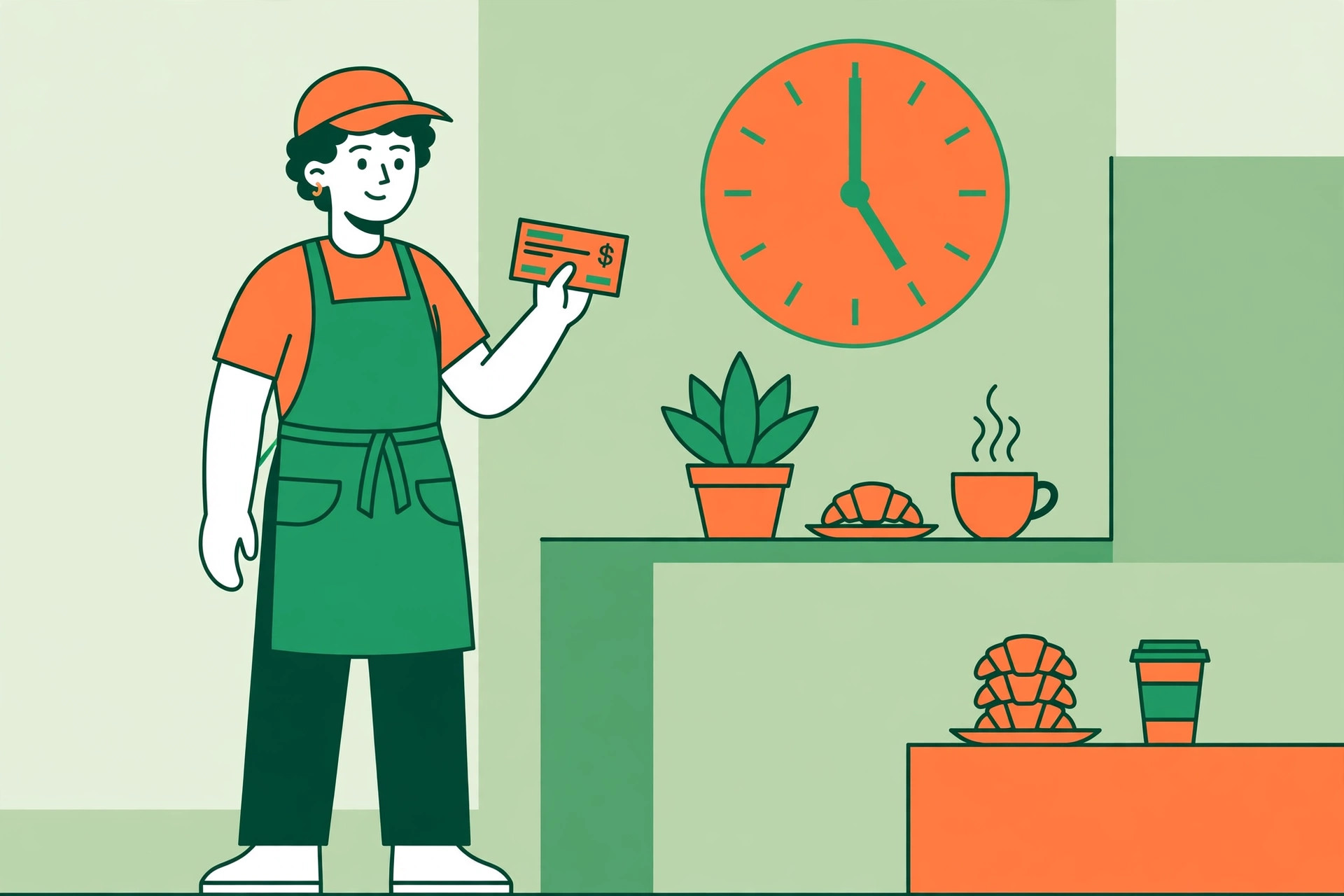
Illustration: Uhr, Münzen und Kalender zum Minijob

Was ist ein Minijob im Jahr 2026?

Ein Minijob ist eine geringfügig entlohnte Beschäftigung, bei der das regelmäßige monatliche Arbeitsentgelt eine gesetzlich festgelegte Grenze nicht überschreitet. Für 2026 beträgt diese Grenze 603 € pro Monat. Auf zwölf Monate gerechnet ergibt sich eine Jahresgrenze von 7.236 €.
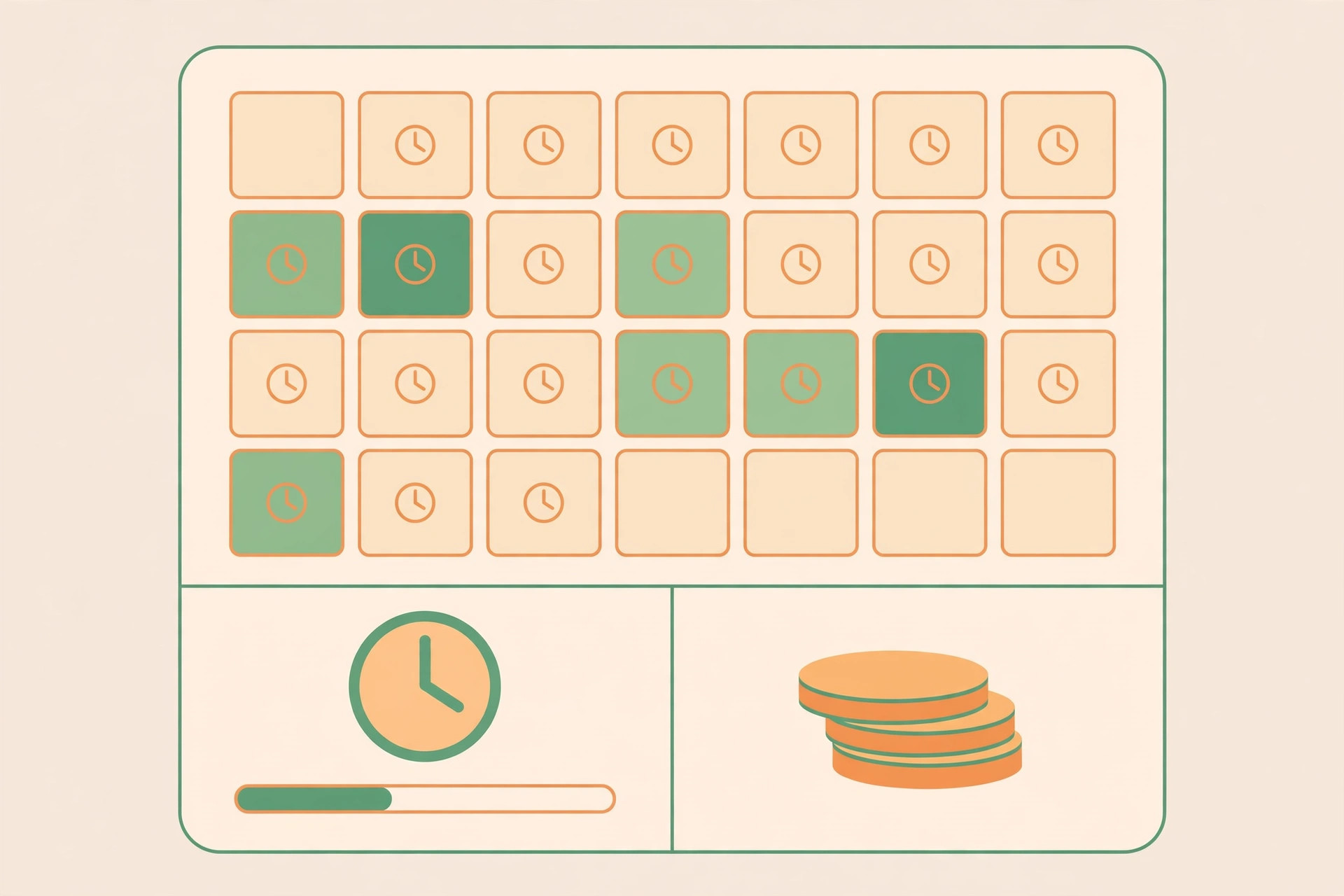
Illustration: Monatskalender mit Uhr und Münzen für den Minijob

Entscheidend ist in der Regel nicht nur ein einzelner Monat, sondern der voraussichtliche regelmäßige Verdienst. Deshalb sollten Arbeitgeber und Beschäftigte zu Beginn der Tätigkeit abschätzen, wie hoch das Arbeitsentgelt im gesamten Beschäftigungszeitraum sein wird. Regelmäßig erwartbare Sonderzahlungen können dabei eine Rolle spielen.

Wie hängen 603-Euro-Grenze und Mindestlohn zusammen?

Die Minijob-Grenze ist dynamisch an den gesetzlichen Mindestlohn gekoppelt. 2026 beträgt der Mindestlohn 13,90 € je Stunde. Steigt der Mindestlohn, wird die Verdienstgrenze so angepasst, dass eine Beschäftigung von ungefähr zehn Wochenstunden weiterhin als Minijob möglich bleibt.

Maximale Arbeitszeit beim Mindestlohn

Bei exakt 13,90 € Stundenlohn lassen sich aus der Monatsgrenze rund 43,38 Arbeitsstunden ableiten: 603 € ÷ 13,90 € = 43,38 Stunden pro Monat. Im Monatsdurchschnitt entspricht das ungefähr zehn Stunden pro Woche. Wer einen höheren Stundenlohn erhält, erreicht die Grenze mit weniger Stunden.

StundenlohnMaximale Stunden pro Monat
13,90 €43,38 Std.
15 €40,20 Std.
18 €33,50 Std.
20 €30,15 Std.

Mit dem Minijob-Rechner von RechnerPortal können Sie Stundenlohn und Monatsstunden direkt prüfen.

Rechenbeispiel: 40 Stunden pro Monat

Beispielrechnung 2026

Eine Beschäftigte arbeitet 40 Stunden pro Monat und erhält den gesetzlichen Mindestlohn von 13,90 €. Ihr regelmäßiger Monatsverdienst beträgt 40 × 13,90 € = 556 €. Auf zwölf Monate hochgerechnet sind das 6.672 €. Damit bleibt die Beschäftigung sowohl unter der monatlichen Grenze von 603 € als auch unter der Jahresgrenze von 7.236 €.

Würde sie bei gleichem Stundenlohn 44 Stunden im Monat arbeiten, läge der Verdienst bei 611,60 €. Das wäre mehr als 603 € und müsste im Rahmen der sozialversicherungsrechtlichen Einordnung genauer geprüft werden.

Was passiert bei mehr als 603 €?

Ab einem regelmäßigen Monatsverdienst von 603,01 € beginnt grundsätzlich der Übergangsbereich für Midijobs. Dieser reicht 2026 bis 2.000 € pro Monat. Ein Midijob ist sozialversicherungspflichtig, Beschäftigte zahlen im Übergangsbereich jedoch reduzierte Arbeitnehmerbeiträge, die mit steigendem Einkommen schrittweise zunehmen.

Ein gelegentliches, nicht vorhersehbares Überschreiten der Minijob-Grenze kann anders bewertet werden als ein dauerhaft höherer regelmäßiger Verdienst. Für die korrekte Einordnung sind Anlass, Häufigkeit und Höhe entscheidend. Bei schwankenden Arbeitszeiten oder Sonderzahlungen sollte die Lohnabrechnung den erwarteten Jahresverdienst dokumentieren.

Welche Zahlungen zählen zum Verdienst?

Zum regelmäßigen Arbeitsentgelt gehören grundsätzlich laufende Zahlungen und vertraglich absehbare Einmalzahlungen. Dazu können etwa vertraglich zugesagtes Weihnachts- oder Urlaubsgeld gehören. Nicht jede Zahlung wird gleich behandelt; steuerfreie Aufwandsentschädigungen oder unvorhersehbare Mehrarbeit können besonderen Regeln unterliegen.

Praktische Kontrolle für Beschäftigte

Notieren Sie Stunden, Stundenlohn und zusätzliche Zahlungen für jeden Monat. Prüfen Sie bei einer Lohnerhöhung oder geänderten Arbeitszeit erneut, ob die 603-Euro-Grenze und die Jahresgrenze eingehalten werden. Maßgeblich ist die arbeits- und sozialversicherungsrechtliche Bewertung des konkreten Falls.

Häufige Fragen zum Minijob 2026

Wie hoch ist die Minijob-Grenze 2026?

Die Verdienstgrenze beträgt 603 € pro Monat beziehungsweise 7.236 € bei zwölf Monaten Beschäftigung.

Wie viele Stunden darf ich 2026 im Minijob arbeiten?

Beim gesetzlichen Mindestlohn von 13,90 € sind rechnerisch rund 43,38 Stunden pro Monat möglich. Bei einem höheren Stundenlohn sinkt die zulässige Stundenzahl entsprechend.

Wann wird ein Minijob zum Midijob?

Ab einem regelmäßigen Verdienst von 603,01 € beginnt grundsätzlich der Midijob-Übergangsbereich. Er reicht 2026 bis 2.000 € monatlich.

Zählen Weihnachts- und Urlaubsgeld zur Grenze?

Regelmäßig erwartbare Sonderzahlungen können zum maßgeblichen Arbeitsentgelt zählen. Die konkrete Behandlung hängt von der Vereinbarung und dem Einzelfall ab.

Was passiert, wenn ich die 603-€-Grenze einmal überschreite?

Ein gelegentliches, nicht vorhersehbares Überschreiten kann anders bewertet werden als ein dauerhaft höherer Verdienst. Entscheidend sind Anlass, Häufigkeit und Höhe. Ein regelmäßiger Verdienst ab 603,01 € ist dagegen ein Midijob.

Quellen

Grundlagen zu Verdienstgrenze und Mindestlohn: Minijob-Zentrale, SGB IV.
Alle Angaben ohne Gewähr – vereinfachte Berechnung, keine Steuerberatung.
← Back to the blog

Minijob 2026: The €603 limit – rules, examples and calculator

In 2026, Germany’s minijob earnings limit is €603 per month. This guide explains how the annual limit, minimum wage and working hours fit together and when a midijob begins.

Calculate directly: The Minijob Calculator shows whether your earnings stay below the €603 limit and how many hours fit within it.
Illustration: clock, coins and calendar for minijobs

What is a minijob in 2026?

A minijob is low-paid employment in Germany where regular monthly earnings do not exceed a statutory limit. In 2026, that limit is €603 per month. Across twelve months, the corresponding annual limit is €7,236.

Illustration: monthly calendar with clock and coins for a minijob

The classification usually depends on expected regular earnings rather than one month in isolation. Employers and employees should therefore estimate total pay over the expected employment period when the job begins. Regularly foreseeable special payments may need to be included.

How do the €603 limit and minimum wage interact?

The minijob limit is linked dynamically to Germany’s statutory minimum wage. In 2026, the minimum wage is €13.90 per hour. When the minimum wage rises, the earnings limit is adjusted so that roughly ten hours of work per week can still qualify as a minijob.

Maximum hours at the minimum wage

At exactly €13.90 per hour, the monthly limit allows about 43.38 hours of work: €603 ÷ €13.90 = 43.38 hours per month. That is approximately ten hours per week on a monthly average. A higher hourly wage means fewer hours before the limit is reached.

Hourly wageMaximum hours per month
€13.9043.38 hours
€1540.20 hours
€1833.50 hours
€2030.15 hours

Use the RechnerPortal minijob calculator to check your hourly wage and monthly hours directly.

Worked example: 40 hours per month

2026 example

An employee works 40 hours per month at the statutory minimum wage of €13.90. Regular monthly earnings are 40 × €13.90 = €556. Over twelve months, that is €6,672. The job therefore remains below both the €603 monthly limit and the €7,236 annual limit.

If the same employee worked 44 hours at the same hourly rate, monthly earnings would be €611.60. That is above €603 and would require closer assessment for social-security classification.

What happens above €603?

The midijob transition range generally starts at regular monthly earnings of €603.01. In 2026, it extends to €2,000 per month. Midijobs are subject to social insurance, but employee contributions are reduced within the transition range and increase gradually as earnings rise.

An occasional, unforeseeable breach of the minijob limit may be treated differently from permanently higher regular earnings. The reason, frequency and amount all matter. Where hours vary or special payments apply, payroll records should document expected annual earnings.

Which payments count towards earnings?

Regular pay and contractually foreseeable one-off payments generally form part of regular earnings. This can include agreed Christmas or holiday pay. Not every payment is treated in the same way: tax-free expense allowances or unforeseeable additional work may be subject to specific rules.

A practical check for employees

Keep a record of hours, hourly pay and additional payments for each month. Recheck the €603 monthly limit and €7,236 annual limit whenever pay or working hours change. The correct classification ultimately depends on the employment and social-security rules for the individual case.

Frequently asked questions about minijobs in 2026

What is the minijob limit in 2026?

The earnings limit is €603 per month, or €7,236 for twelve months of employment.

How many hours can I work in a minijob in 2026?

At the statutory minimum wage of €13.90, the calculation allows about 43.38 hours per month. A higher hourly wage reduces the number of hours available.

When does a minijob become a midijob?

The midijob transition range generally begins at regular earnings of €603.01. In 2026, it extends to €2,000 per month.

Do Christmas and holiday pay count towards the limit?

Regularly foreseeable special payments may count towards relevant earnings. The precise treatment depends on the agreement and individual circumstances.

What happens if I exceed the €603 limit once?

An occasional, unforeseeable breach may be treated differently from permanently higher earnings. The reason, frequency and amount all matter. Regular earnings of €603.01 or more, on the other hand, mean a midijob.

Sources

Basics on the earnings limit and minimum wage: Minijob-Zentrale, Social Code IV (SGB IV).

All figures are approximate – simplified calculation, no tax advice.
← Zum Blog

Steuerklassen 2026: Welche Steuerklasse passt zu mir?

Die Steuerklasse steht auf jeder Lohnabrechnung – und trotzdem wissen viele nicht, was sie eigentlich bewirkt. Dieser Ratgeber erklärt die sechs Klassen in einfachen Worten, zeigt die richtige Wahl für Verheiratete und räumt mit dem größten Irrtum auf.

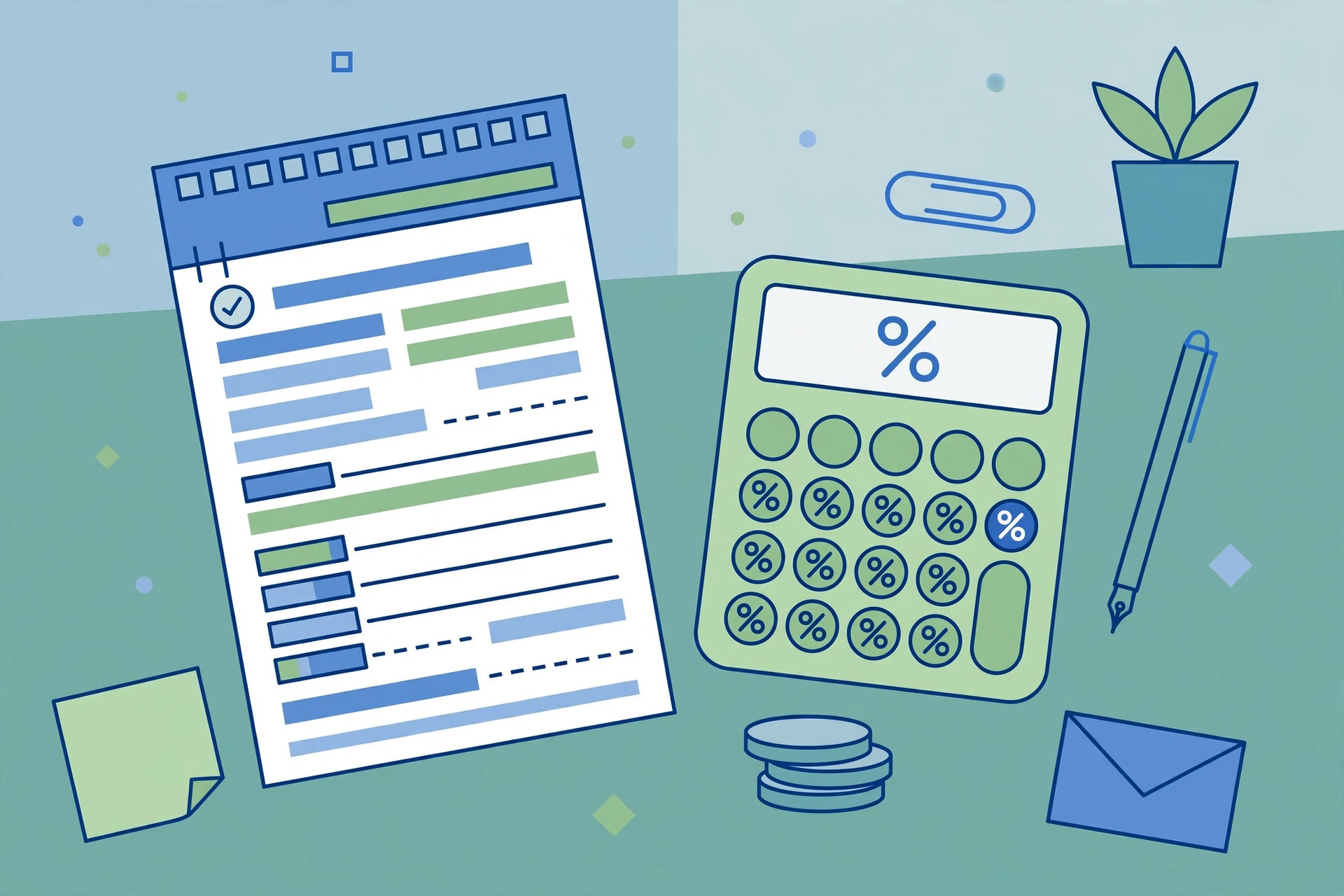
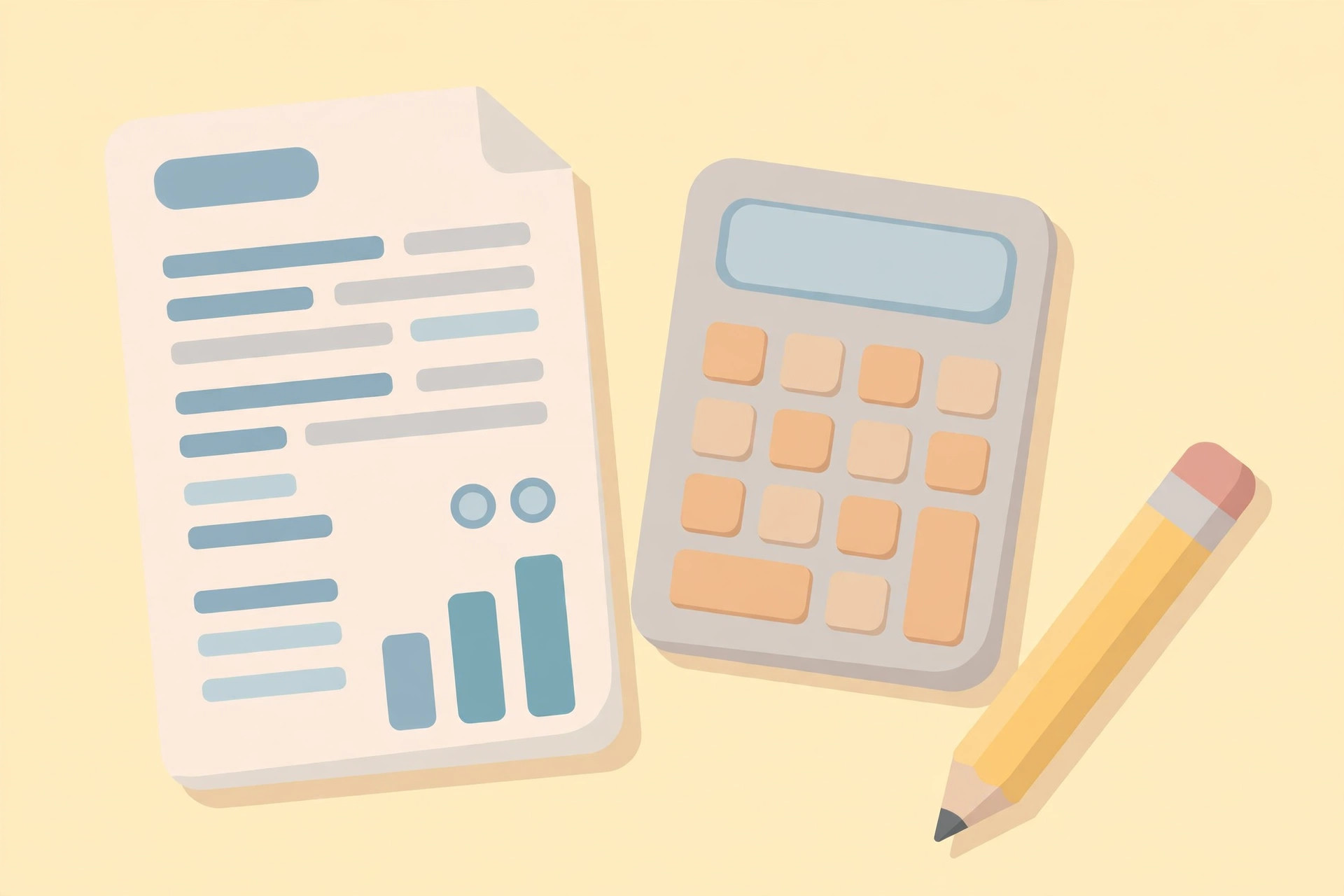
Illustration: Gehaltsabrechnung, Rechner und Bleistift zu Steuerklassen

Was ist eine Steuerklasse überhaupt?

Die Steuerklasse sagt dem Arbeitgeber, wie viel Lohnsteuer er monatlich vom Gehalt abziehen muss. Sie ist also eine Vorauszahlung auf die Einkommensteuer – mehr nicht. Wie hoch die Steuer am Ende des Jahres wirklich ist, entscheidet erst die Steuererklärung. Deshalb gilt die wichtigste Regel zuerst:

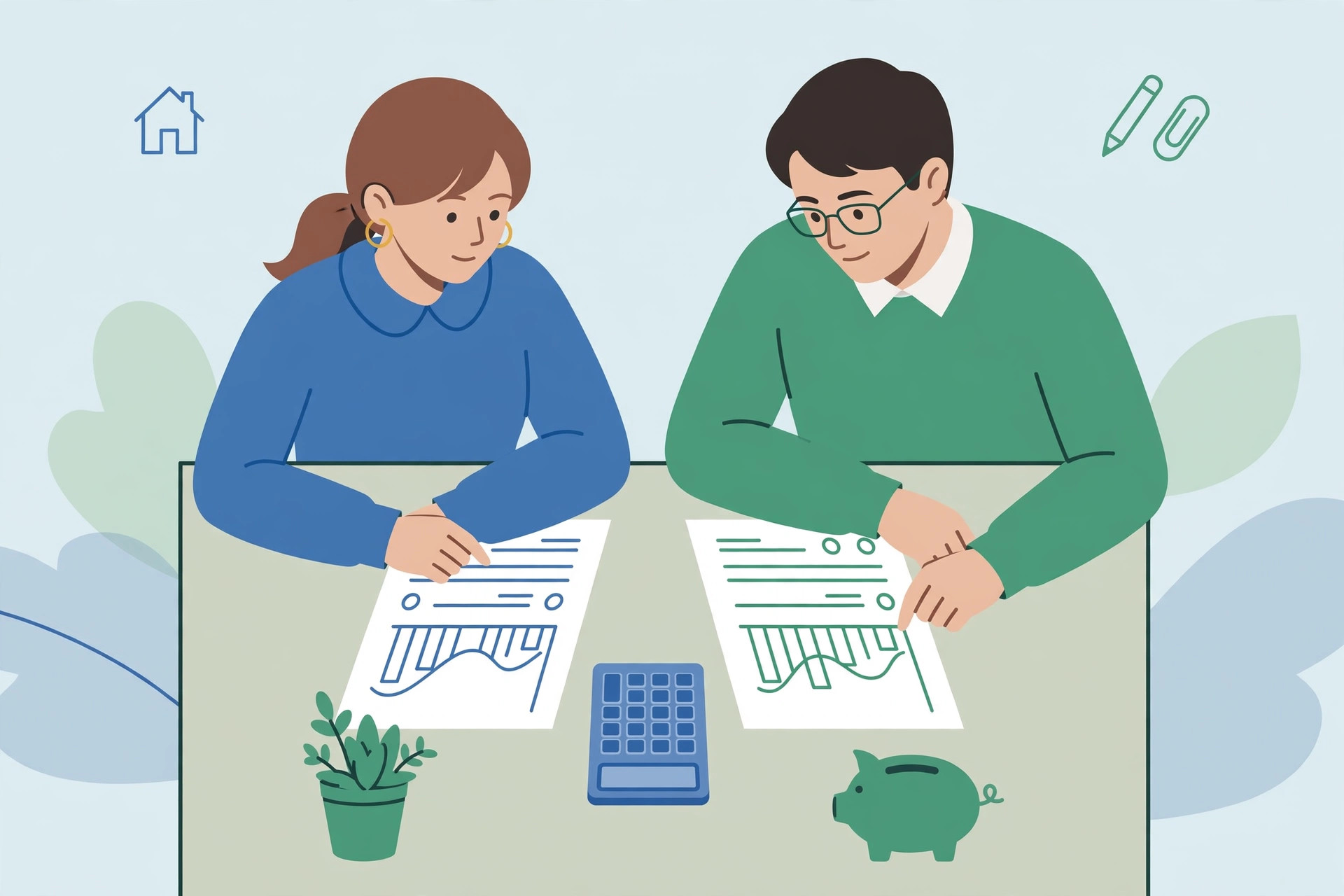
Illustration: Ehepaar vergleicht zwei Steuerunterlagen am Tisch

Die Steuerklasse verändert nicht, wie viel Steuer Sie im Jahr zahlen – nur, wie viel monatlich einbehalten wird. Wer monatlich zu viel gezahlt hat, bekommt die Differenz mit der Steuererklärung zurück.

Die sechs Steuerklassen im Überblick

Steuerklasse I – Ledige, Verwitwete und Geschiedene ohne Kinder im Haushalt. Die Standardklasse für Alleinstehende.

Steuerklasse II – Alleinerziehende. Enthält zusätzlich einen Entlastungsbetrag für Alleinerziehende, deshalb fällt die monatliche Lohnsteuer etwas geringer aus als in Klasse I.

Steuerklasse III – Verheiratete oder verpartnerte Besserverdienende (nur in Kombination mit Klasse V beim Partner). Hier werden dem Besserverdienenden beide Grundfreibeträge zugerechnet – der monatliche Abzug fällt sehr gering aus.

Steuerklasse IV – Verheiratete oder verpartnerte Paare, Standard nach der Hochzeit. Beide Partner werden gleich behandelt – sinnvoll, wenn beide ähnlich viel verdienen.

Steuerklasse V – Der Gegenpart zu Klasse III: Der geringer verdienende Partner zahlt schon bei kleinem Lohn spürbar Lohnsteuer, weil keine Freibeträge mehr angerechnet werden.

Steuerklasse VI – Zweit- und Nebenjobs. Hier gibt es die höchsten Abzüge, weil Freibeträge bereits beim Hauptjob verbraucht sind.

KlasseFür wen?Wichtigstes Merkmal
ILedige, Verwitwete und Geschiedene ohne Kinder im HaushaltStandardklasse für Alleinstehende
IIAlleinerziehendeEntlastungsbetrag – monatlich etwas weniger Lohnsteuer als in Klasse I
IIIVerheiratete oder verpartnerte Besserverdienende (nur mit Klasse V beim Partner)Beide Grundfreibeträge – sehr geringer monatlicher Abzug
IVVerheiratete oder verpartnerte PaareStandard nach der Hochzeit – beide Partner gleich behandelt
VGeringer verdienender Partner (Gegenpart zu Klasse III)Spürbar Lohnsteuer schon bei kleinem Lohn, keine Freibeträge
VIZweit- und NebenjobsHöchste Abzüge – Freibeträge schon beim Hauptjob verbraucht

Verheiratet: III/V oder IV/IV?

Nach der Hochzeit teilt das Finanzamt automatisch IV/IV zu. Paare mit großem Einkommensunterschied wechseln oft zu III/V: Der Besserverdienende bekommt monatlich deutlich mehr netto, der andere deutlich weniger. Unterm Strich zahlt das Paar im Jahr aber dasselbe – vorausgesetzt, es wird eine Steuererklärung abgegeben (bei III/V ist sie Pflicht).

Die fairste Monatsverteilung bietet IV/IV mit Faktor: Das Finanzamt berechnet einen persönlichen Faktor, sodass jeder Partner nur den Steueranteil zahlt, der zu seinem Einkommen passt. Auch hier ist die Steuererklärung Pflicht.

Hinweis: Die geplante Abschaffung von III/V ab 2030 war nur ein Gesetzentwurf und wurde nicht umgesetzt – 2026 gelten alle Klassen wie bisher.

Beispiel: Was die Klasse monatlich ändert

Ein Paar, ein Partner verdient 4.500 € brutto, der andere 1.200 € brutto:

  • Bei III/V hat der Besserverdienende monatlich spürbar mehr netto, der andere spürbar weniger.
  • Bei IV/IV liegt der Abzug bei beiden näher am tatsächlichen Anteil.
  • Nach der Steuererklärung landet das Paar in allen Varianten bei derselben Jahressteuer – der Unterschied war nur die monatliche Verteilung.

Mit dem Einkommensteuer-Rechner und dem Brutto-Netto-Rechner von RechnerPortal können Sie die Varianten für Ihr eigenes Gehalt durchspielen.

Beispiel: Ein Paar mit 5.700 € brutto im Monat

Ein Partner verdient 4.500 € brutto, der andere 1.200 € brutto – zusammen 5.700 € brutto im Monat. Auf das Jahr gerechnet sind das 5.700 € × 12 = 68.400 € brutto. Ob III/V oder IV/IV: Nach der Steuererklärung zahlt das Paar in allen Varianten dieselbe Jahressteuer – nur die monatliche Verteilung war anders.

Steuerklasse wechseln – wann lohnt es sich?

Ein Wechsel lohnt sich meist, wenn sich etwas ändert: Heirat, Trennung, Geburt eines Kindes, neuer Job oder ein deutlich verändertes Gehalt. Der Antrag läuft über das Finanzamt (ELSTER) und gilt in der Regel ab dem Folgemonat. Ein Wechsel allein spart keine Steuern – er verteilt sie nur anders über das Jahr.

Häufige Fragen zu den Steuerklassen 2026

Welche Steuerklasse ist die beste?

Es gibt keine beste Klasse: Die Klasse steuert nur den monatlichen Lohnsteuerabzug; die tatsächliche Jahressteuer ergibt sich aus der Steuererklärung.

Zahle ich mit Steuerklasse V mehr Steuern als mit III?

Monatlich ja, jährlich nein. Über die Steuererklärung wird die Differenz ausgeglichen – das Paar zahlt insgesamt dieselbe Einkommensteuer.

Muss ich mit III/V eine Steuererklärung abgeben?

Ja. Bei der Kombination III/V sowie bei IV/IV mit Faktor besteht Pflicht zur Abgabe einer Einkommensteuererklärung.

Gibt es die Steuerklassen III und V 2026 noch?

Ja. Die Abschaffung ab 2030 war nur in einem Gesetzentwurf vorgesehen und wurde nicht Gesetz. 2026 gelten alle sechs Steuerklassen unverändert.

Was passiert bei einem Zweitjob?

Der Nebenjob läuft über Steuerklasse VI mit den höchsten Abzügen. Auch hier gleicht die Steuererklärung am Jahresende zu viel gezahlte Lohnsteuer aus.

Quellen

Grundlagen zu Steuerklassen und Einkommensteuer: Bundesministerium der Finanzen (BMF), Einkommensteuergesetz.

Alle Angaben ohne Gewähr – vereinfachte Darstellung, keine Steuerberatung.
← Back to the blog

German Tax Classes 2026: Which One Fits?

Every German payslip shows a tax class – yet few people know what it actually does. This guide explains the six wage tax classes in plain English, shows the right choice for married couples, and clears up the biggest misunderstanding.

Illustration: payslip, calculator and pencil for tax classes

What is a tax class?

The tax class tells your employer how much wage tax to withhold from your salary each month. It is simply an advance payment on your income tax – nothing more. Your real annual tax bill is only decided by your tax return. That leads to the most important rule:

Illustration: couple comparing two tax documents at a table

Your tax class does not change how much tax you pay per year – only how much is withheld each month. If too much was withheld, you get the difference back with your tax return.

The six classes at a glance

Class I – Single, widowed or divorced employees without children in the household. The default for single earners.

Class II – Single parents. Includes an extra relief amount, so monthly withholding is slightly lower than in class I.

Class III – The higher-earning spouse or partner (only combined with class V for the other). Both basic allowances are attributed to the higher earner, so monthly deductions are very low.

Class IV – Married or partnered couples, assigned automatically after marriage. Both partners are treated equally – sensible when both earn similar amounts.

Class V – The counterpart to class III: the lower-earning partner pays noticeable wage tax even on a small salary, because no allowances remain.

Class VI – Second and side jobs. The highest deductions apply here, because allowances are already used up by the main job.

ClassWho is it for?Key feature
ISingle, widowed or divorced employees without children in the householdDefault for single earners
IISingle parentsExtra relief amount – slightly lower monthly withholding than in class I
IIIHigher-earning spouse or partner (only combined with class V for the other)Both basic allowances – very low monthly deduction
IVMarried or partnered couplesDefault after marriage – both partners treated equally
VLower-earning partner (counterpart to class III)Noticeable wage tax even on a small salary, no allowances left
VISecond and side jobsHighest deductions – allowances already used by the main job

Married: III/V or IV/IV?

After marriage, the tax office assigns IV/IV automatically. Couples with a large income gap often switch to III/V: the higher earner takes home clearly more each month, the other clearly less. Over the year, though, the couple pays the same total – provided a tax return is filed (mandatory with III/V).

The fairest monthly split comes from IV/IV with factor: the tax office calculates a personal factor so each partner only pays the share matching their income. A tax return is mandatory here too.

Note: the planned abolition of III/V from 2030 was only a draft bill and never became law – in 2026 all classes apply as before.

Example: what the class changes monthly

A couple – one partner earns €4,500 gross, the other €1,200 gross:

  • With III/V, the higher earner keeps noticeably more net per month, the other noticeably less.
  • With IV/IV, each deduction sits closer to the real share.
  • After the tax return, the couple ends up with the same annual tax in every variant – only the monthly distribution differed.

You can try the variants for your own salary with RechnerPortal's income tax calculator and gross-net calculator.

Example: a couple earning €5,700 gross per month

One partner earns €4,500 gross, the other €1,200 gross – together €5,700 gross per month. Over the year that is €5,700 × 12 = €68,400 gross. Whether III/V or IV/IV: after the tax return, the couple pays the same annual tax in every variant – only the monthly split differed.

Changing your tax class – when is it worth it?

A change usually makes sense when life changes: marriage, separation, a new child, a new job, or a clearly different salary. The request goes to the tax office (via ELSTER) and normally takes effect the following month. Changing classes alone saves no tax – it only redistributes it across the year.

Frequently asked questions about the 2026 tax classes

Which tax class is the best?

There is no best class. The class only controls monthly wage tax withholding; the real annual tax comes from the tax return.

Do I pay more tax in class V than in class III?

Monthly yes, annually no. The tax return balances the difference – the couple pays the same income tax overall.

Must I file a tax return with III/V?

Yes. The III/V combination and IV/IV with factor both require filing an annual income tax return.

Do tax classes III and V still exist in 2026?

Yes. Their abolition from 2030 was only proposed in a draft bill and never became law. All six tax classes apply unchanged in 2026.

What happens with a second job?

A side job runs under tax class VI with the highest deductions. Here too, the tax return balances out any overpaid wage tax at year end.

Sources

Basics on tax classes and income tax: Federal Ministry of Finance (BMF), Income Tax Act.

All figures without guarantee – simplified overview, not tax advice.
← Zum Blog

Kleinunternehmerregelung 2026: Grenzen, Rechnung und Vor- & Nachteile (§19 UStG)

Wer als Selbstständiger oder Freiberufler klein anfängt, muss nicht sofort Umsatzsteuer auf Rechnungen ausweisen. Die Kleinunternehmerregelung nach § 19 UStG befreit kleine Unternehmen von der Umsatzsteuer – mit weniger Bürokratie, aber auch einem wichtigen Nachteil. Dieser Ratgeber erklärt die Regeln für 2026 in einfachen Worten.

Direkt erstellen: Mit dem Rechnungsgenerator erstellen Sie Ihre Rechnung ohne Umsatzsteuer und mit allen Pflichtangaben — als PDF zum Speichern.
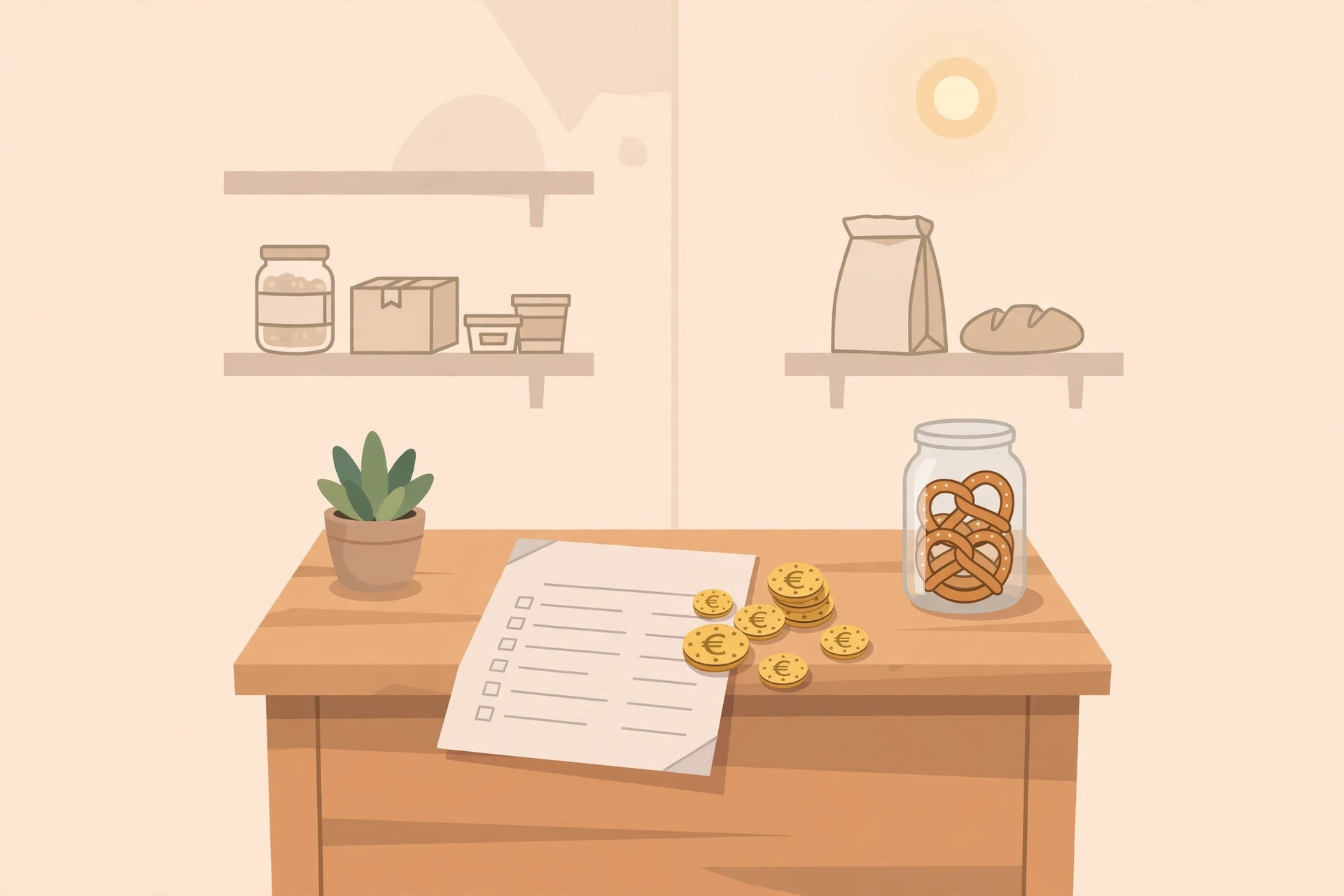
Illustration: Ladentheke mit Rechnung und Münzen für Kleinunternehmer

Was ist die Kleinunternehmerregelung?

Die Kleinunternehmerregelung erlaubt es, Rechnungen ohne Umsatzsteuer zu stellen. Sie ziehen keine Mehrwertsteuer von Ihren Kunden ein und führen auch keine ans Finanzamt ab. Im Gegenzug dürfen Sie keine Vorsteuer aus Ihren eigenen Betriebsausgaben geltend machen – etwa aus Laptop, Software oder Büromiete.

Illustration: Kleinunternehmer mit Rechnung und Umsatzkurve

Wichtig: Die Regelung befreit nur von der Umsatzsteuer. Einkommensteuer, Gewerbesteuer (falls gewerblich tätig) und die Pflicht zur Buchführung bleiben bestehen.

Die Umsatzgrenzen 2026

Beide Bedingungen müssen gleichzeitig erfüllt sein:

  • Vorjahr: Der Gesamtumsatz des vorangegangenen Kalenderjahres lag bei höchstens 25.000 €.
  • Laufendes Jahr: Der Gesamtumsatz des laufenden Jahres bleibt bei höchstens 100.000 €.

Neugründer: Wer 2026 erstmals selbstständig wird, gilt als Kleinunternehmer, solange der Umsatz im Gründungsjahr die 25.000-€-Grenze nicht überschreitet.

Die harte 100.000-€-Grenze: Was bei Überschreitung passiert

Seit 2025 ist die 100.000-€-Grenze eine harte Grenze: Überschreiten Sie sie im laufenden Jahr, endet die Kleinunternehmerregelung sofort – und zwar bereits ab dem Umsatz, mit dem die Grenze überschritten wird. Ab diesem Moment müssen Sie Umsatzsteuer auf Ihren Rechnungen ausweisen und abführen. Im Folgejahr gilt dann automatisch die Regelbesteuerung.

Beispiel: 8.000-€-Auftrag im September

Ihr Umsatz 2025 lag bei 22.000 €. Bis September 2026 haben Sie 95.000 € erreicht. Ein neuer Auftrag über 8.000 € sprengt die 100.000-€-Grenze – dieser Auftrag ist bereits umsatzsteuerpflichtig, und ab 2027 gelten Sie als regelbesteuert.

Was sich seit 2025 geändert hat

  • Die Vorjahresgrenze stieg von 22.000 € auf 25.000 €; dazu kam die neue 100.000-€-Grenze im laufenden Jahr.
  • Die Umsätze sind jetzt ausdrücklich steuerbefreit (früher wurde die Steuer nur „nicht erhoben").
  • Seit dem Steuerjahr 2024 entfällt auch die Umsatzsteuer-Jahreserklärung für Kleinunternehmer – neben den ohnehin entfallenden Voranmeldungen.

Rechnung als Kleinunternehmer: Was muss draufstehen?

Auf der Rechnung darf keine Umsatzsteuer ausgewiesen werden. Pflicht ist stattdessen ein Hinweis auf die Befreiung, zum Beispiel:

„Gemäß § 19 UStG wird keine Umsatzsteuer berechnet."

Achtung: Wer trotz Befreiung Umsatzsteuer ausweist, schuldet sie dem Finanzamt – auch als Kleinunternehmer. Seit 2025 dürfen Kleinunternehmer zudem vereinfachte Rechnungen ausstellen.

Mit dem Mehrwertsteuer-Rechner von RechnerPortal prüfen Sie, wie sich 19 % oder 7 % auf Ihre Preise auswirken würden. Und mit dem Rechnungsgenerator stellen Sie Ihre Rechnungen gleich richtig aus – mit allen Pflichtangaben.

Vorteile und Nachteile im Überblick

Vorteile: keine Umsatzsteuervoranmeldungen, keine Jahreserklärung, weniger Buchhaltung – und für Privatkunden oft günstigere Preise als die Konkurrenz mit Steueraufschlag.

Nachteile: kein Vorsteuerabzug aus Betriebsausgaben. Wer hohe Investitionen plant (teure Geräte, Wareneinkauf), fährt mit der Regelbesteuerung oft besser. Gegenüber Geschäftskunden kann eine Rechnung ohne Steuerausweis außerdem weniger professionell wirken.

Auf einen Verzicht (Option zur Regelbesteuerung) bindet man sich übrigens für mehrere Jahre – die Entscheidung sollte daher gut überlegt sein.

Tipp: Der neue Rechnungsgenerator mit Kleinunternehmer-Option nach § 19 UStG ist jetzt live – Rechnungen mit korrektem Pflicht-Hinweis, direkt zum Ausdrucken.

KleinunternehmerRegelbesteuerung
Umsatzsteuer auf der Rechnung ausweisenNeinJa
VorsteuerabzugNeinJa
Umsatzsteuer-VoranmeldungenKeineRegelmäßig
Umsatzsteuer-JahreserklärungEntfällt seit 2024Erforderlich
Rechnungsbetrag an PrivatkundenOhne SteuerMit Steuer

Beispiel: Ein Auftrag über 1.000 €

Als Kleinunternehmer schreiben Sie 1.000 € in Rechnung – ohne Umsatzsteuer. Als Regelbesteuerter kommen 19 % dazu: 1.000 € + 190 € = 1.190 €. Für Privatkunden ist die Rechnung als Kleinunternehmer also 190 € günstiger.

Häufige Fragen zur Kleinunternehmerregelung 2026

Wie hoch sind die Grenzen 2026?

Vorjahresumsatz höchstens 25.000 € und laufender Jahresumsatz höchstens 100.000 €. Beide Grenzen müssen eingehalten werden.

Was passiert, wenn ich die 100.000 € überschreite?

Die Befreiung endet sofort ab dem Umsatz, der die Grenze überschreitet. Ab dann weisen Sie Umsatzsteuer aus; im Folgejahr gilt automatisch die Regelbesteuerung.

Muss ich als Kleinunternehmer eine Steuererklärung abgeben?

Die Umsatzsteuer-Jahreserklärung entfällt seit dem Steuerjahr 2024. Einkommensteuererklärung und Einnahmenüberschussrechnung (EÜR) bleiben trotzdem Pflicht.

Darf ich als Kleinunternehmer Umsatzsteuer ausweisen?

Nein – beziehungsweise nur mit Folgen: Wer sie ausweist, schuldet sie dem Finanzamt, obwohl er eigentlich befreit wäre.

Lohnt sich die Regelung bei hohen Ausgaben?

Meist nicht. Ohne Vorsteuerabzug bleiben Sie auf der Steuer Ihrer Einkäufe sitzen. Bei hohen Investitionen ist die Regelbesteuerung oft günstiger.

Quellen

Grundlagen zur Kleinunternehmerregelung: § 19 Umsatzsteuergesetz, Bundesministerium der Finanzen (BMF).

Alle Angaben ohne Gewähr – vereinfachte Darstellung, keine Steuerberatung.
← Back to the blog

Germany's Small Business VAT Scheme 2026 (§19 UStG) Explained

If you start small as a freelancer or self-employed professional in Germany, you don't have to charge VAT on your invoices right away. The small business scheme under §19 of the German VAT Act (UStG) exempts small businesses from VAT – with less paperwork, but one important downside. This guide explains the 2026 rules in plain English.

Create it directly: The Invoice Generator creates your invoice without VAT and with all mandatory details — as a PDF to save.
Illustration: shop counter with invoice and coins for small businesses

What is the small business scheme?

The scheme lets you issue invoices without VAT. You don't charge VAT to your customers and you don't pay any to the tax office. In return, you cannot reclaim input VAT on your own business expenses – such as a laptop, software or office rent.

Illustration: small business owner with invoice and sales chart

Important: the scheme only exempts you from VAT. Income tax, trade tax (if applicable) and proper bookkeeping still apply.

The 2026 turnover limits

Both conditions must be met at the same time:

  • Previous year: total turnover of the preceding calendar year was at most €25,000.
  • Current year: total turnover of the current year stays at most €100,000.

New founders: if you go self-employed for the first time in 2026, you qualify as a small business as long as your turnover in the founding year does not exceed €25,000.

The hard €100,000 limit: what happens if you exceed it

Since 2025, the €100,000 limit is a hard cap: if you exceed it during the year, the scheme ends immediately – starting with the very turnover that breaches the limit. From that moment on, you must show VAT on your invoices and pay it. The following year, standard taxation applies automatically.

Example: an €8,000 order in September

Your 2025 turnover was €22,000. By September 2026 you have reached €95,000. A new €8,000 order pushes you over €100,000 – that order is already subject to VAT, and from 2027 you are taxed under the standard scheme.

What changed since 2025

  • The prior-year limit rose from €22,000 to €25,000, and the new €100,000 current-year cap was added.
  • Turnovers are now explicitly tax-exempt (previously the tax was merely "not collected").
  • Since the 2024 tax year, small businesses no longer file an annual VAT return – on top of the already dropped advance returns.

Invoicing as a small business: what must it show?

The invoice must not show any VAT. Instead, a note about the exemption is required, for example:

"No VAT charged pursuant to §19 UStG."

Warning: if you show VAT despite the exemption, you owe it to the tax office anyway. Since 2025, small businesses may also issue simplified invoices.

RechnerPortal's VAT calculator shows how 19% or 7% would affect your prices. And the Invoice Generator helps you issue those invoices correctly, with all required details.

Pros and cons at a glance

Pros: no VAT advance returns, no annual VAT return, less bookkeeping – and often lower prices for private customers than competitors who add VAT.

Cons: no input VAT deduction on business expenses. If you plan major investments (expensive equipment, stock), standard taxation is usually better. Invoices without VAT can also look less professional to business clients.

Note that waiving the scheme (opting for standard taxation) binds you for several years – so the decision deserves careful thought.

Tip: Our new invoice generator with the §19 small-business option is live now – invoices with the correct mandatory note, ready to print.

Small business schemeStandard taxation
Show VAT on the invoiceNoYes
Input VAT deductionNoYes
VAT advance returnsNoneRegular
Annual VAT returnNot required since 2024Required
Invoice total for private customersWithout VATWith VAT

Example: a €1,000 order

As a small business you invoice €1,000 – with no VAT. Under standard taxation, 19% is added: €1,000 + €190 = €1,190. For private customers, the small-business invoice is therefore €190 cheaper.

Frequently asked questions about the 2026 small business scheme

What are the 2026 limits?

Prior-year turnover of at most €25,000 and current-year turnover of at most €100,000. Both limits must be respected.

What happens if I exceed €100,000?

The exemption ends immediately, starting with the turnover that breaches the limit. From then on you charge VAT; the following year standard taxation applies automatically.

Must I still file tax returns as a small business?

The annual VAT return has been dropped since the 2024 tax year. Income tax returns and the surplus income statement (EÜR) remain mandatory.

May I show VAT on my invoices as a small business?

No – or only with consequences: if you show it, you owe it to the tax office even though you would be exempt.

Is the scheme worth it with high expenses?

Usually not. Without input VAT deduction, the tax on your purchases stays with you. With major investments, standard taxation is often cheaper.

Sources

Basics on the small business scheme: § 19 VAT Act, Federal Ministry of Finance (BMF).

All figures without guarantee – simplified overview, not tax advice.
← Zum Blog

QR-Code erstellen: So geht's – für WLAN, Kontakte, Links & Zahlungen

Sie sind überall: auf der Speisekarte, am Parkautomaten, auf Rechnungen. Ein QR-Code verwandelt umständliches Abtippen in einen einzigen Scan mit der Handykamera. Dieser Ratgeber zeigt in einfachen Worten, wie Sie selbst einen erstellen – für WLAN, Kontaktdaten, Internetlinks und sogar Banküberweisungen.

Direkt erstellen: Der QR-Code-Generator erstellt Ihren QR-Code für Link, WLAN, Kontakt oder Zahlung sofort — direkt im Browser.
Illustration: Smartphone mit QR-Code

Was ist ein QR-Code überhaupt?

QR steht für „Quick Response" (schnelle Antwort). Das Pixelmuster wurde 1994 vom japanischen Unternehmen Denso Wave erfunden und speichert Informationen, die das Handy beim Scannen sofort ausliest – ganz ohne App, direkt über die Kamera.

Illustration: Smartphone scannt einen QR-Code auf einem Plakat

In einem QR-Code kann stecken:

  • ein Internetlink (z. B. zur Website oder Speisekarte),
  • ein WLAN-Zugang (Name + Passwort),
  • ein Kontakt als digitale Visitenkarte (vCard),
  • eine E-Mail-Adresse oder SMS-Vorlage,
  • eine Banküberweisung (GiroCode – dazu unten mehr).

Selbst ausprobieren

Mit unserem QR-Code-Generator erstellen Sie genau solche Codes in Sekunden – kostenlos, ohne Anmeldung, direkt im Browser.

Wofür man ihn im Alltag wirklich braucht

Die drei nützlichsten Fälle aus dem echten Leben:

  1. WLAN mit Gästen teilen: Statt das lange Passwort zu diktieren, klebt der Code am Kühlschrank – Gäste scannen und sind drin.
  2. Eigene Kontaktdaten weitergeben: Als vCard landen Name, Nummer und E-Mail mit einem Scan direkt im Adressbuch des anderen – kein Abtippen, keine Fehler.
  3. Zahlungen vereinfachen: Vereine, Vermieter oder kleine Shops drucken einen GiroCode auf die Rechnung – die Banking-App füllt Empfänger, IBAN und Betrag automatisch aus.

Statisch oder dynamisch – der wichtigste Unterschied

Es gibt zwei Arten, und die Wahl spart später Ärger:

  • Statisch: Die Daten stehen direkt im Code. Gratis, unbegrenzt oft scanbar, läuft nie ab – aber nachträglich nicht änderbar. Für private Zwecke fast immer die richtige Wahl.
  • Dynamisch: Im Code steckt nur ein Kurz-Link zu einem Dienst; das Ziel lässt sich später ändern, dazu gibt es Scan-Statistiken. Dafür meist kostenpflichtig und abhängig vom Anbieter – endet der Dienst, ist der Code wertlos.

Faustregel: WLAN, Visitenkarte, fester Link? Statisch reicht völlig. Nur wer das Ziel später ändern oder Scans zählen will, braucht dynamisch.

QR-Code erstellen in 3 Schritten

  1. Inhalt wählen: Entscheiden Sie, was der Code enthalten soll – Link, WLAN, Kontakt oder Überweisung.
  2. In einen Generator eingeben: Die Daten in die Felder eintragen (Tippfehler vermeiden – der Code übernimmt alles exakt).
  3. Herunterladen und testen: Für den Bildschirm reicht PNG; für den Druck besser SVG oder PDF. Danach unbedingt mit dem eigenen Handy scannen und prüfen, ob das Richtige passiert.

Das praktischste Beispiel: WLAN-QR-Code

Ein WLAN-Code folgt einem festen Format:

WIFI:T:WPA;S:MeinNetzwerk;P:meinGeheimesPasswort;;
  • T = Verschlüsselung: WPA, WEP oder nopass (offenes Netz)
  • S = der WLAN-Name, P = das Passwort
  • Die zwei Semikolons am Ende nicht vergessen – sonst funktioniert er nicht

Achtung bei Sonderzeichen im Passwort (z. B. ; oder :): Ein guter Generator maskiert sie automatisch – ein weiterer Grund, das Ergebnis zu testen.

Kontakt teilen: die digitale Visitenkarte (vCard)

So sieht eine einfache vCard aus, wie sie im QR-Code steckt:

BEGIN:VCARD
VERSION:3.0
N:Mustermann;Max;;;
FN:Max Mustermann
TEL:+49 170 1234567
EMAIL:max@beispiel.de
END:VCARD

Der Scanner erkennt das Format und bietet „Kontakt speichern" an – Name, Nummer und E-Mail landen fehlerfrei im Adressbuch.

GiroCode: Überweisung per Scan

Deutsche Banking-Apps lesen den sogenannten GiroCode (auch EPC-QR-Code): Er enthält Empfänger, IBAN, Betrag und Verwendungszweck einer SEPA-Überweisung. Auf einer Rechnung abgedruckt, muss der Zahler nichts mehr abtippen – ein Scan, ein Fingertipp, fertig. Ideal für Vereine, Vermieter und kleine Unternehmen.

5 Design-Regeln, damit der Code wirklich scannt

  1. Weißen Rand lassen: Um den Code gehört eine ruhige Zone von mindestens vier Kästchen Breite – bis zum Blattrand oder direkt an ein Bild gesetzt, versagt der Scanner.
  2. Kontrast beachten: Dunkel auf hell funktioniert, umgekehrt nicht. Auch bunte Designs nur mit starkem Hell-Dunkel-Unterschied.
  3. Groß genug drucken: Mindestens 2 × 2 cm, bei vielen Daten lieber größer – je mehr Inhalt, desto dichter das Muster.
  4. Fehlerkorrektur hoch wählen: Die Stufen L, M, Q und H erlauben bis zu 30 % Beschädigung. Nur mit hoher Stufe ein Logo in die Mitte setzen – und es klein halten.
  5. Immer testen: Mit dem eigenen Handy scannen, bevor der Code tausendfach gedruckt wird.

Sicherheit: Vorsicht vor „Quishing"

Ein QR-Code kann überallhin führen – auch auf betrügerische Seiten. In mehreren Städten wurden bereits gefälschte QR-Aufkleber über echten Codes an Parkautomaten entdeckt, die auf Phishing-Seiten zur Zahlung führten („Quishing").

Deshalb: Vor dem Öffnen immer die URL-Vorschau prüfen, die das Handy anzeigt. Bei Zahlungen nur Codes aus vertrauenswürdiger Quelle scannen – und im Zweifel die Adresse lieber von Hand eintippen.

Häufige Fragen zum QR-Code-Erstellen

Kostet das Erstellen eines QR-Codes etwas?

Nein – statische QR-Codes lassen sich gratis und unbegrenzt erstellen. Nur dynamische Codes mit Änderungs- und Statistikfunktionen kosten meist eine Gebühr.

Läuft ein QR-Code irgendwann ab?

Ein statischer Code läuft nie ab – die Daten sind fest im Muster gespeichert. Ein dynamischer Code funktioniert nur, solange der Dienst dahinter existiert und bezahlt wird.

Wie viele Daten passen in einen QR-Code?

Ein paar tausend Zeichen – genug für Links, Kontakte und kurze Texte. Aber: Je mehr Inhalt, desto dichter das Muster und desto größer muss der gedruckte Code sein.

Kann ich ein Logo in die Mitte setzen?

Ja, mit hoher Fehlerkorrektur (Stufe H) und kleinem Logo (deutlich unter einem Drittel der Fläche). Danach unbedingt testen, ob der Code noch scannt.

Brauche ich eine App zum Scannen?

Nein. Moderne iPhones und Android-Handys erkennen QR-Codes direkt in der Kamera-App – einfach draufhalten.

Quellen

Geschichte und Grundlagen des QR-Codes: QRcode.com – DENSO WAVE. GiroCode und SEPA-Überweisung per QR-Code: European Payments Council – QR-Code-Leitlinien (EPC069-12).

Alle Angaben ohne Gewähr – vereinfachte Darstellung, keine Rechtsberatung.
← Back to the blog

How to Create a QR Code: Guide for WiFi, Contacts & Payments

They are everywhere: on menus, parking meters, invoices. A QR code turns tedious typing into a single scan with your phone camera. This guide shows in plain English how to create your own – for WiFi, contact details, web links and even bank transfers.

Create it directly: The QR Code Generator creates your QR code for a link, Wi-Fi, contact or payment instantly — right in your browser.
Illustration: smartphone showing a QR code

What is a QR code?

QR stands for "Quick Response". The pixel pattern was invented in 1994 by the Japanese company Denso Wave and stores information your phone reads instantly when scanned – no app needed, straight through the camera.

Illustration: phone scanning a QR code on a poster

A QR code can contain:

  • a web link (e.g. to a website or menu),
  • WiFi access (name + password),
  • a contact as a digital business card (vCard),
  • an email address or SMS template,
  • a bank transfer (GiroCode – more on that below).

Try it yourself

With our QR Code Generator you can create exactly these codes in seconds – free, no registration, right in your browser.

Everyday uses that actually matter

The three most useful real-life cases:

  1. Sharing WiFi with guests: Instead of dictating a long password, stick the code on the fridge – guests scan it and are online.
  2. Sharing your contact details: As a vCard, your name, number and email land in the other person's address book with one scan – no typing, no mistakes.
  3. Simplifying payments: Clubs, landlords or small shops print a GiroCode on the invoice – the banking app fills in recipient, IBAN and amount automatically.

Static vs. dynamic – the key difference

There are two kinds, and choosing right saves trouble later:

  • Static: The data sits directly inside the code. Free, scannable unlimited times, never expires – but cannot be changed afterwards. The right choice for almost all private uses.
  • Dynamic: The code holds only a short link to a service; the destination can be changed later, plus you get scan statistics. Usually paid and dependent on the provider – if the service ends, the code is worthless.

Rule of thumb: WiFi, business card, fixed link? Static is plenty. Only those who need to change the destination later or count scans need dynamic codes.

Create a QR code in 3 steps

  1. Choose the content: Decide what the code should hold – link, WiFi, contact or payment.
  2. Enter it into a generator: Type the data into the fields (avoid typos – the code copies everything exactly).
  3. Download and test: PNG is fine for screens; SVG or PDF is better for print. Then scan it with your own phone and check that the right thing happens.

The most practical example: a WiFi QR code

A WiFi code follows a fixed format:

WIFI:T:WPA;S:MyNetwork;P:mySecretPassword;;
  • T = encryption: WPA, WEP or nopass (open network)
  • S = the WiFi name, P = the password
  • Don't forget the two semicolons at the end – without them it won't work

Watch out for special characters in the password (e.g. ; or :): a good generator escapes them automatically – another reason to test the result.

Sharing contacts: the digital business card (vCard)

This is what a simple vCard looks like inside a QR code:

BEGIN:VCARD
VERSION:3.0
N:Doe;Jane;;;
FN:Jane Doe
TEL:+49 170 1234567
EMAIL:jane@example.com
END:VCARD

The scanner recognises the format and offers "Save contact" – name, number and email land in the address book without errors.

GiroCode: transfers by scan

German banking apps read the GiroCode (also called EPC QR code): it holds the recipient, IBAN, amount and reference of a SEPA transfer. Printed on an invoice, the payer types nothing – one scan, one tap, done. Ideal for clubs, landlords and small businesses.

5 design rules so the code actually scans

  1. Leave a white margin: The code needs a quiet zone at least four modules wide – placed edge-to-edge or against an image, scanners fail.
  2. Mind the contrast: Dark on light works; inverted does not. Colourful designs only with strong light-dark contrast.
  3. Print it large enough: At least 2 × 2 cm, larger for lots of data – more content means a denser pattern.
  4. Choose high error correction: Levels L, M, Q and H tolerate up to 30% damage. Only place a logo in the centre with a high level – and keep it small.
  5. Always test: Scan it with your own phone before printing it a thousand times.

Security: beware of "quishing"

A QR code can lead anywhere – including scam sites. Fake QR stickers have already been found pasted over genuine codes on parking meters in several cities, leading to phishing payment pages ("quishing").

So always check the URL preview your phone shows before opening. For payments, only scan codes from a trusted source – and when in doubt, type the address by hand.

Frequently asked questions about creating QR codes

Does creating a QR code cost anything?

No – static QR codes can be created free and unlimited. Only dynamic codes with editing and statistics features usually charge a fee.

Does a QR code expire?

A static code never expires – the data is fixed in the pattern. A dynamic code only works while the service behind it exists and is paid for.

How much data fits in a QR code?

A few thousand characters – enough for links, contacts and short texts. But: more content means a denser pattern, so the printed code must be larger.

Can I put a logo in the centre?

Yes, with high error correction (level H) and a small logo (well under a third of the area). Always test afterwards that the code still scans.

Do I need an app to scan?

No. Modern iPhones and Android phones recognise QR codes directly in the camera app – just point and hold.

Sources

History and basics of the QR code: QRcode.com – DENSO WAVE. GiroCode and SEPA transfers by QR code: European Payments Council – QR Code Guidelines (EPC069-12).

All figures without guarantee – simplified overview, not legal advice.
← Zum Blog

PDF verkleinern: So wird Ihre Datei kleiner

Der E-Mail-Anhang ist zu groß, das Upload-Formular meckert, die Bewerbung passt nicht durch. Dieser Ratgeber erklärt in einfachen Worten, warum PDFs so groß werden, was wirklich hilft — und wann Sie sich die Mühe sparen können.

Direkt verkleinern: Der PDF-Verkleinerer macht Ihre PDF direkt im Browser kleiner — ohne Upload.
Illustration: Großes Dokument wird zu einem kleinen Dokument

Warum ist meine PDF so groß?

In den allermeisten Fällen lautet die Antwort: Bilder. Gescannte Seiten, Fotos oder Screenshots werden oft in voller Kamera-Auflösung eingebettet — eine einzige Seite kann so mehrere Megabyte groß sein. Bei einem zehnseitigen Scan sind schnell 30 MB zusammen.

Illustration: Großes Dokument wird mit einem Regler zu einem kleinen Dokument komprimiert

Daneben gibt es drei kleinere Faktoren:

  • Eingebettete Schriften: Damit die PDF überall gleich aussieht, werden Schriftarten mitgeliefert — pro Schriftschnitt einige hundert Kilobyte.
  • Metadaten und Verlauf: Alte Programme speichern Bearbeitungsspuren, Vorschaubilder und lange Metadaten in der Datei.
  • Aufgeblähte Struktur: Manche Exporte schreiben dieselben Objekte mehrfach oder verzichten auf platzsparende Objektströme.

Reine Text-PDFs aus modernen Programmen sind dagegen meist schon schlank — oft nur einige zehn Kilobyte.

Was hilft wirklich?

Es gibt zwei sinnvolle Stufen, und sie passen zu unterschiedlichen Situationen:

1. Verlustfrei optimieren. Die Datei wird aufgeräumt: überflüssige Daten, doppelte Objekte und Metadaten fliegen raus, der Rest wird platzsparend neu verpackt. Inhalt, Aussehen und Text bleiben exakt gleich — Text lässt sich weiterhin markieren und kopieren. Die Ersparnis liegt typischerweise bei einigen Prozent. Klingt wenig, ist aber bei vielen Dateien völlig ausreichend.

2. Stark komprimieren. Hier werden zusätzlich die Bilder in der Datei auf eine sinnvolle Auflösung heruntergerechnet. Das ist der große Hebel: Ein Scan mit 300 DPI, der nur am Bildschirm gelesen oder als E-Mail-Anhang verschickt wird, braucht keine Druckauflösung. So schrumpfen gescannte Dokumente häufig um 50 bis 90 Prozent. Der Preis: Die Seiten werden als Bilder neu aufgebaut, Text lässt sich danach nicht mehr markieren.

Selbst ausprobieren

Mit unserem PDF-Verkleinerer geht beides in Sekunden — kostenlos, ohne Anmeldung, direkt im Browser. Ihre Datei wird dabei auf keinen Server hochgeladen.

Verlustfrei optimierenStark komprimieren
Was passiertAufräumen: überflüssige Daten, doppelte Objekte und Metadaten fliegen rausBilder werden auf eine sinnvolle Auflösung neu berechnet
Text danach markierbarJaNein
Typische ErsparnisEinige Prozent50–90 %
Am besten fürReine Text-PDFsGescannte Dokumente

Schritt für Schritt: Datei verkleinern

  1. PDF auswählen: Datei in das Feld ziehen oder per Klick auswählen (bis 100 MB).
  2. Modus wählen: „Optimieren (verlustfrei)“, wenn Text markierbar bleiben soll — „Stark komprimieren“, wenn die Datei deutlich kleiner werden muss.
  3. Qualität festlegen (nur beim starken Komprimieren): „Mittel (150 DPI)“ reicht für E-Mails und normale Ausdrucke, „Hoch (200 DPI)“ für gestochen scharfe Drucke.
  4. Verkleinern und prüfen: Das Werkzeug zeigt die Größe vorher und nachher — ehrlich, ohne zu schummeln. Passt das Ergebnis, laden Sie die Datei herunter.

Typische Fälle aus dem Alltag

  • Bewerbung per E-Mail: Viele Arbeitgeber akzeptieren maximal 5 oder 10 MB. Gescannte Zeugnisse sind der Klassiker für „stark komprimieren“.
  • Formulare und Anträge: Behörden-Portale begrenzen Uploads oft auf wenige Megabyte — hier reicht meist schon das verlustfreie Optimieren nicht, Scans brauchen die starke Stufe.
  • Rechnungen und Verträge: Reine Text-PDFs sind meist schon klein. Bringt das Optimieren kaum etwas, war die Datei bereits gut — dann einfach das Original behalten.

Beispiel: Gescannte Bewerbung von 8 MB auf 2 MB

Eine gescannte Bewerbung mit 8 MB ist zu groß für einen E-Mail-Anhang mit 5-MB-Grenze. Im Modus „Stark komprimieren“ (150 DPI) schrumpft sie typischerweise auf etwa 2 MB – also um rund 75 Prozent – und passt problemlos in die E-Mail. Das genaue Ergebnis hängt vom Inhalt ab: Scans mit vielen Bildern schrumpfen stark, reine Text-PDFs kaum.

Wann Sie sich die Mühe sparen können

Ehrlichkeit gehört dazu: Nicht jede PDF lässt sich sinnvoll verkleinern. Bereits optimierte Dateien — etwa Exporte aus aktuellen Office- oder Layout-Programmen — enthalten kaum überflüssige Daten. Schrumpft eine Datei beim Optimieren nur um ein, zwei Prozent, ist das kein Fehler des Werkzeugs, sondern ein Zeichen, dass die Datei schon gut war. Auch passwortgeschützte PDFs lassen sich nicht verarbeiten: Entsperren Sie sie zuerst (mit dem Passwort im Reader öffnen und ungeschützt sichern).

Häufige Fragen zum PDF-Verkleinern

Warum ist meine PDF so groß?

Meist wegen Bildern: Scans und Fotos in hoher Auflösung machen den größten Anteil aus. Auch eingebettete Schriften und alte Programmversionen blähen Dateien auf.

Wie stark lässt sich eine PDF verkleinern?

Bei gescannten Dokumenten sind 50 bis 90 Prozent üblich, wenn Bilder neu berechnet werden. Bereits optimierte Text-PDFs schrumpfen dagegen kaum — oft nur wenige Prozent.

Bleibt die Qualität erhalten?

Im verlustfreien Modus ja. Beim starken Komprimieren wählen Sie die Auflösung: 150 DPI reicht für E-Mails und Ausdrucke, 200 DPI für besonders scharfe Drucke.

Wird meine Datei hochgeladen?

Nein. Die Komprimierung läuft vollständig in Ihrem Browser — nichts verlässt Ihr Gerät.

Kann ich danach den Text noch markieren?

Nur im verlustfreien Modus. Beim starken Komprimieren werden Seiten als Bilder neu aufgebaut, Text lässt sich dann nicht mehr markieren.

Quellen

Grundlagen zum PDF-Format: Adobe – Was ist eine PDF?.

Alle Angaben ohne Gewähr – vereinfachte Übersicht, keine Rechtsberatung.
← Zum Blog

Sichere Passwörter erstellen: So geht's richtig

„Mindestens acht Zeichen, Groß- und Kleinbuchstaben, Zahlen und Sonderzeichen“ — diese alte Regel ist überholt. Dieser Ratgeber erklärt in einfachen Worten, was ein Passwort wirklich sicher macht, welche Fehler fast alle machen — und wie Sie in Sekunden ein starkes Passwort bekommen.

Direkt erstellen: Der Passwort-Generator erstellt in einem Klick ein starkes, zufälliges Passwort — direkt im Browser, ohne Speicherung.
Illustration: Vorhängeschloss mit Schild und Schlüssel

Warum Länge Komplexität schlägt

Stellen Sie sich vor, ein Angreifer muss Ihr Passwort erraten. Bei jedem zusätzlichen Zeichen vervielfacht sich die Zahl der Möglichkeiten. Ein 8-stelliges Passwort aus Kleinbuchstaben hat rund 200 Milliarden Kombinationen — das klingt viel, ist für moderne Rechner aber in Minuten bis Stunden durchprobiert. Ein 20-stelliges Passwort aus allen Zeichengruppen hat mehr Kombinationen, als es Atome im Universum gibt: Selbst mit tausend Milliarden Versuchen pro Sekunde würde das Erraten länger dauern als das Universum alt ist.

Illustration: Schild mit Schlüssel und Symbolen für ein starkes Passwort

Die ehrliche Maßeinheit dafür heißt Entropie und wird in Bit gemessen. Als Faustregel: Unter 40 Bit ist schwach, ab 60 Bit ordentlich, ab etwa 80 Bit sehr stark. Unser Passwort-Generator zeigt Ihnen die geschätzte Entropie direkt an — ohne zu schummeln.

Was ein wirklich starkes Passwort ausmacht

Drei Eigenschaften zählen — und nur drei:

  • Lang: Mindestens 16 Zeichen, besser 20 oder mehr. Jedes Zeichen mehr hilft mehr als jede Eselsbrücke.
  • Zufällig: Kein Wort, kein Name, kein Datum, kein Muster auf der Tastatur. Menschen sind schlecht im Zufall — lassen Sie ihn erzeugen.
  • Einzigartig: Jedes Konto bekommt sein eigenes Passwort. Das ist die wichtigste Regel überhaupt (mehr dazu unten).

Ob Großbuchstaben, Zahlen oder Sonderzeichen dabei sind, ist zweitrangig — entscheidend ist die Kombination aus Länge und Zufall. Ein langer Satz aus zufälligen Wörtern kann ebenfalls stark sein, ist aber schwerer fehlerfrei einzutippen als ein generiertes Passwort aus dem Manager.

Die drei größten Fehler — fast alle machen sie

1. Dasselbe Passwort überall. Das ist der gefährlichste Fehler. Wird ein einziger Dienst gehackt — und das passiert täglich irgendwo —, probieren Angreifer dieselbe Kombination automatisch bei E-Mail, Banking und Shops aus. Ein Einbruch wird so zum Generalschlüssel für Ihr digitales Leben.

2. Persönliche Angaben. Name des Hundes, Geburtsdatum, Hochzeitstag, Lieblingsverein: Alles, was auf Social Media oder im Freundeskreis bekannt ist, errät auch ein Fremder. „Sandra1985!“ sieht stark aus und ist es nicht.

3. Ersetzungs-Tricks. Aus „Passwort“ wird „P@ssw0rt“ — das durchschauen Angriffsprogramme seit über zehn Jahren. Solche Muster erhöhen die Sicherheit kaum, machen das Merken aber schwerer.

Selbst ausprobieren

Mit unserem Passwort-Generator erstellen Sie in einem Klick ein kryptografisch sicheres Passwort — kostenlos, ohne Anmeldung, direkt im Browser. Länge und Zeichengruppen wählen Sie selbst; nichts wird gespeichert oder übertragen.

Schritt für Schritt: Starkes Passwort in 30 Sekunden

  1. Länge wählen: 20 Zeichen sind eine gute Standardeinstellung — stark genug für alles, kurz genug zum Kopieren.
  2. Zeichengruppen anlassen: Großbuchstaben, Zahlen und Sonderzeichen erhöhen die Entropie. Kleinbuchstaben sind immer dabei.
  3. Generieren und kopieren: Ein Klick erzeugt das Passwort; kopieren Sie es direkt in Ihren Passwort-Manager oder das Anmeldeformular.
  4. Stärke prüfen: Die Anzeige nennt ehrlich die Entropie in Bit. Liegt sie deutlich über 80 Bit, sind Sie auf der sicheren Seite.

Der Passwort-Manager: Das eine Passwort, das Sie sich merken

Niemand kann sich 50 verschiedene 20-stellige Zufallspasswörter merken — und niemand muss es. Ein Passwort-Manager speichert alle Passwörter verschlüsselt und füllt sie automatisch aus. Sie merken sich genau ein langes Master-Passwort (am besten einen langen Satz), den Rest erledigt der Manager.

Das löst auch das Einzigartigkeits-Problem: Jeder Dienst bekommt sein eigenes Zufallspasswort, und Sie müssen sich keines davon merken. Viele Manager warnen zusätzlich, wenn ein Passwort in einem bekannten Datenleck aufgetaucht ist.

Zwei-Faktor-Schutz: die zweite Tür

Selbst das stärkste Passwort kann gestohlen werden — etwa durch Phishing. Deshalb gibt es die Zwei-Faktor-Authentifizierung (2FA): Nach dem Passwort fragt der Dienst einen zweiten Nachweis, zum Beispiel einen Code aus einer Authenticator-App. Ein Angreifer mit nur dem Passwort kommt dann trotzdem nicht hinein.

Aktivieren Sie 2FA mindestens für E-Mail, Banking und alles, was mit Geld oder Identität zu tun hat. Das E-Mail-Konto ist dabei der wichtigste Schlüssel überhaupt: Wer Ihre E-Mails liest, kann fast überall „Passwort vergessen“ klicken.

Häufige Fragen zu sicheren Passwörtern

Wie lang sollte ein Passwort mindestens sein?

16 Zeichen sind das sinnvolle Minimum, 20 oder mehr sind besser. Unter 12 Zeichen sollten Sie 2026 kein wichtiges Konto mehr schützen — die Rechenleistung der Angreifer wächst jedes Jahr.

Sind Sonderzeichen Pflicht?

Nicht unbedingt. Entscheidend sind Länge und Zufall. Sonderzeichen erhöhen die Entropie pro Zeichen, aber ein langes Zufallspasswort ohne Sonderzeichen ist immer noch weit sicherer als ein kurzes mit.

Darf ich Passwörter aufschreiben?

Auf Papier zu Hause: besser als dasselbe Passwort überall. In einer Datei namens „passwoerter.txt“ oder per E-Mail an sich selbst: auf keinen Fall. Die saubere Lösung ist ein Passwort-Manager.

Was genau macht ein Passwort-Manager?

Er speichert alle Ihre Passwörter verschlüsselt an einem Ort und füllt sie in Browser und Apps automatisch aus. Sie merken sich nur ein einziges Master-Passwort. So bekommt jeder Dienst ein eigenes, langes Zufallspasswort.

Reicht ein starkes Passwort allein?

Für unwichtige Konten ja. Für E-Mail, Banking und alles Wichtige aktivieren Sie zusätzlich die Zwei-Faktor-Authentifizierung — das ist die größte einzelne Sicherheitssteigerung nach dem starken Passwort selbst.

Quellen

Empfehlungen zu sicheren Passwörtern: BSI – Sichere Passwörter erstellen.

Alle Angaben ohne Gewähr – vereinfachte Übersicht, keine Rechtsberatung.
← Back to blog

How to Compress a PDF: Make Your File Smaller

The email attachment is too big, the upload form complains, the application won't go through. This guide explains in simple words why PDFs get so big, what really helps — and when you can save yourself the effort.

Compress directly: The Compress PDF tool makes your PDF smaller right in your browser — no upload.
Illustration: large document becoming a small document

Why is my PDF so big?

In most cases the answer is: images. Scanned pages, photos or screenshots are often embedded at full camera resolution — a single page can be several megabytes. Ten scanned pages quickly add up to 30 MB.

Illustration: large document being compressed into a small document with a slider

There are three smaller factors:

  • Embedded fonts: so the PDF looks the same everywhere, fonts are included — a few hundred kilobytes per typeface.
  • Metadata and history: old programs store editing traces, thumbnails and long metadata in the file.
  • Bloated structure: some exports write the same objects multiple times or skip space-saving object streams.

Pure text PDFs from modern programs, on the other hand, are usually already lean — often just a few dozen kilobytes.

What really helps?

There are two sensible levels, for different situations:

1. Optimize losslessly. The file is tidied up: redundant data, duplicate objects and metadata are removed, the rest is repacked efficiently. Content, appearance and text stay exactly the same — text remains selectable and copyable. Savings are typically a few percent. Sounds like little, but for many files it is perfectly enough.

2. Compress strongly. Here the images inside the file are additionally recalculated to a sensible resolution. This is the big lever: a 300 DPI scan that is only read on screen or sent as an email attachment needs no print resolution. Scanned documents often shrink by 50 to 90 percent this way. The price: pages are rebuilt as images, so text can no longer be selected.

Try it yourself

With our PDF compressor both take seconds — free, no registration, right in your browser. Your file is never uploaded to a server.

Optimize losslesslyCompress strongly
What happensTidies up: redundant data, duplicate objects and metadata are removedImages are recalculated to a sensible resolution
Text still selectableYesNo
Typical savingA few percent50–90%
Best forPure text PDFsScanned documents

Step by step: shrinking a file

  1. Choose the PDF: drag the file into the box or select it by click (up to 100 MB).
  2. Pick a mode: “Optimize (lossless)” if text should stay selectable — “Compress strongly” if the file needs to get much smaller.
  3. Set the quality (strong compression only): “Medium (150 DPI)” is enough for emails and normal printouts, “High (200 DPI)” for razor-sharp prints.
  4. Compress and check: the tool shows the size before and after — honestly, no cheating. If the result fits, download the file.

Typical everyday cases

  • Job application by email: many employers accept at most 5 or 10 MB. Scanned certificates are the classic case for “compress strongly”.
  • Forms and applications: authority portals often limit uploads to a few megabytes — lossless optimization alone is rarely enough here; scans need the strong level.
  • Invoices and contracts: pure text PDFs are usually small already. If optimizing barely helps, the file was already fine — just keep the original.

Example: a scanned application from 8 MB to 2 MB

A scanned job application of 8 MB is too large for an email attachment with a 5 MB limit. In “Compress strongly” mode (150 DPI) it typically shrinks to about 2 MB – roughly 75 percent smaller – and fits the email with ease. The exact result depends on the content: scans with many images shrink a lot, pure text PDFs barely at all.

When you can skip the effort

Honesty is part of it: not every PDF can be shrunk meaningfully. Already optimized files — such as exports from current office or layout programs — contain hardly any redundant data. If a file shrinks by only one or two percent during optimization, that is not a fault of the tool but a sign the file was already good. Password-protected PDFs cannot be processed either: unlock them first (open with the password in a reader and save unprotected).

Frequently asked questions about compressing PDFs

Why is my PDF so big?

Usually because of images: scans and photos at high resolution make up the largest share. Embedded fonts and old program versions also inflate files.

How much can a PDF shrink?

For scanned documents, 50 to 90 percent is typical when images are recalculated. Already optimized text PDFs barely shrink — often only a few percent.

Does quality survive?

Yes in lossless mode. In strong compression you choose the resolution: 150 DPI is enough for emails and printouts, 200 DPI for extra-sharp prints.

Is my file uploaded?

No. Compression runs entirely in your browser — nothing leaves your device.

Can I still select text afterwards?

Only in lossless mode. In strong compression, pages are rebuilt as images, so text can no longer be selected.

Sources

Basics on the PDF format: Adobe – What is a PDF?.

All figures without guarantee – simplified overview, not legal advice.
← Back to the blog

Creating Secure Passwords: How to Do It Right

"At least eight characters, upper and lower case, numbers and symbols" — that old rule is outdated. This guide explains in plain words what really makes a password secure, which mistakes almost everyone makes — and how to get a strong password in seconds.

Create it directly: The Password Generator creates a strong, random password in one click — right in your browser, nothing stored.
Illustration: padlock with shield and key

Why length beats complexity

Imagine an attacker has to guess your password. Every extra character multiplies the number of possibilities. An 8-character lowercase password has about 200 billion combinations — that sounds like a lot, but modern computers try them in minutes to hours. A 20-character password from all character groups has more combinations than there are atoms in the universe: even at a trillion guesses per second, cracking it would take longer than the universe has existed.

Illustration: shield with key and symbols for a strong password

The honest unit for this is called entropy and is measured in bits. As a rule of thumb: below 40 bits is weak, from 60 bits decent, from about 80 bits very strong. Our password generator shows you the estimated entropy directly — no cheating.

What makes a password truly strong

Three properties count — and only three:

  • Long: At least 16 characters, better 20 or more. Every extra character helps more than any mnemonic trick.
  • Random: No word, no name, no date, no keyboard pattern. Humans are bad at randomness — have it generated for you.
  • Unique: Every account gets its own password. This is the most important rule of all (more below).

Whether it includes uppercase letters, digits or symbols is secondary — what matters is the combination of length and randomness. A long passphrase of random words can also be strong, but is harder to type without errors than a generated password from a manager.

The three biggest mistakes — almost everyone makes them

1. The same password everywhere. This is the most dangerous mistake. When a single service is hacked — and that happens somewhere every day — attackers automatically try the same combination on email, banking and shops. One breach becomes a master key to your digital life.

2. Personal details. The dog's name, a birth date, the wedding day, the favourite club: anything known on social media or among friends can also be guessed by a stranger. "Sandra1985!" looks strong and isn't.

3. Substitution tricks. Turning "password" into "P@ssw0rt" — attack software has seen through that for over ten years. Such patterns barely increase security but make remembering harder.

Try it yourself

With our password generator you create a cryptographically secure password in one click — free, no registration, right in your browser. You choose the length and character groups; nothing is stored or transmitted.

Step by step: a strong password in 30 seconds

  1. Choose the length: 20 characters is a good default — strong enough for everything, short enough to copy.
  2. Leave the character groups on: Uppercase letters, digits and symbols increase entropy. Lowercase letters are always included.
  3. Generate and copy: One click creates the password; copy it straight into your password manager or the login form.
  4. Check the strength: The display honestly states the entropy in bits. Well above 80 bits and you are on the safe side.

The password manager: the one password you remember

Nobody can remember 50 different 20-character random passwords — and nobody has to. A password manager stores all passwords encrypted and fills them in automatically. You remember exactly one long master password (best a long sentence); the manager handles the rest.

This also solves the uniqueness problem: every service gets its own random password, and you don't have to remember any of them. Many managers also warn you if a password has appeared in a known data breach.

Two-factor protection: the second door

Even the strongest password can be stolen — through phishing, for example. That's why two-factor authentication (2FA) exists: after the password, the service asks for a second proof, such as a code from an authenticator app. An attacker with only the password still can't get in.

Enable 2FA at least for email, banking and anything involving money or identity. Your email account is the most important key of all: whoever reads your emails can click "forgot password" almost everywhere.

Frequently asked questions about secure passwords

How long should a password be at minimum?

16 characters is the sensible minimum, 20 or more is better. You should no longer protect any important account with fewer than 12 characters in 2026 — attackers' computing power grows every year.

Are symbols mandatory?

Not necessarily. Length and randomness are what matter. Symbols increase entropy per character, but a long random password without symbols is still far more secure than a short one with them.

May I write passwords down?

On paper at home: better than using the same password everywhere. In a file called "passwords.txt" or emailed to yourself: never. The clean solution is a password manager.

What exactly does a password manager do?

It stores all your passwords encrypted in one place and fills them into browsers and apps automatically. You remember only one master password. That way every service gets its own long, random password.

Is a strong password enough on its own?

For unimportant accounts, yes. For email, banking and everything important, also enable two-factor authentication — the single biggest security gain after the strong password itself.

Sources

Guidance on secure passwords: BSI – Creating secure passwords.

All figures without guarantee – simplified overview, not legal advice.
← Zum Blog

Einheiten umrechnen: So klappt’s – cm, Zoll, kg, Pfund & Temperaturen

Der neue Fernseher hat „55 Zoll“ – wie viele Zentimeter sind das? Das amerikanische Rezept verlangt „350 °F“ – welche Temperatur muss der Ofen haben? Dieser Ratgeber zeigt die wichtigsten Umrechnungen für Länge, Gewicht und Temperatur – mit Tabellen, Faustregeln und Beispielen aus dem echten Leben.

Direkt umrechnen: Der Einheitenrechner rechnet Länge, Gewicht und Temperatur sofort um — mit echten Faktoren.
Illustration: Lineal, Waage und Thermometer

Wann man Einheiten umrechnen muss

Die typischen Fälle aus dem Alltag: Technik kaufen (Fernseher und Fahrräder werden oft in Zoll angegeben), Kochen nach ausländischen Rezepten (US-Rezepte nutzen Fahrenheit statt °C), Reisen (Kofferlimits in kg oder Pfund, Entfernungen in Meilen) und Online-Shopping aus dem Ausland (Größentabellen in Zoll und Pfund).

Illustration: Lineal, Waage und Thermometer mit Umrechnungspfeilen

Selbst ausprobieren

Mit unserem Einheitenrechner rechnen Sie jede dieser Umrechnungen in Sekunden um – kostenlos, ohne Anmeldung, direkt im Browser.

Länge umrechnen: cm, Meter, Zoll, Fuß, Meilen

Die Brücke zwischen metrischem und angloamerikanischem System ist eine einzige exakte Zahl: 1 Zoll (inch) = 2,54 cm – per internationaler Vereinbarung. Daraus leitet sich alles andere ab:

  • 1 Fuß (12 Zoll) = 30,48 cm
  • 1 Yard (3 Fuß) = 0,9144 m
  • 1 Meile = 1,609344 km

Beispiele: 55 Zoll Fernseher = 55 × 2,54 = 139,7 cm Diagonale. 60 Meilen Autofahrt = 60 × 1,609344 = 96,6 km. Faustregeln: Zoll × 2,5 ≈ cm – Meilen × 1,6 ≈ km.

EinheitEntspricht
1 Zoll2,54 cm
1 Fuß30,48 cm
1 Yard0,9144 m
1 Meile1,609344 km

Gewicht umrechnen: Gramm, Kilogramm, Pfund, Unzen

Auch hier stehen sich metrisch und angloamerikanisch gegenüber:

  • 1 Unze (oz) = 28,349523125 g
  • 1 Pfund (lb) = 16 Unzen = 453,59237 g

Beispiele: 23 kg Aufgabegepäck = 23 × 2,2046 = 50,7 Pfund – genau das übliche Airline-Limit. „8 oz Mehl“ aus einem US-Rezept = 8 × 28,35 = 226,8 g. Faustregel: Pfund geteilt durch 2,2 ≈ kg.

Temperatur umrechnen: Celsius, Fahrenheit, Kelvin

Temperaturen sind die tückischste Umrechnung – hier gibt es keinen einfachen Faktor, sondern Formeln mit Verschiebung:

  • °C → °F: °F = °C × 9/5 + 32
  • °F → °C: °C = (°F − 32) × 5/9
  • °C → Kelvin: K = °C + 273,15 (ohne Grad-Zeichen!)

Beispiele: 350 °F Ofen = (350 − 32) × 5/9 = 176,7 °C – also ca. 175–180 °C einstellen. 72 °F Wetter = 22,2 °C. Faustregel: (°F − 30) ÷ 2 ≈ °C – fürs Backen lieber die echte Formel nehmen.

FahrenheitCelsius
32 °F0 °C
68 °F20 °C
100 °F37,8 °C
212 °F100 °C
350 °F176,7 °C
450 °F232,2 °C

Die 5 häufigsten Fehler beim Umrechnen

  1. Faktor verkehrt herum: „Meilen → km“ mal 1,6 – „km → Meilen“ geteilt durch 1,6. Die Richtung entscheidet.
  2. Temperatur wie Länge behandeln: °F in °C ist keine Multiplikation – erst minus 32, dann mal 5/9.
  3. Komma und Punkt verwechseln: Deutsche Quellen schreiben 1,609344, englische 1.609344. In Rechnern immer den Punkt als Dezimalzeichen nehmen.
  4. Unze und Pfund mischen: 16 Unzen = 1 Pfund. Ein „8 oz“-Rezept ist ein halbes Pfund, keine 8 Pfund.
  5. Kelvin mit Grad schreiben: Es heißt „273 Kelvin“, nicht „273 °Kelvin“.

Häufige Fragen zum Einheiten-Umrechnen

Wie viele cm sind ein Zoll?

Exakt 2,54 cm – das ist international festgelegt. Für den schnellen Überschlag rechnet man mit 2,5.

Wie rechne ich Fahrenheit in Celsius um?

(°F − 32) × 5/9. Beispiel: (68 − 32) × 5/9 = 20 °C. Die Faustregel (°F − 30) ÷ 2 reicht für den Alltag.

Wie viele kg sind ein Pfund?

Ein Pfund (1 lb) sind exakt 453,59237 g, also etwa 0,454 kg. Umgekehrt: 1 kg ≈ 2,2 Pfund.

Wie viele km sind eine Meile?

Exakt 1,609344 km. Faustregel: Meilen × 1,6 ≈ Kilometer.

Wie viele Unzen sind ein Pfund?

16 Unzen sind 1 Pfund. Ein „8 oz“-Rezept ist also ein halbes Pfund – keine 8 Pfund.

Quellen

Gesetzliche Einheiten in Deutschland: Physikalisch-Technische Bundesanstalt (PTB). Internationales Einheitensystem (SI): Bureau International des Poids et Mesures (BIPM).

Alle Angaben ohne Gewähr – vereinfachte Übersicht, keine Rechtsberatung.
← Back to the blog

How to Convert Units: cm, Inches, kg, Pounds & Temperatures

The new TV is “55 inches” – how many centimetres is that? The German recipe says “180 °C” – what is that in Fahrenheit? This guide covers the key conversions for length, weight and temperature – with tables, rules of thumb and real-life examples.

Convert directly: The Unit Converter converts length, weight and temperature instantly — with real factors.
Illustration: ruler, scale and thermometer

When you need to convert units

The typical everyday cases: buying tech (TVs and bikes are often specified in inches), cooking from foreign recipes (US recipes use Fahrenheit instead of °C), travelling (luggage limits in kg or pounds, distances in miles) and shopping online from abroad (size charts in inches and pounds).

Illustration: ruler, scale and thermometer with conversion arrows

Try it yourself

With our Unit Converter you can run any of these conversions in seconds – free, no registration, right in your browser.

Converting length: cm, metres, inches, feet, miles

The bridge between the metric and imperial systems is a single exact number: 1 inch = 2.54 cm – by international agreement. Everything else follows:

  • 1 foot (12 inches) = 30.48 cm
  • 1 yard (3 feet) = 0.9144 m
  • 1 mile = 1.609344 km

Examples: 55-inch TV = 55 × 2.54 = 139.7 cm diagonal. 60-mile road trip = 60 × 1.609344 = 96.6 km. Rules of thumb: inches × 2.5 ≈ cm – miles × 1.6 ≈ km.

UnitEquals
1 inch2.54 cm
1 foot30.48 cm
1 yard0.9144 m
1 mile1.609344 km

Converting weight: grams, kilograms, pounds, ounces

  • 1 ounce (oz) = 28.349523125 g
  • 1 pound (lb) = 16 ounces = 453.59237 g

Examples: 23 kg checked baggage = 23 × 2.2046 = 50.7 pounds – exactly the usual airline limit. “8 oz of flour” from a US recipe = 8 × 28.35 = 226.8 g. Rule of thumb: pounds divided by 2.2 ≈ kg.

Converting temperature: Celsius, Fahrenheit, Kelvin

Temperatures are the trickiest conversion – there is no simple factor here, only formulas with an offset:

  • °C → °F: °F = °C × 9/5 + 32
  • °F → °C: °C = (°F − 32) × 5/9
  • °C → Kelvin: K = °C + 273.15 (no degree sign!)

Examples: 350 °F oven = (350 − 32) × 5/9 = 176.7 °C – so set about 175–180 °C. 101 °F fever = 38.3 °C – genuinely a fever. Rule of thumb: (°F − 30) ÷ 2 ≈ °C – for baking use the real formula.

FahrenheitCelsius
32 °F0 °C
68 °F20 °C
100 °F37.8 °C
212 °F100 °C
350 °F176.7 °C
450 °F232.2 °C

The 5 most common conversion mistakes

  1. Factor the wrong way round: “miles → km” means × 1.6 – “km → miles” means divided by 1.6. Direction decides.
  2. Treating temperature like length: °F to °C is not a multiplication – first minus 32, then × 5/9.
  3. Mixing up commas and decimal points: German sources write 1,609344, English ones 1.609344. In calculators always use the point.
  4. Confusing ounces and pounds: 16 ounces = 1 pound. An “8 oz” recipe is half a pound, not 8 pounds.
  5. Writing degrees with Kelvin: It’s “273 kelvin”, not “273 °Kelvin”.

Frequently asked questions about converting units

How many cm is an inch?

Exactly 2.54 cm – fixed internationally. For a quick estimate, use 2.5.

How do I convert Fahrenheit to Celsius?

(°F − 32) × 5/9. Example: (68 − 32) × 5/9 = 20 °C. The rule of thumb (°F − 30) ÷ 2 is fine for everyday use.

How many kg is a pound?

One pound (1 lb) is exactly 453.59237 g, about 0.454 kg. The other way: 1 kg ≈ 2.2 pounds.

How many km is a mile?

Exactly 1.609344 km. Rule of thumb: miles × 1.6 ≈ kilometres.

How many ounces are in a pound?

16 ounces make 1 pound. So an “8 oz” recipe is half a pound – not 8 pounds.

Sources

Legal units in Germany: Physikalisch-Technische Bundesanstalt (PTB). The International System of Units (SI): Bureau International des Poids et Mesures (BIPM).

All figures without guarantee – simplified overview, not legal advice.
← Zum Blog

Hintergrund entfernen: Anleitung für perfekte Porträts

Der Hintergrund des Bewerbungsfotos stört, das Produktbild braucht ein sauberes Weiß, das Profilbild soll endlich professionell wirken. Früher brauchte man dafür teure Software und viel Geduld — heute erkennt eine künstliche Intelligenz das Motiv in Sekunden und stellt es frei, direkt im Browser. Dieser Ratgeber zeigt Schritt für Schritt, wie es geht, welche Hintergründe Sie wählen können und wo die ehrlichen Grenzen liegen.

Direkt entfernen: Der Hintergrund-Entferner entfernt den Hintergrund Ihres Fotos kostenlos und direkt im Browser — in voller Auflösung, ohne Upload.
Illustration: Foto wird mit einer Schere freigestellt

Was bedeutet „Hintergrund entfernen“ überhaupt?

„Freistellen“ nennen Profis den Vorgang: Das Hauptmotiv — meist eine Person — wird vom Hintergrund getrennt, sodass es vor einen neuen Hintergrund gesetzt werden kann. Früher war das mühsame Handarbeit mit Auswahlwerkzeugen; heute übernimmt das ein trainiertes KI-Modell.

Illustration: Foto vorher und nachher auf Schachbrettmuster mit Radierwerkzeug

Das Modell wurde mit tausenden Fotos trainiert und hat gelernt, woran man Personen, Tiere und Gegenstände erkennt. Beim Freistellen erstellt es eine Maske: Jedes Pixel wird als „Motiv“ oder „Hintergrund“ eingestuft. Das Besondere an unserem Werkzeug: Diese Berechnung passiert direkt in Ihrem Browser — Ihr Foto wird auf keinen Server hochgeladen.

Schritt für Schritt: In 30 Sekunden zum freigestellten Foto

  1. Foto wählen: Ziehen Sie das Bild in das gestrichelte Feld oder klicken Sie darauf — JPG, PNG und WebP bis 20 MB werden unterstützt.
  2. Entfernen starten: Klicken Sie auf „Hintergrund entfernen“. Beim allerersten Mal lädt das Werkzeug ein KI-Modell (ca. 100 MB) aus dem Netz — ehrlicher Hinweis: Das kann je nach Verbindung einen Moment dauern. Danach liegt das Modell im Zwischenspeicher und es geht sofort los.
  3. Hintergrund wählen: Transparent, Weiß, Schwarz, Ihre Wunschfarbe, eine Trendfarbe oder der verschwommene Originalhintergrund — die Vorschau zeigt jede Wahl sofort.
  4. Herunterladen: Ein Klick auf „PNG herunterladen“ speichert das Ergebnis — in der vollen Originalauflösung, ohne Wasserzeichen.

Selbst ausprobieren

Mit unserem Hintergrund-Entferner geht das alles in Sekunden — kostenlos, unbegrenzt, ohne Anmeldung, direkt im Browser. Ihr Foto verlässt dabei Ihr Gerät nicht.

Die 6 Hintergrund-Optionen im Überblick

  • Transparent: Das freigestellte Motiv als PNG mit echtem Alphakanal — ideal für Collagen, Präsentationen und alles, was später auf einen eigenen Hintergrund soll. Die Vorschau zeigt das bekannte Schachbrettmuster.
  • Weiß: Der Klassiker für Bewerbungsfotos, Dokumente und Produktbilder — sauber und neutral.
  • Schwarz: Für dramatische Porträts mit starkem Kontrast.
  • Eigene Farbe: HEX-Code eintippen (z. B. #FF5733) oder die Farbe direkt im Farbwähler wählen — etwa in Ihrer Firmenfarbe.
  • Trendfarben: 21 fertige Farben von Korallenrot bis Tiefblau — ein Klick genügt.
  • Verschwommener Hintergrund: Der Originalhintergrund bleibt, wird aber weichgezeichnet — das Motiv bleibt gestochen scharf. Der beliebte Bokeh-Effekt für Porträts, ganz ohne teures Objektiv.

5 Tipps für beste Ergebnisse

  1. Porträts von vorne: Die KI erkennt Gesichter und Personen am zuverlässigsten in Frontal- oder Dreiviertelansicht.
  2. Kontrast hilft: Je deutlicher sich das Motiv farblich vom Hintergrund abhebt, desto sauberer die Kante.
  3. Gutes, gleichmäßiges Licht: Vermeiden Sie harte Schatten hinter der Person — sie verwirren die Erkennung.
  4. Ruhiger Hintergrund: Eine einfarbige Wand schlägt das belebte Café — immer.
  5. Ausreichend Auflösung: Sehr kleine oder stark komprimierte Bilder liefern unscharfe Kanten. Nehmen Sie das Originalfoto, nicht den Messenger-Download.

Ehrliche Grenzen: Wann es nicht perfekt wird

Kein Werkzeug zaubert — auch unseres nicht. Ehrlich gesagt wird es schwierig bei:

  • feinen Haaren, Fell oder Fransen — einzelne Härchen erkennt keine KI zuverlässig;
  • fast gleichen Farben von Motiv und Hintergrund (z. B. blonde Haare vor beiger Wand);
  • sehr unruhigen Hintergründen mit vielen Personen oder Gegenständen;
  • halbtransparenten Dingen wie Glas, Schleier oder Rauch.

In solchen Fällen hilft oft schon ein neues Foto mit ruhigerem Hintergrund mehr als jedes Nachbessern.

Datenschutz und Kosten: Was mit Ihrem Foto passiert

Alles passiert in Ihrem Browser: Das Foto wird auf keinen Server hochgeladen, nicht gespeichert und nicht ausgewertet — schließen Sie den Tab, ist es verworfen. Nur das KI-Modell (ca. 100 MB, eine öffentliche Datei) wird beim ersten Mal aus dem Netz geladen. Und die Kosten? Es gibt keine: Das Werkzeug ist komplett kostenlos und unbegrenzt nutzbar — kein Konto, kein Wasserzeichen, keine Bezahlversion. Das Ergebnis-PNG behält dabei immer die volle Originalauflösung Ihres Fotos.

Häufige Fragen zum Hintergrund-Entfernen

Kostet das Entfernen wirklich nichts?

Richtig: Es ist komplett kostenlos und unbegrenzt — kein Konto, kein Wasserzeichen, keine versteckten Limits und keine Bezahlversion. Wie alle Werkzeuge auf RechnerPortal bleibt es gratis.

Wird mein Foto hochgeladen?

Nein. Die gesamte Verarbeitung findet in Ihrem Browser statt. Nur das KI-Modell (ca. 100 MB) wird beim ersten Mal von einem öffentlichen CDN geladen — Ihr Foto verlässt Ihr Gerät dabei nicht.

Welche Hintergründe kann ich wählen?

Sechs Optionen: transparent (PNG mit Alphakanal), Weiß, Schwarz, eine eigene Farbe per HEX-Code oder Farbwähler, 21 Farben — oder den verschwommenen Originalhintergrund, bei dem nur der Hintergrund weichgezeichnet wird.

Behält das Ergebnis die volle Auflösung?

Ja. Das PNG wird in der Originalgröße Ihres Fotos erzeugt — nichts wird verkleinert. Ein 4000 × 3000 Pixel großes Foto kommt auch so wieder heraus; die Datei ist dann entsprechend groß.

Bei welchen Fotos klappt es am besten?

Bei Porträts und Personenfotos mit deutlichem Kontrast zum Hintergrund. Bei sehr unruhigen Bildern, feinen Haaren oder fast gleichen Farben von Motiv und Hintergrund kann das Ergebnis ungenau sein.

Alle Angaben ohne Gewähr – vereinfachte Übersicht, keine Rechtsberatung.
← Back to the blog

Remove Background: A Guide to Perfect Portraits

The background of your job application photo is distracting, the product shot needs a clean white, the profile picture should finally look professional. This used to take expensive software and a lot of patience — today artificial intelligence isolates the subject in seconds, right in your browser. This guide shows step by step how it works, which backgrounds you can choose and where the honest limits are.

Remove it directly: The Background Remover removes the background from your photo free of charge, right in your browser — full resolution, no upload.
Illustration: photo being cut out with scissors

What does “remove background” actually mean?

Professionals call it “cutting out”: the main subject — usually a person — is separated from the background so it can be placed against a new one. This used to be painstaking manual work with selection tools; today a trained AI model does it.

Illustration: photo before and after on a checkerboard pattern with an eraser tool

The model was trained on thousands of photos and has learned how to recognize people, animals and objects. When cutting out, it creates a mask: every pixel is classified as “subject” or “background”. The special thing about our tool: this computation happens directly in your browser — your photo is never uploaded to a server.

Step by step: a cut-out photo in 30 seconds

  1. Choose a photo: Drag the image into the dashed field or click it — JPG, PNG and WebP up to 20 MB are supported.
  2. Start removal: Click “Remove background”. The very first time, the tool loads an AI model (about 100 MB) from the web — an honest note: depending on your connection this can take a moment. Afterwards the model sits in the cache and things start instantly.
  3. Choose a background: Transparent, white, black, your custom color, a trending color or the blurred original background — the preview shows every choice immediately.
  4. Download: One click on “Download PNG” saves the result — at full original resolution, with no watermark.

Try it yourself

With our Background Remover all of this takes seconds — free, unlimited, no registration, right in your browser. Your photo never leaves your device.

The 6 background options at a glance

  • Transparent: The isolated subject as a PNG with a real alpha channel — ideal for collages, presentations and anything that will later sit on its own background. The preview shows the familiar checkerboard pattern.
  • White: The classic for job applications, documents and product shots — clean and neutral.
  • Black: For dramatic portraits with strong contrast.
  • Custom color: Type a HEX code (e.g. #FF5733) or pick the color directly in the color picker — for instance your company color.
  • Trending colors: 21 ready-made colors from coral red to deep blue — one click is enough.
  • Blurred background: The original background stays but is softened — the subject remains razor sharp. The popular bokeh effect for portraits, without an expensive lens.

5 tips for best results

  1. Portraits facing forward: The AI recognizes faces and people most reliably in frontal or three-quarter view.
  2. Contrast helps: The more clearly the subject stands out from the background in color, the cleaner the edge.
  3. Good, even light: Avoid harsh shadows behind the person — they confuse the detection.
  4. Calm background: A plain wall always beats a busy café.
  5. Enough resolution: Very small or heavily compressed images produce blurry edges. Use the original photo, not the messenger download.

Honest limits: when it won’t be perfect

No tool performs magic — ours included. Honestly, it gets difficult with:

  • fine hair, fur or fringes — no AI reliably detects single hairs;
  • near-identical colors of subject and background (e.g. blonde hair against a beige wall);
  • very busy backgrounds with many people or objects;
  • semi-transparent things like glass, veils or smoke.

In such cases, a new photo with a calmer background often helps more than any retouching.

Privacy and cost: what happens to your photo

Everything happens in your browser: the photo is not uploaded to any server, not stored and not analyzed — close the tab and it is gone. Only the AI model (about 100 MB, a public file) is loaded from the web the first time. And the cost? There is none: the tool is completely free and unlimited — no account, no watermark, no paid version. The result PNG always keeps the full original resolution of your photo.

Frequently asked questions about removing backgrounds

Does removing really cost nothing?

Correct: it is completely free and unlimited — no account, no watermark, no hidden limits and no paid version. Like all RechnerPortal tools, it stays free.

Is my photo uploaded?

No. All processing happens in your browser. Only the AI model (about 100 MB) is loaded once from a public CDN — your photo never leaves your device.

Which backgrounds can I choose?

Six options: transparent (PNG with alpha channel), white, black, a custom color via HEX code or color picker, 21 colors — or the blurred original background, where only the background is softened.

Does the result keep full resolution?

Yes. The PNG is created at your photo’s original size — nothing is downsized. A 4000 × 3000 pixel photo comes back at that size; the file is correspondingly large.

Which photos work best?

Portraits and people photos with clear contrast to the background. Very busy images, fine hair or near-identical colors of subject and background can give imprecise results.

All figures without guarantee – simplified overview, not legal advice.
← Zum Blog

Stromkosten berechnen: So lesen Sie Ihre Stromrechnung richtig

Arbeitspreis, Grundpreis, Kilowattstunden — auf einer Stromrechnung stehen viele Zahlen, aber nur wenige entscheiden wirklich über Ihre Kosten. Dieser Ratgeber erklärt, wie sich der Strompreis zusammensetzt, wie Sie Ihre Jahreskosten selbst ausrechnen und an welchen Stellen sich echtes Sparpotenzial versteckt.

Direkt rechnen: Der Stromkosten-Rechner zeigt Ihre Jahreskosten aus Verbrauch, Arbeitspreis und Grundpreis sofort.
Illustration: Stromzähler, Glühbirne und Stromrechnung

Woraus sich der Strompreis zusammensetzt

Im Kern besteht Ihr Strompreis aus zwei Teilen: dem Arbeitspreis und dem Grundpreis. Der Arbeitspreis gilt pro verbrauchter Kilowattstunde (kWh) — je mehr Strom Sie verbrauchen, desto höher dieser Teil. Der Grundpreis ist eine feste monatliche Gebühr für Zähler, Messung und Bereitstellung. Er fällt auch dann an, wenn Sie kaum Strom verbrauchen.

Illustration: Haus mit Stromzähler, Glühbirnen und Blatt für Stromsparen

Hinter beiden Preisen stecken wiederum mehrere Bestandteile: die Beschaffung des Stroms, die Entgelte für die Stromnetze sowie Steuern, Abgaben und Umlagen. Für Ihre eigene Rechnung müssen Sie diese Einzelteile nicht kennen — entscheidend sind die zwei Zahlen aus Ihrem Tarif: Arbeitspreis in Cent je kWh und Grundpreis in Euro je Monat. Beide finden Sie auf Ihrer letzten Rechnung oder im Kundenportal Ihres Anbieters.

Rechenbeispiel: 2.500 kWh im Jahr

Beispielrechnung

Ein Zwei-Personen-Haushalt verbraucht 2.500 kWh im Jahr. Der Tarif kostet 0,36 € je kWh und 12 € Grundpreis pro Monat. Die Rechnung lautet: 2.500 kWh × 0,36 € = 900 € Verbrauchskosten, dazu 12 × 12 € = 144 € Grundpreis. Zusammen sind das 1.044 € pro Jahr, also etwa 87 € pro Monat. Genau so setzt sich jede Stromrechnung zusammen — nur Ihre Zahlen sind andere.

Der Grundpreis macht in diesem Beispiel rund 14 Prozent der Gesamtkosten aus. Bei sehr niedrigem Verbrauch steigt sein Anteil deutlich: Wer nur 1.000 kWh verbraucht, zahlt bei gleichen Preisen 360 € plus 144 €, also 504 € — der Grundpreis liegt dann bei fast 29 Prozent. Deshalb lohnt sich bei kleinem Verbrauch ein Tarif mit niedrigem Grundpreis besonders.

Wie viel Strom verbraucht ein Haushalt?

Als grobe Orientierung gelten folgende Richtwerte pro Jahr: Ein Single-Haushalt liegt oft bei etwa 1.500 kWh, ein Zwei-Personen-Haushalt bei etwa 2.500 kWh und eine vierköpfige Familie bei etwa 4.000 kWh. Das sind Durchschnittswerte, keine festen Regeln. Entscheidend sind Ihre Geräte, die Warmwasserbereitung und ob Sie mit Strom heizen.

Den genauen Verbrauch finden Sie auf Ihrer Jahresabrechnung oder am Zählerstand. Vergleichen Sie am besten zwei Jahre miteinander: Ein plötzlicher Anstieg deutet oft auf ein neues Gerät, eine geänderte Lebenssituation oder einen defekten Verbraucher hin — etwa einen alten Kühlschrank, der rund um die Uhr läuft.

Fünf Hebel, um Stromkosten zu senken

1. Tarif vergleichen. Wer seit Jahren im Grundversorgungstarif ist, zahlt häufig deutlich mehr als in einem günstigen Sondertarif. Vergleichen Sie Arbeitspreis, Grundpreis und Laufzeit — und achten Sie auf Boni, die nur im ersten Jahr gelten.

2. Auf LED umstellen. Alte Glüh- und Halogenlampen verbrauchen ein Vielfaches moderner LED-Lampen. In häufig genutzten Räumen rechnet sich der Wechsel schnell.

3. Stand-by abschalten. Fernseher, Spielekonsolen und viele Ladegeräte ziehen auch im Bereitschaftsmodus Strom. Eine schaltbare Steckdosenleiste beendet das mit einem Klick.

4. Warmwasser bewusst nutzen. Elektrische Warmwasserbereitung gehört zu den größten Verbrauchern im Haushalt. Kürzer duschen und eine niedrigere Temperatur am Durchlauferhitzer senken den Verbrauch spürbar.

5. Große Geräte richtig nutzen. Waschmaschine und Geschirrspüler voll beladen, im Eco-Programm laufen lassen und den Trockner nur nutzen, wenn es nötig ist. Beim Neukauf lohnt der Blick auf die Energieeffizienzklasse.

Lohnt sich ein Tarifwechsel?

Oft ja — aber rechnen Sie vorher. Ein Tarif mit niedrigem Arbeitspreis und hohem Grundpreis lohnt sich nur bei hohem Verbrauch; bei niedrigem Verbrauch ist ein niedriger Grundpreis wichtiger. Nehmen Sie Ihren echten Jahresverbrauch aus der letzten Abrechnung, setzen Sie beide Tarife daneben und vergleichen Sie die Gesamtkosten pro Jahr. Vorsicht bei Lockangeboten: Ein hoher Neukundenbonus kann einen teuren Tarif im ersten Jahr billig aussehen lassen, der danach deutlich teurer wird. Prüfen Sie deshalb immer, was der Tarif ab dem zweiten Jahr kostet, und wie lange Sie gebunden sind.

Häufige Fragen zu Stromkosten

Wie berechne ich meine Stromkosten?

Multiplizieren Sie Ihren Jahresverbrauch in Kilowattstunden mit dem Arbeitspreis Ihres Tarifs und addieren Sie den Grundpreis mal zwölf Monate. Beispiel: 2.500 kWh × 0,36 € + 12 × 12 € = 1.044 € pro Jahr.

Was ist der Unterschied zwischen Arbeitspreis und Grundpreis?

Der Arbeitspreis gilt pro verbrauchter Kilowattstunde, der Grundpreis ist eine feste monatliche Gebühr für Zähler und Bereitstellung — unabhängig vom Verbrauch.

Wie viel Strom verbraucht ein Haushalt?

Als grobe Orientierung: Ein Single-Haushalt liegt oft bei etwa 1.500 kWh im Jahr, ein Zwei-Personen-Haushalt bei etwa 2.500 kWh und eine vierköpfige Familie bei etwa 4.000 kWh. Der tatsächliche Verbrauch hängt von Geräten, Heizung und Verhalten ab.

Wie kann ich Stromkosten senken?

Die größten Hebel sind ein günstigerer Tarif, LED-Lampen, das Abschalten von Stand-by-Geräten und ein sparsamer Umgang mit Warmwasser und großen Geräten wie Waschmaschine und Trockner.

Lohnt sich ein Tarifwechsel?

Oft ja: Wer seit Jahren im Grundversorgungstarif ist, zahlt häufig deutlich mehr als in einem günstigen Sondertarif. Vergleichen Sie Arbeitspreis, Grundpreis und Laufzeit, bevor Sie wechseln.

Quellen

Grundlagen zu Strommarkt und Preiszusammensetzung: Bundesnetzagentur.

Alle Angaben ohne Gewähr – vereinfachte Berechnung, keine Energieberatung.
← Back to the blog

Calculate Electricity Costs: How to Read Your Electricity Bill Correctly

Unit rate, standing charge, kilowatt hours — an electricity bill contains many numbers, but only a few really decide what you pay. This guide explains how the electricity price is composed, how to calculate your annual costs yourself, and where real savings potential hides.

Calculate directly: The Electricity Cost Calculator shows your annual costs from consumption, unit price and base price instantly.
Illustration: electricity meter, light bulb and electricity bill

What the electricity price is made of

At its core, your electricity price consists of two parts: the unit rate and the standing charge. The unit rate applies per kilowatt hour (kWh) consumed — the more electricity you use, the higher this part. The standing charge is a fixed monthly fee for the meter, metering and supply. It applies even if you barely use any electricity.

Illustration: house with electricity meter, light bulbs and leaf for saving electricity

Behind both prices sit several components: procurement of the electricity, charges for the power grids, and taxes, levies and surcharges. For your own calculation you do not need to know these individual parts — what matters are the two numbers from your tariff: the unit rate in cents per kWh and the standing charge in euros per month. You will find both on your last bill or in your supplier customer portal.

Worked example: 2,500 kWh per year

Example calculation

A two-person household uses 2,500 kWh per year. The tariff costs €0.36 per kWh and a €12 monthly standing charge. The calculation: 2,500 kWh × €0.36 = €900 consumption costs, plus 12 × €12 = €144 standing charge. Together that is €1,044 per year, or about €87 per month. Every electricity bill is composed exactly this way — only your numbers differ.

In this example the standing charge makes up around 14 percent of total costs. With very low consumption its share rises sharply: someone using only 1,000 kWh pays €360 plus €144 at the same prices, or €504 — the standing charge is then almost 29 percent. That is why a tariff with a low standing charge matters especially for low consumption.

How much electricity does a household use?

As a rough guide, these annual values apply: a single-person household often uses about 1,500 kWh, a two-person household about 2,500 kWh, and a four-person family about 4,000 kWh. These are averages, not fixed rules. What matters are your appliances, hot water preparation, and whether you heat with electricity.

You will find your exact consumption on your annual statement or at the meter reading. Compare two years with each other: a sudden increase often points to a new appliance, a changed living situation, or a faulty consumer — such as an old refrigerator running around the clock.

Five levers to cut electricity costs

1. Compare tariffs. Anyone who has been on the default supply tariff for years often pays much more than on a cheap special tariff. Compare unit rate, standing charge and contract term — and watch for bonuses that only apply in the first year.

2. Switch to LED. Old incandescent and halogen lamps use many times more electricity than modern LED lamps. In frequently used rooms the switch pays off quickly.

3. Switch off standby. Televisions, game consoles and many chargers still draw power in standby mode. A switchable power strip ends that with one click.

4. Use hot water consciously. Electric hot water preparation is one of the largest consumers in a household. Shorter showers and a lower temperature on the instantaneous water heater noticeably reduce consumption.

5. Use large appliances properly. Run washing machines and dishwashers fully loaded, use the eco program, and only use the dryer when necessary. When buying new, check the energy efficiency class.

Is switching tariffs worth it?

Often yes — but calculate first. A tariff with a low unit rate and a high standing charge only pays off with high consumption; with low consumption a low standing charge matters more. Take your real annual consumption from your last statement, place both tariffs side by side and compare total annual costs. Beware of lure offers: a high new-customer bonus can make an expensive tariff look cheap in the first year and much more expensive afterwards. Always check what the tariff costs from the second year on, and how long you are tied in.

Frequently asked questions about electricity costs

How do I calculate my electricity costs?

Multiply your annual consumption in kilowatt hours by your tariff unit rate and add the standing charge times twelve months. Example: 2,500 kWh × €0.36 + 12 × €12 = €1,044 per year.

What is the difference between the unit rate and the standing charge?

The unit rate applies per kilowatt hour consumed; the standing charge is a fixed monthly fee for the meter and supply — independent of consumption.

How much electricity does a household use?

As a rough guide: a single-person household often uses about 1,500 kWh per year, a two-person household about 2,500 kWh, and a four-person family about 4,000 kWh. Actual consumption depends on appliances, heating and behaviour.

How can I cut electricity costs?

The biggest levers are a cheaper tariff, LED lamps, switching off standby devices, and using hot water and large appliances such as washing machines and dryers sparingly.

Is switching tariffs worth it?

Often yes: anyone who has been on the default supply tariff for years often pays much more than on a cheap special tariff. Compare unit rate, standing charge and contract term before switching.

Sources

Basics on the electricity market and price composition: Federal Network Agency (Bundesnetzagentur).

All figures without guarantee – simplified calculation, no energy advice.
← Zum Blog

Spritkosten berechnen: Was Ihr Auto im Jahr wirklich kostet

Verbrauch je 100 Kilometer, Jahresfahrleistung, Kraftstoffpreis — drei Zahlen genügen, um Ihre Spritkosten pro Jahr, Monat und Kilometer exakt auszurechnen. Dieser Ratgeber zeigt die Formel, ein vollständiges Beispiel, was den Verbrauch wirklich treibt und wie Sie beim Tanken bares Geld sparen.

Direkt rechnen: Der Spritkosten-Rechner zeigt Ihre Fahrtkosten aus Strecke, Verbrauch und Spritpreis sofort.
Illustration: Auto an der Zapfsäule mit Tankanzeige und Münzen

Die Formel für Ihre Spritkosten

Die Rechnung ist einfacher, als viele denken. Sie brauchen nur drei Werte: den Verbrauch Ihres Autos in Litern je 100 Kilometer, Ihre gefahrenen Kilometer pro Jahr und den aktuellen Kraftstoffpreis je Liter. Die Formel lautet: Verbrauch × Kilometer ÷ 100 × Preis. Das Ergebnis sind Ihre Kraftstoffkosten pro Jahr. Teilen Sie durch zwölf, erhalten Sie den Monatswert; teilen Sie durch die Kilometer, erhalten Sie die Kosten je Kilometer.

Illustration: Auto an der Tankstelle mit Preisanzeige und Route

Den Verbrauch finden Sie in den Fahrzeugpapieren, in der Bordcomputer-Anzeige oder — am genauesten — aus Ihren eigenen Tankbelegen: Getankte Liter geteilt durch gefahrene Kilometer mal 100 ergibt Ihren echten Verbrauch. Herstellerangaben liegen im Alltag oft darunter, weil sie unter Laborbedingungen gemessen werden.

Rechenbeispiel: 15.000 Kilometer im Jahr

Beispielrechnung

Ein Auto verbraucht 7 Liter je 100 Kilometer, fährt 15.000 Kilometer im Jahr und tankt zu 1,75 € je Liter. Die Rechnung: 7 × 15.000 ÷ 100 = 1.050 Liter im Jahr. Mal 1,75 € ergibt das 1.837,50 € pro Jahr, also etwa 153 € pro Monat und rund 12 Cent je Kilometer. Steigt der Preis auf 1,90 €, wären es bereits 1.995 € im Jahr — 15 Cent je Liter machen also über 150 € Unterschied aus.

Rechnen Sie das Beispiel einmal mit Ihren eigenen Zahlen durch. Viele Autofahrer unterschätzen ihre Spritkosten deutlich, weil sie nur den einzelnen Tankvorgang sehen — 60 € hier, 70 € dort — aber nie die Jahressumme. Erst die Jahreszahl zeigt, ob sich ein sparsameres Auto, eine andere Fahrweise oder ein günstigerer Kraftstoff wirklich lohnt.

Was den Verbrauch wirklich treibt

Fahrweise. Der größte einzelne Faktor sind Sie selbst: Vorausschauendes Fahren, frühes Hochschalten und das Vermeiden von Vollgas sparen oft mehr als zehn Prozent — ohne einen Cent zu kosten.

Geschwindigkeit. Der Luftwiderstand steigt mit dem Quadrat der Geschwindigkeit. Wer auf der Autobahn statt 160 nur 130 fährt, spart deutlich — und kommt oft nur wenige Minuten später an.

Reifendruck. Zu wenig Luft im Reifen erhöht den Rollwiderstand und damit den Verbrauch. Prüfen Sie den Druck einmal im Monat; der richtige Wert steht in der Tankklappe oder im Handbuch.

Beladung und Kurzstrecken. Dachboxen, schwere Ladung und viele Kurzstrecken mit kaltem Motor treiben den Verbrauch nach oben. Räumen Sie Unnötiges aus dem Kofferraum und fassen Sie kurze Wege zusammen.

Klimaanlage. Bei Hitze ist sie angenehm, kostet aber Kraftstoff — besonders im Stadtverkehr. Lüften Sie vor der Fahrt kurz durch und stellen Sie die Anlage auf eine moderate Temperatur.

Diesel oder Benziner — was ist günstiger?

Verlassen Sie sich nicht auf Faustregeln, sondern rechnen Sie beide Varianten mit Ihrem Verbrauch und Ihrer Fahrleistung durch. Ein Beispiel mit Beispielpreisen: Ein Diesel mit 6 Litern je 100 Kilometer bei 1,65 € kostet auf 15.000 Kilometer 900 Liter × 1,65 € = 1.485 €. Ein Benziner mit 7,5 Litern bei 1,75 € kostet 1.125 Liter × 1,75 € = 1.968,75 €. In diesem Beispiel wäre der Diesel um fast 484 € günstiger — aber das gilt nur für diese Zahlen. Bei niedriger Fahrleistung, anderen Preisen oder einem höheren Dieselverbrauch kann das Ergebnis kippen. Auch Steuer, Versicherung und Wartung gehören in einen vollständigen Vergleich, nicht nur der Kraftstoff.

Günstiger tanken: So sparen Sie pro Liter

Die Preise schwanken im Tagesverlauf und zwischen Tankstellen erheblich. Vergleichen Sie die Preise in Ihrer Umgebung, etwa über Tank-Apps oder Preisinformationen im Netz. Tanken Sie möglichst außerhalb der Autobahn, wo die Preise meist deutlich höher sind. Viele Fahrer sparen zusätzlich, indem sie zu günstigen Tageszeiten tanken — morgens und abends sind die Preise oft höher als mittags. Schon 10 Cent je Liter bedeuten bei 1.050 Litern im Jahr über 100 € Ersparnis, ohne dass Sie einen Kilometer weniger fahren.

Häufige Fragen zu Spritkosten

Wie berechne ich meine Spritkosten?

Verbrauch pro 100 km mal gefahrene Kilometer geteilt durch 100, mal Kraftstoffpreis. Beispiel: 7 Liter × 15.000 km ÷ 100 × 1,75 € = 1.837,50 € pro Jahr.

Was beeinflusst den Verbrauch am stärksten?

Fahrweise, Geschwindigkeit, Reifendruck, Beladung und Kurzstrecken. Ruhiges Fahren und korrekter Reifendruck senken den Verbrauch oft um mehr als zehn Prozent.

Diesel oder Benziner — was ist günstiger?

Das hängt von Verbrauch, Kraftstoffpreis und Jahresfahrleistung ab. Rechnen Sie beide Varianten mit Ihrem eigenen Verbrauch durch, statt sich auf Faustregeln zu verlassen.

Wie finde ich günstige Tankstellen?

Vergleichen Sie die Preise in Ihrer Umgebung, etwa über Tank-Apps oder Preisinformationen. Tanken außerhalb der Autobahn und zu günstigen Tageszeiten spart oft mehrere Cent pro Liter.

Wie viel spare ich bei 10 Cent weniger pro Liter?

Bei 1.050 Litern im Jahr sind 10 Cent je Liter 0,10 € × 1.050 = 105 € Ersparnis im Jahr – ohne einen Kilometer weniger zu fahren.

Quellen

Grundlagen zu Kraftstoffpreisen und Markttransparenz: Bundeskartellamt – Markttransparenzstelle für Kraftstoffe.

Alle Angaben ohne Gewähr – Beispielpreise, keine Kaufberatung.
← Back to the blog

Calculate Fuel Costs: What Your Car Really Costs per Year

Consumption per 100 kilometres, annual mileage, fuel price — three numbers are enough to calculate your fuel costs per year, month and kilometre exactly. This guide shows the formula, a complete example, what really drives consumption, and how to save real money when refuelling.

Calculate directly: The Fuel Cost Calculator shows your trip costs from distance, consumption and fuel price instantly.
Illustration: car at a fuel pump with fuel gauge and coins

The formula for your fuel costs

The calculation is simpler than many think. You only need three values: your car consumption in litres per 100 kilometres, your kilometres driven per year, and the current fuel price per litre. The formula: consumption × kilometres ÷ 100 × price. The result is your annual fuel cost. Divide by twelve for the monthly value; divide by kilometres for the cost per kilometre.

Illustration: car at a fuel pump with price display and route

You will find consumption in the vehicle documents, in the on-board computer display, or — most accurately — from your own fuel receipts: litres filled divided by kilometres driven times 100 gives your real consumption. Manufacturer figures are often lower in everyday life because they are measured under laboratory conditions.

Worked example: 15,000 kilometres per year

Example calculation

A car uses 7 litres per 100 kilometres, drives 15,000 kilometres per year and refuels at €1.75 per litre. The calculation: 7 × 15,000 ÷ 100 = 1,050 litres per year. Times €1.75 that is €1,837.50 per year, about €153 per month and around 12 cents per kilometre. If the price rises to €1.90, it would already be €1,995 per year — 15 cents per litre makes more than €150 difference.

Run this example once with your own numbers. Many drivers clearly underestimate their fuel costs because they only see each individual fill-up — €60 here, €70 there — but never the annual total. Only the annual figure shows whether a more economical car, a different driving style or a cheaper fuel really pays off.

What really drives consumption

Driving style. The single largest factor is you: anticipatory driving, shifting up early and avoiding full throttle often save more than ten percent — without costing a cent.

Speed. Air resistance rises with the square of speed. Driving 130 instead of 160 on the motorway saves noticeably — and often arrives only a few minutes later.

Tyre pressure. Too little air in the tyres increases rolling resistance and therefore consumption. Check pressure once a month; the correct value is on the fuel flap or in the manual.

Load and short trips. Roof boxes, heavy loads and many short trips with a cold engine push consumption up. Clear unnecessary items from the boot and combine short trips.

Air conditioning. Pleasant in the heat, but it costs fuel — especially in city traffic. Air the car briefly before driving and set the system to a moderate temperature.

Diesel or petrol — which is cheaper?

Do not rely on rules of thumb; calculate both variants with your consumption and mileage. An example with example prices: a diesel using 6 litres per 100 kilometres at €1.65 costs 900 litres × €1.65 = €1,485 over 15,000 kilometres. A petrol car using 7.5 litres at €1.75 costs 1,125 litres × €1.75 = €1,968.75. In this example the diesel would be almost €484 cheaper — but that only holds for these numbers. With lower mileage, different prices or higher diesel consumption the result can flip. Tax, insurance and maintenance also belong in a complete comparison, not just fuel.

Refuelling cheaper: how to save per litre

Prices vary considerably during the day and between stations. Compare prices in your area, for example via fuel apps or price information online. Refuel away from the motorway where possible, where prices are usually much higher. Many drivers also save by refuelling at cheap times of day — prices are often higher in the morning and evening than at midday. Just 10 cents per litre means over €100 saved per year at 1,050 litres, without driving a single kilometre less.

Frequently asked questions about fuel costs

How do I calculate my fuel costs?

Consumption per 100 km times kilometres driven divided by 100, times fuel price. Example: 7 litres × 15,000 km ÷ 100 × €1.75 = €1,837.50 per year.

What affects consumption most?

Driving style, speed, tyre pressure, load and short trips. Calm driving and correct tyre pressure often cut consumption by more than ten percent.

Diesel or petrol — which is cheaper?

It depends on consumption, fuel price and annual mileage. Calculate both variants with your own consumption instead of relying on rules of thumb.

How do I find cheap petrol stations?

Compare prices in your area, for example via fuel apps or price information. Refuelling away from the motorway and at cheap times of day often saves several cents per litre.

How much do I save at 10 cents less per litre?

At 1,050 litres per year, 10 cents per litre means €0.10 × 1,050 = €105 saved per year – without driving a single kilometre less.

Sources

Basics on fuel prices and market transparency: Federal Cartel Office – Market Transparency Unit for Fuels.

All figures without guarantee – example prices, no purchase advice.
← Zum Blog

Lebenshaltungskosten vergleichen: Formel und Beispiel

Miete, Lebensmittel, Verkehr und Sonstiges — ein Umzug in eine andere Stadt ändert fast alle Kosten auf einmal. Dieser Ratgeber erklärt, was zu den Lebenshaltungskosten gehört, wie Sie den Unterschied mit einer einfachen Formel selbst ausrechnen und an welchen Stellen sich beim Umzug echtes Sparpotenzial versteckt.

Direkt vergleichen: Der Lebenshaltungskosten-Vergleich zeigt, was Ihre Monatskosten an einem anderen Ort wären.
Illustration: Stadtleben in Deutschland mit Wohnhaus, Wochenmarkt und Straßenbahn

Was zu den Lebenshaltungskosten gehört

Die Lebenshaltungskosten sind alle laufenden Ausgaben des Alltags: Miete, Lebensmittel, Verkehr, Strom und Heizung, dazu Kleidung, Freizeit und Sonstiges. Der größte Posten ist fast immer die Miete — sie entscheidet oft allein darüber, ob ein Ort teurer oder günstiger ist. Lebensmittel und Verkehr folgen mit Abstand, sind aber je nach Lebensstil ebenfalls spürbar.

Illustration: Haushaltsbudget auf dem Küchentisch mit Notizbuch, Rechner und Sparschwein

Für einen schnellen Vergleich müssen Sie nicht jede Ausgabe einzeln kennen. Es genügt, die vier Blöcke aus dem Rechner zu schätzen: Miete, Lebensmittel, Verkehr und Sonstiges. Strom und Heizung fassen Sie dabei unter „Sonstiges“ zusammen. Wer es genauer wissen will, nimmt die letzten drei Kontoauszüge und rechnet die echten Monatswerte zusammen — dann ist die Basis solide.

Die Formel: jetzige Kosten mal Prozentsatz

Beispielrechnung

Ein Haushalt zahlt 800 € Miete, 300 € Lebensmittel, 100 € Verkehr und 200 € Sonstiges — zusammen 1.400 € pro Monat. Ist der neue Ort 15 Prozent teurer, lautet die Rechnung: 1.400 € × 1,15 = 1.610 € pro Monat. Der Unterschied ist 210 € pro Monat, also 2.520 € pro Jahr. Ist der neue Ort dagegen 20 Prozent günstiger, sind es 1.400 € × 0,80 = 1.120 € pro Monat — 280 € weniger im Monat, also 3.360 € weniger im Jahr.

Der Prozentsatz ist der einzige Wert, den Sie schätzen müssen. Als Orientierung dienen Preisvergleiche, Mietspiegel und Erfahrungsberichte für beide Orte. Rechnen Sie zur Sicherheit immer mit drei Werten: einem günstigen, einem mittleren und einem teuren. So sehen Sie sofort, ob der Umzug in jedem Fall lohnt oder nur bei günstigen Annahmen.

Warum die Miete den Vergleich entscheidet

Die Miete ist der größte einzelne Kostenblock und schwankt zwischen Städten am stärksten. Ein Unterschied von 300 € Miete im Monat sind 3.600 € im Jahr — mehr, als die meisten Haushalte bei Lebensmitteln im ganzen Jahr sparen können. Deshalb lohnt es sich, zuerst die Miete beider Orte ehrlich zu vergleichen: gleiche Wohnungsgröße, ähnliche Lage, gleiche Ausstattung. Ein günstiger Mietpreis am Stadtrand kann durch lange Wege und teure Verkehrskosten wieder aufgefressen werden.

Lebensmittel kosten in Deutschland überall ähnlich viel — die Unterschiede zwischen Städten sind hier klein. Anders beim Verkehr: Wer in der neuen Stadt kein Auto mehr braucht, spart schnell mehrere hundert Euro im Monat. Umgekehrt kann ein Umzug aufs Land ohne Bus und Bahn ein Auto erst nötig machen. Rechnen Sie diese Posten deshalb immer mit, statt nur auf die Miete zu schauen.

Stadtunterschiede in Deutschland

Große Städte mit angespanntem Wohnungsmarkt sind in der Regel teurer — vor allem bei der Miete. Kleinere Städte und ländliche Regionen sind oft günstiger, bieten aber weniger Auswahl bei Jobs, Verkehr und Freizeit. Das ist kein Widerspruch, sondern eine Abwägung: Ein günstigerer Ort spart Geld, kann aber längere Wege oder weniger Angebote bedeuten. Der Rechner zeigt Ihnen die Euro-Seite dieser Abwägung; die Lebensqualität müssen Sie selbst bewerten.

Vorsicht bei Durchschnittswerten aus dem Internet: Sie gelten für einen durchschnittlichen Haushalt, nicht für Ihren. Eine vierköpfige Familie zahlt andere Lebensmittelkosten als ein Single, und ein Haushalt ohne Auto hat andere Verkehrskosten als ein Pendler. Nutzen Sie Durchschnittswerte nur als Startpunkt — die eigenen Zahlen sind immer besser.

Fünf Hebel, um beim Umzug zu sparen

1. Miete zuerst vergleichen. Vergleichen Sie gleiche Wohnungen in beiden Orten, nicht die billigste mit der teuersten. Der Mietspiegel der Stadt hilft als Orientierung.

2. Verkehr ehrlich rechnen. Prüfen Sie, ob Sie in der neuen Stadt ein Auto, ein Monatsticket oder ein Fahrrad brauchen — und was das jeweils im Monat kostet.

3. Nebenkosten nicht vergessen. Strom, Heizung, Internet und Rundfunkbeitrag fallen in beiden Orten an, aber in unterschiedlicher Höhe. Zählen Sie sie unter „Sonstiges“ mit.

4. Mit drei Prozentwerten rechnen. Ein günstiger, ein mittlerer und ein teurer Wert zeigen, wie stark das Ergebnis von Ihrer Schätzung abhängt.

5. Erst rechnen, dann unterschreiben. Unterschreiben Sie keinen Mietvertrag, bevor Sie die neuen Gesamtkosten kennen. Ein Umzug, der auf dem Papier günstig aussieht, kann nach Nebenkosten und Wegen teurer sein als gedacht.

Lohnt sich der Umzug?

Oft ja — aber rechnen Sie vorher. Ein Umzug lohnt sich, wenn die Ersparnis über ein ganzes Jahr deutlich größer ist als die einmaligen Umzugskosten: Transport, Kaution, neue Möbel und die Zeit für Wohnungssuche und Ummeldung. Bei 210 € mehr im Monat sind das 2.520 € im Jahr; bei 324 € weniger im Monat sind es 3.888 € weniger im Jahr. Stellen Sie diese Jahressumme den einmaligen Kosten gegenüber — erst dann sehen Sie, ob sich der Umzug wirklich rechnet.

Häufige Fragen zu Lebenshaltungskosten

Wie vergleiche ich Lebenshaltungskosten?

Addieren Sie Miete, Lebensmittel, Verkehr und Sonstiges zu Ihren jetzigen Monatskosten und wenden Sie den prozentualen Unterschied des neuen Ortes an. Beispiel: 1.400 € × 1,15 = 1.610 € pro Monat bei einem 15 Prozent teureren Ort.

Was gehört zu den Lebenshaltungskosten?

Die laufenden Kosten des Alltags: Miete, Lebensmittel, Verkehr, Strom und Heizung, Kleidung, Freizeit und Sonstiges.

Woher weiß ich, um wie viel Prozent ein Ort teurer ist?

Als Orientierung dienen Preisvergleiche, Mietspiegel und Erfahrungsberichte für beide Orte. Rechnen Sie zur Sicherheit auch mit einem etwas höheren und einem etwas niedrigeren Wert.

Warum ist die Miete der wichtigste Posten?

Weil die Miete meist der größte einzelne Kostenblock ist und zwischen Städten am stärksten schwankt.

Warum ist das Ergebnis nur eine Näherung?

Der Rechner arbeitet mit einem einzigen Prozentsatz für alle Kosten. In Wirklichkeit steigen Miete, Lebensmittel und Verkehr unterschiedlich stark.

Quellen

Grundlagen zu Verbraucherpreisen und Lebenshaltungskosten: Statistisches Bundesamt (Destatis).

Alle Angaben ohne Gewähr – vereinfachte Berechnung, keine Umzugsberatung.
← Back to the blog

Compare Cost of Living: Formula and Example

Rent, groceries, transport and other expenses — moving to another city changes almost all your costs at once. This guide explains what counts as cost of living, how to calculate the difference yourself with a simple formula, and where real savings potential hides when you move.

Compare directly: The Cost of Living Comparison shows what your monthly costs would be in another place.
Illustration: everyday life in a German city with apartment building, weekly market and tram

What counts as cost of living

Cost of living means all everyday running expenses: rent, groceries, transport, electricity and heating, plus clothing, leisure and other expenses. The largest item is almost always rent — it alone often decides whether a place is more expensive or cheaper. Groceries and transport follow at a distance, but can still be noticeable depending on lifestyle.

Illustration: household budget on a kitchen table with notebook, calculator and piggy bank

For a quick comparison you do not need to know every expense individually. It is enough to estimate the four blocks from the calculator: rent, groceries, transport and other expenses. Put electricity and heating under “Other”. Anyone who wants it more precise takes the last three bank statements and adds up the real monthly values — then the basis is solid.

The formula: current costs times percentage

Example calculation

A household pays €800 rent, €300 groceries, €100 transport and €200 other expenses — together €1,400 per month. If the new place is 15 percent more expensive, the calculation is: €1,400 × 1.15 = €1,610 per month. The difference is €210 per month, or €2,520 per year. If the new place is 20 percent cheaper instead, it is €1,400 × 0.80 = €1,120 per month — €280 less per month, or €3,360 less per year.

The percentage is the only value you have to estimate. Price comparisons, rent indexes and reports for both places serve as a guide. To be safe, always calculate with three values: a low, a middle and a high one. That way you immediately see whether the move pays off in every case or only under favourable assumptions.

Why rent decides the comparison

Rent is the largest single cost block and varies most between cities. A difference of €300 rent per month is €3,600 per year — more than most households can save on groceries in a whole year. That is why it pays to compare rents in both places honestly first: same flat size, similar location, similar fittings. A cheap rent on the outskirts can be eaten up again by long journeys and expensive transport.

Groceries cost roughly the same everywhere in Germany — differences between cities are small here. Transport is different: anyone who no longer needs a car in the new city quickly saves several hundred euros per month. Conversely, moving to the countryside without bus and train can first make a car necessary. Always include these items instead of looking only at rent.

Differences between cities in Germany

Large cities with tight housing markets are usually more expensive — above all for rent. Smaller towns and rural regions are often cheaper, but offer less choice of jobs, transport and leisure. That is not a contradiction, but a trade-off: a cheaper place saves money, but can mean longer journeys or fewer options. The calculator shows you the euro side of that trade-off; you must judge the quality of life yourself.

Beware of average values from the internet: they apply to an average household, not to yours. A family of four pays different grocery costs than a single person, and a household without a car has different transport costs than a commuter. Use averages only as a starting point — your own numbers are always better.

Five levers to save when you move

1. Compare rent first. Compare equivalent flats in both places, not the cheapest with the most expensive. The city rent index helps as a guide.

2. Calculate transport honestly. Check whether you need a car, a monthly ticket or a bicycle in the new city — and what each costs per month.

3. Do not forget additional costs. Electricity, heating, internet and the broadcasting fee apply in both places, but at different levels. Count them under “Other”.

4. Calculate with three percentages. A low, a middle and a high value show how strongly the result depends on your estimate.

5. Calculate first, then sign. Do not sign a tenancy agreement before you know the new total costs. A move that looks cheap on paper can turn out more expensive than expected after additional costs and journeys.

Is the move worth it?

Often yes — but calculate first. A move pays off when the saving over a whole year is clearly larger than the one-off moving costs: transport, deposit, new furniture and the time for flat hunting and registration. At €210 more per month that is €2,520 per year; at €324 less per month it is €3,888 less per year. Put that annual figure against the one-off costs — only then do you see whether the move really pays.

Frequently asked questions about cost of living

How do I compare the cost of living?

Add rent, groceries, transport and other expenses to get your current monthly costs, then apply the percentage difference of the new place. Example: €1,400 × 1.15 = €1,610 per month for a place 15 percent more expensive.

What counts as cost of living?

Everyday running costs: rent, groceries, transport, electricity and heating, clothing, leisure and other expenses.

How do I know by what percentage a place is more expensive?

Price comparisons, rent indexes and reports for both places serve as a guide. To be safe, also calculate with a slightly higher and a slightly lower value.

Why is rent the most important item?

Because rent is usually the largest single cost block and varies most between cities.

Why is the result only an estimate?

The calculator works with a single percentage for all costs. In reality, rent, groceries and transport rise by different amounts.

Sources

Basics on consumer prices and cost of living: Federal Statistical Office (Destatis).

All figures without guarantee – simplified calculation, no relocation advice.
← Zum Blog

HEIC in JPG umwandeln: So geht's

iPhone-Fotos kommen als HEIC-Datei — und viele Windows-Rechner, Druckdienste und Webformulare können damit nichts anfangen. Dieser Ratgeber erklärt, was HEIC überhaupt ist, warum Apple es verwendet und wie Sie HEIC-Fotos in wenigen Sekunden kostenlos in JPG umwandeln — im Browser, ohne Upload.

Direkt umwandeln: Der HEIC-zu-JPG-Umwandler macht aus Ihren HEIC-Fotos JPGs – direkt im Browser.
Illustration: Person mit Smartphone und Laptop, iPhone-Foto wird als JPG-Datei angezeigt

Was HEIC ist — und warum Ihr iPhone es nutzt

HEIC ist die Dateiendung des HEIF-Formats (High Efficiency Image File Format). Seit iOS 11 fotografieren iPhones und iPads standardmäßig in diesem Format, weil es Bilder bei gleicher Qualität deutlich kleiner speichert als JPG — so passen mehr Fotos auf das Gerät und in die iCloud. Der Haken: Viele Programme außerhalb der Apple-Welt kennen HEIC nicht. Windows öffnet es nur mit einer zusätzlichen Erweiterung, ältere Geräte gar nicht, und manche Webformulare lehnen die Datei schlicht ab.

Illustration: Smartphone mit Kamera-Einstellungen und Fotoformat-Wechsel

Deshalb ist JPG bis heute das Format, das überall funktioniert: auf jedem Rechner, jedem Handy, in jedem Druckdienst und jedem Formular. Wer ein iPhone-Foto versenden, drucken oder auf einer Webseite hochladen will, ist mit JPG auf der sicheren Seite. Die Umwandlung ändert nur das Dateiformat — das Motiv, die Farben und die Bildgröße bleiben gleich.

So wandeln Sie HEIC in JPG um

Beispiel: iPhone-Foto für den Druckdienst

Ein iPhone-Foto liegt als IMG_2041.HEIC vor und soll an einen Druckdienst, der nur JPG annimmt. Sie laden die Datei in den HEIC-zu-JPG-Konverter, wählen Qualität „Hoch“ und klicken auf „In JPG umwandeln“. Nach wenigen Sekunden laden Sie IMG_2041.jpg herunter — gleiche Bildgröße, gleiche Farben, ein Format, das der Druckdienst ohne Probleme annimmt.

Die Qualität stellen Sie in drei Stufen ein: „Hoch“ (92 Prozent) für beste Bildqualität, „Mittel“ (85 Prozent) für den Alltag und „Kompakt“ (70 Prozent) für möglichst kleine Dateien — etwa für E-Mail-Anhänge mit Größenbegrenzung. Die Umwandlung selbst dauert nur Sekunden; die kleine Umwandlungs-Bibliothek wird beim ersten Aufruf einmal aus dem Netz geladen und liegt danach im Zwischenspeicher.

HEIC auf dem iPhone abstellen — oder behalten?

Wer gar keine HEIC-Dateien mehr haben will, stellt das iPhone um: Einstellungen → Kamera → Formate → „Maximale Kompatibilität“. Neue Fotos sind dann direkt JPG-Dateien — allerdings auch größer, sodass der Speicher schneller voll wird. Die bereits aufgenommenen HEIC-Fotos bleiben unverändert und müssen einzeln umgewandelt werden.

Behalten lohnt sich, wenn Sie fast nur Apple-Geräte nutzen und Speicher sparen wollen. Umstellen lohnt sich, wenn Sie Fotos oft an Windows-Nutzer schicken, in Webformulare hochladen oder drucken lassen. Beides ist richtig — es hängt davon ab, wo Ihre Fotos am Ende landen.

Fünf Tipps für beste Ergebnisse

1. Qualität „Hoch“ für Druck und Archiv. Für Ausdrucke und Fotos, die Sie aufheben wollen, nehmen Sie immer die höchste Stufe. Der Größenunterschied zur mittleren Stufe ist klein, der Qualitätsunterschied bei feinen Details sichtbar.

2. Original behalten. Löschen Sie die HEIC-Datei erst, wenn die JPG-Datei geöffnet und geprüft ist. Das Original ist Ihre Sicherung, falls die Umwandlung einmal schiefgeht.

3. Dateiname prüfen. Die JPG-Datei bekommt denselben Namen wie die HEIC-Datei, nur mit der Endung .jpg. So finden Sie sie später ohne Suchen wieder.

4. Ein Foto nach dem anderen. Das Werkzeug wandelt ein Foto pro Durchgang um. Arbeiten Sie die Fotos der Reihe nach ab — jeder Durchgang dauert nur wenige Sekunden.

5. Vor dem Versand testen. Öffnen Sie die JPG-Datei einmal, bevor Sie sie versenden oder hochladen. So sehen Sie sofort, ob alles stimmt — statt erst beim Empfänger zu merken, dass etwas fehlt.

Lohnt sich die Umwandlung?

Fast immer, wenn das Foto woanders als auf einem Apple-Gerät landen soll: beim Druckdienst, im Webformular, auf dem Windows-Rechner eines Kollegen. Die Umwandlung kostet nichts, dauert Sekunden und macht aus einer Datei, die viele Programme ablehnen, eine Datei, die überall funktioniert. Nur wenn das Foto auf dem iPhone bleibt und nur dort angesehen wird, können Sie es getrost als HEIC lassen.

Häufige Fragen zu HEIC und JPG

Wie wandle ich HEIC in JPG um?

Laden Sie die HEIC-Datei in den Konverter, wählen Sie die Qualität und klicken Sie auf „In JPG umwandeln“. Die JPG-Datei laden Sie danach direkt herunter — kostenlos und ohne Upload.

Was ist der Unterschied zwischen HEIC und JPG?

HEIC speichert Fotos kleiner als JPG bei gleicher Qualität, ist aber weniger verbreitet. JPG lässt sich auf praktisch jedem Gerät öffnen, braucht dafür etwas mehr Speicherplatz.

Warum macht mein iPhone HEIC-Fotos?

Seit iOS 11 fotografieren iPhones standardmäßig im platzsparenden HEIF-Format (Dateiendung .heic). In den Einstellungen unter Kamera → Formate → „Maximale Kompatibilität“ stellen Sie JPG als Standard ein — neue Fotos sind dann direkt JPG.

Geht beim Umwandeln Qualität verloren?

Bei hoher Qualität praktisch nicht sichtbar: Das JPG wird mit 92 Prozent Qualität erzeugt. Wer die Datei stark verkleinert, nimmt dagegen sichtbare Einbußen bei feinen Details in Kauf.

Kann ich HEIC auch auf dem iPhone selbst umwandeln?

Ja: Teilen Sie das Foto aus der Fotos-App per E-Mail oder AirDrop an ein Gerät, das HEIC nicht unterstützt — Apple wandelt es dabei automatisch in JPG um. Für einzelne Dateien auf dem Rechner ist der Browser-Konverter schneller.

Quellen

Grundlagen zu HEIF und HEIC: Apple Support – HEIF- und HEVC-Medien auf Apple-Geräten.

Alle Angaben ohne Gewähr – die Umwandlung hängt vom Dateiformat und Browser ab.
← Back to the blog

Convert HEIC to JPG: How It Works

iPhone photos arrive as HEIC files — and many Windows computers, print services and web forms cannot do anything with them. This guide explains what HEIC actually is, why Apple uses it, and how to convert HEIC photos to JPG in seconds, free, in your browser, without upload.

Convert directly: The HEIC to JPG converter turns your HEIC photos into JPGs in the browser.
Illustration: person with smartphone and laptop, iPhone photo shown as a JPG file

What HEIC is — and why your iPhone uses it

HEIC is the file extension of the HEIF format (High Efficiency Image File Format). Since iOS 11, iPhones and iPads photograph in this format by default, because it stores images much smaller than JPG at the same quality — so more photos fit on the device and in iCloud. The catch: many programs outside the Apple world do not know HEIC. Windows only opens it with an extra extension, older devices not at all, and some web forms simply reject the file.

Illustration: smartphone with camera settings and photo format switch

That is why JPG remains the format that works everywhere: on every computer, every phone, in every print service and every form. Anyone who wants to send, print or upload an iPhone photo is on the safe side with JPG. The conversion only changes the file format — the subject, the colours and the image size stay the same.

How to convert HEIC to JPG

Example: iPhone photo for a print service

An iPhone photo exists as IMG_2041.HEIC and needs to go to a print service that only accepts JPG. You upload the file to the HEIC to JPG converter, choose quality “High” and click “Convert to JPG”. After a few seconds you download IMG_2041.jpg — same image size, same colours, a format the print service accepts without any problem.

You set the quality in three steps: “High” (92 percent) for best image quality, “Medium” (85 percent) for everyday use and “Compact” (70 percent) for the smallest possible files — for example for email attachments with a size limit. The conversion itself takes only seconds; the small conversion library is loaded once from the web on the first use and then sits in the cache.

Switch HEIC off on the iPhone — or keep it?

Anyone who no longer wants any HEIC files at all switches the iPhone over: Settings → Camera → Formats → “Most Compatible”. New photos are then JPG files straight away — but also larger, so storage fills up faster. The HEIC photos already taken stay unchanged and have to be converted one by one.

Keeping it pays off if you use almost only Apple devices and want to save storage. Switching pays off if you often send photos to Windows users, upload them to web forms or have them printed. Both are right — it depends on where your photos end up.

Five tips for best results

1. Quality “High” for print and archive. For prints and photos you want to keep, always take the highest setting. The size difference from the middle setting is small; the quality difference in fine detail is visible.

2. Keep the original. Only delete the HEIC file once the JPG file has been opened and checked. The original is your backup in case a conversion ever goes wrong.

3. Check the file name. The JPG file gets the same name as the HEIC file, only with the .jpg extension. That way you find it again later without searching.

4. One photo at a time. The tool converts one photo per run. Work through the photos in order — each run takes only a few seconds.

5. Test before sending. Open the JPG file once before you send or upload it. That way you see immediately whether everything is right — instead of only noticing at the recipient that something is missing.

Is the conversion worth it?

Almost always, when the photo is meant to end up somewhere other than on an Apple device: at a print service, in a web form, on a colleague’s Windows computer. The conversion costs nothing, takes seconds, and turns a file that many programs reject into a file that works everywhere. Only if the photo stays on the iPhone and is only viewed there can you happily leave it as HEIC.

Frequently asked questions about HEIC and JPG

How do I convert HEIC to JPG?

Upload the HEIC file to the converter, choose the quality and click “Convert to JPG”. Then download the JPG file directly — free and without upload.

What is the difference between HEIC and JPG?

HEIC stores photos smaller than JPG at the same quality, but is less widely supported. JPG opens on practically every device, but needs a little more storage space.

Why does my iPhone take HEIC photos?

Since iOS 11, iPhones photograph by default in the space-saving HEIF format (file extension .heic). In Settings under Camera → Formats → “Most Compatible” you can set JPG as the default — new photos are then JPG straight away.

Do I lose quality when converting?

At high quality, practically nothing visible: the JPG is created at 92 percent quality. Anyone who shrinks the file a lot accepts visible losses in fine detail.

Can I convert HEIC on the iPhone itself?

Yes: share the photo from the Photos app by email or AirDrop to a device that does not support HEIC — Apple converts it to JPG automatically. For individual files on your computer, the browser converter is faster.

Sources

Basics on HEIF and HEIC: Apple Support – Using HEIF or HEVC media on Apple devices.

All figures without guarantee – the conversion depends on the file format and browser.
← Zum Blog

PDF in Word umwandeln: Anleitung

Eine PDF lässt sich nicht einfach bearbeiten — der Text ist fest verdrahtet. Dieser Ratgeber erklärt, wie die Umwandlung in ein Word-Dokument funktioniert, was dabei mit Text, Layout und Tabellen passiert und wann sich die einfache, kostenlose Umwandlung lohnt — und wann nicht.

Direkt umwandeln: Der PDF-zu-Word-Umwandler macht aus Ihrer PDF ein Word-Dokument – direkt im Browser.
Illustration: Schreibtisch mit ausgedruckter PDF und Laptop mit Word-Dokument

Warum eine PDF so schwer zu bearbeiten ist

Eine PDF wurde erfunden, damit ein Dokument auf jedem Gerät genau gleich aussieht — Schrift, Abstände und Seitenumbruch sind fest eingebaut. Genau das macht sie zum Bearbeiten so unhandlich: Der Text liegt nicht als fließender Absatz vor, sondern als einzelne Textstücke an festen Positionen. Ein Word-Dokument ist das Gegenteil: Text fließt, Absätze lassen sich verschieben, alles ist zum Bearbeiten gedacht.

Illustration: Zwei Dokumentseiten, PDF-Layout links und bearbeitbarer Word-Text rechts

Die Umwandlung muss also aus festen Textstücken wieder fließende Absätze bauen — Seite für Seite. Das gelingt bei einfachem Fließtext gut: Überschriften, Absätze und Aufzählungen kommen als bearbeitbarer Text in Word an. Bei Spalten, Tabellen und Formularen dagegen geht die Ordnung verloren, weil die Umwandlung nicht weiß, was zusammengehört.

So wandeln Sie eine PDF in Word um

Beispiel: Anschreiben als PDF bearbeiten

Ein Anschreiben liegt nur als PDF vor und soll angepasst werden. Sie laden die Datei in den PDF-zu-Word-Konverter und klicken auf „In Word umwandeln“. Der Text wird Seite für Seite ausgelesen und als .docx-Datei angeboten. In Word öffnen Sie die Datei, passen Anrede und Text an und speichern — fertig ist das überarbeitete Anschreiben.

Das Ergebnis ist eine normale .docx-Datei: Sie öffnet sich in Microsoft Word, LibreOffice Writer und Google Docs. Die Umwandlung dauert bei wenigen Seiten nur Sekunden. Die beiden kleinen Bibliotheken — eine zum Lesen der PDF, eine zum Erstellen der Word-Datei — werden beim ersten Umwandeln einmal aus dem Netz geladen und liegen danach im Zwischenspeicher.

Was erhalten bleibt — und was nicht

Erhalten bleibt der Text selbst: Wörter, Sätze, Absätze, in der Reihenfolge der Seiten. Was verloren geht: das genaue Layout. Spalten werden zu Fließtext, Tabellen verlieren ihre Zellen, Kopf- und Fußzeilen landen mitten im Text, Bilder werden gar nicht übernommen. Prüfen Sie das Ergebnis deshalb immer einmal durch, bevor Sie es weitersenden.

Gescannte PDFs funktionieren gar nicht: Eine gescannte Seite ist nur ein Foto der Seite — darin steckt kein Text, den man auslesen könnte. Erst eine Texterkennung (OCR) könnte daraus Text machen. Das kann dieses einfache Werkzeug nicht; es braucht eine PDF mit echtem, markierbarem Text.

Fünf Tipps für ein gutes Ergebnis

1. Einfache Dokumente zuerst. Je einfacher die PDF — nur Text, keine Spalten, keine Tabellen — desto besser das Ergebnis. Beginnen Sie mit einem einfachen Dokument, um zu sehen, was herauskommt.

2. Ergebnis immer prüfen. Lesen Sie das Word-Dokument einmal komplett durch, bevor Sie es weitersenden. Absätze können verrutschen, Überschriften an der falschen Stelle landen.

3. Formatierung neu anlegen. Rechnen Sie damit, dass Sie Schriftgröße, Abstände und Überschriften in Word neu einstellen. Das geht schnell — und das Ergebnis sieht danach besser aus als jede automatische Nachbildung.

4. Bilder separat übernehmen. Bilder aus der PDF kommen nicht mit. Kopieren Sie wichtige Bilder einzeln aus der PDF und fügen Sie sie in Word wieder ein.

5. Original-PDF aufheben. Löschen Sie die PDF erst, wenn das Word-Dokument geprüft und gespeichert ist. Die PDF bleibt Ihre Sicherung für den Fall, dass etwas fehlt.

Lohnt sich die einfache Umwandlung?

Ja, wenn es um einfachen Text geht: Anschreiben, einfache Berichte, Texte, die Sie nur anpassen und neu speichern wollen. Nein, wenn Layout, Tabellen oder Bilder wichtig sind — dann brauchen Sie ein bezahltes Programm, das das Layout originalgetreu nachbaut, oder Sie bauen das Dokument in Word neu auf. Die ehrliche Regel: Je einfacher die PDF, desto besser das Ergebnis.

Häufige Fragen zu PDF und Word

Wie wandle ich eine PDF in Word um?

Laden Sie die PDF in den Konverter und klicken Sie auf „In Word umwandeln“. Der Text wird Seite für Seite ausgelesen und als .docx-Datei zum Download angeboten — kostenlos und ohne Upload.

Bleibt das Layout erhalten?

Nur teilweise. Der Text bleibt erhalten, aber Spalten, Tabellen und genaue Abstände gehen meist verloren. Für einfache Textdokumente reicht das — für aufwendig gestaltete Seiten nicht.

Was ist der Unterschied zu einer teuren Umwandlung?

Bezahlte Programme versuchen, Layout, Tabellen und Bilder originalgetreu nachzubauen. Dieses kostenlose Werkzeug überträgt nur den Text — dafür ehrlich, schnell und ohne Anmeldung.

Warum kann ich eine gescannte PDF nicht umwandeln?

Eine gescannte Seite ist nur ein Bild ohne echten Text. Erst eine Texterkennung (OCR) könnte daraus Text machen — das kann dieses Werkzeug nicht.

In welchen Programmen öffne ich die Word-Datei?

In Microsoft Word, LibreOffice Writer und Google Docs. Die .docx-Datei ist ein ganz normales Word-Dokument und lässt sich dort direkt weiterbearbeiten.

Quellen

Grundlagen zum PDF-Format: Adobe – Was ist eine PDF?.

Alle Angaben ohne Gewähr – einfache Umwandlung, kein Ersatz für professionelle Konvertierung.
← Back to the blog

Convert PDF to Word: Guide

A PDF cannot simply be edited — the text is wired in place. This guide explains how conversion to a Word document works, what happens to text, layout and tables in the process, and when the simple, free conversion is worth it — and when it is not.

Convert directly: The PDF to Word converter turns your PDF text into a Word document in the browser.
Illustration: desk with a printed PDF and a laptop showing a Word document

Why a PDF is so hard to edit

A PDF was invented so that a document looks exactly the same on every device — font, spacing and page breaks are built in firmly. That is exactly what makes it so awkward to edit: the text is not there as flowing paragraphs, but as individual pieces of text at fixed positions. A Word document is the opposite: text flows, paragraphs can be moved, everything is made for editing.

Illustration: two document pages, PDF layout on the left and editable Word text on the right

So the conversion has to build flowing paragraphs again from fixed pieces of text — page by page. That works well for simple running text: headings, paragraphs and lists arrive in Word as editable text. With columns, tables and forms, on the other hand, the order is lost, because the conversion does not know what belongs together.

How to convert a PDF to Word

Example: editing a cover letter that only exists as a PDF

A cover letter only exists as a PDF and needs adjusting. You upload the file to the PDF to Word converter and click “Convert to Word”. The text is read out page by page and offered as a .docx file. Open the file in Word, adjust the greeting and the text, and save — the revised cover letter is done.

The result is a normal .docx file: it opens in Microsoft Word, LibreOffice Writer and Google Docs. The conversion takes only seconds for a few pages. The two small libraries — one for reading the PDF, one for creating the Word file — are loaded once from the web on the first conversion and then sit in the cache.

What survives — and what does not

What survives is the text itself: words, sentences, paragraphs, in the order of the pages. What is lost: the exact layout. Columns become running text, tables lose their cells, headers and footers land in the middle of the text, images are not carried over at all. So always check the result once before you send it on.

Scanned PDFs do not work at all: a scanned page is only a photo of the page — it contains no text that could be read out. Only text recognition (OCR) could turn it into text. This simple tool cannot do that; it needs a PDF with real, selectable text.

Five tips for a good result

1. Simple documents first. The simpler the PDF — just text, no columns, no tables — the better the result. Start with a simple document to see what comes out.

2. Always check the result. Read the Word document through completely before you send it on. Paragraphs can slip, headings can land in the wrong place.

3. Rebuild the formatting. Expect to set font size, spacing and headings anew in Word. That is quick — and the result looks better afterwards than any automatic reproduction.

4. Carry images over separately. Images from the PDF do not come along. Copy important images out of the PDF one by one and insert them into Word again.

5. Keep the original PDF. Only delete the PDF once the Word document has been checked and saved. The PDF remains your backup in case something is missing.

Is the basic conversion worth it?

Yes, when it is about simple text: cover letters, simple reports, texts you only want to adjust and save again. No, when layout, tables or images matter — then you need a paid program that rebuilds the layout faithfully, or you rebuild the document in Word from scratch. The honest rule: the simpler the PDF, the better the result.

Frequently asked questions about PDF and Word

How do I convert a PDF to Word?

Upload the PDF to the converter and click “Convert to Word”. The text is read page by page and offered as a .docx file to download — free and without upload.

Does the layout survive?

Only partly. The text is preserved, but columns, tables and exact spacing are usually lost. That is enough for simple text documents — not for elaborately designed pages.

What is the difference from a paid conversion?

Paid programs try to rebuild layout, tables and images faithfully. This free tool transfers only the text — but honestly, quickly and without registration.

Why can I not convert a scanned PDF?

A scanned page is just an image with no real text. Only text recognition (OCR) could turn it into text — this tool cannot do that.

Which programs open the Word file?

Microsoft Word, LibreOffice Writer and Google Docs. The .docx file is a perfectly normal Word document and can be edited further there.

Sources

Basics on the PDF format: Adobe – What is a PDF?.

All figures without guarantee – basic conversion, no substitute for professional conversion.
← Zum Blog

Word in PDF umwandeln: Anleitung

Ein Word-Dokument lässt sich überall bearbeiten — aber nicht überall sieht es gleich aus. Als PDF dagegen kommt es auf jedem Gerät gleich an: Schrift, Abstände und Seitenumbruch stehen fest. Dieser Ratgeber erklärt, wie die Umwandlung funktioniert, was dabei mit Text, Formatierung und Bildern passiert und wann sich die einfache, kostenlose Umwandlung lohnt — und wann nicht.

Direkt umwandeln: Der Word-zu-PDF-Umwandler macht aus Ihrem Word-Dokument eine PDF – direkt im Browser.
Illustration: Schreibtisch mit ausgedrucktem Word-Dokument und Laptop mit fertiger PDF-Datei

Warum ein Word-Dokument als PDF sicherer ankommt

Ein Word-Dokument ist zum Bearbeiten gedacht: Der Text fließt, Absätze lassen sich verschieben, Schrift und Abstände passen sich an das Gerät an. Genau das macht es beim Versenden so unzuverlässig: Auf einem anderen Rechner — ohne dieselben Schriftarten oder mit einer anderen Word-Version — kann dasselbe Dokument anders aussehen. Eine PDF ist das Gegenteil: Schrift, Abstände und Seitenumbruch sind fest eingebaut, das Dokument sieht auf jedem Gerät genau gleich aus.

Illustration: Zwei Dokumentseiten, bearbeitbarer Word-Text links und festes PDF-Layout rechts

Die Umwandlung muss also aus fließendem Text ein festes Seitenbild bauen — Seite für Seite. Das gelingt bei einfachem Text gut: Überschriften, Absätze, fette und kursive Stellen sowie Aufzählungen kommen in der PDF an. Bei aufwendigem Layout dagegen — Spalten, Textfelder, Kopf- und Fußzeilen — wird nur eine einfache Nachbildung daraus: Der Inhalt steht drin, aber nicht an exakt derselben Stelle.

So wandeln Sie ein Word-Dokument in PDF um

Beispiel: Lebenslauf als PDF versenden

Ein Lebenslauf liegt als Word-Dokument vor und soll per E-Mail verschickt werden. Sie laden die Datei in den Word-zu-PDF-Konverter und klicken auf „In PDF umwandeln“. Der Text wird gelesen und als .pdf-Datei angeboten. Die PDF öffnen Sie zur Kontrolle einmal, dann hängen Sie sie an die E-Mail an — beim Empfänger sieht sie genauso aus wie bei Ihnen.

Das Ergebnis ist eine normale .pdf-Datei: Sie öffnet sich in jedem Browser, in Acrobat Reader und in den meisten E-Mail-Programmen direkt in der Vorschau. Die Umwandlung dauert bei wenigen Seiten nur Sekunden. Die beiden kleinen Bibliotheken — eine zum Lesen des Word-Dokuments, eine zum Erstellen der PDF — werden beim ersten Umwandeln einmal aus dem Netz geladen und liegen danach im Zwischenspeicher.

Was erhalten bleibt — und was nicht

Erhalten bleibt der Text selbst: Wörter, Sätze, Absätze, Überschriften und Aufzählungen, in der Reihenfolge des Dokuments. Fett und kursiv bleiben ebenfalls erhalten. Was verloren geht: das genaue Layout. Spalten werden zu einfachem Fließtext, Tabellen kommen als einfache Zeilen an, Kopf- und Fußzeilen landen im Text, und Bilder werden gar nicht übernommen. Zeichen außerhalb des lateinischen Alphabets — zum Beispiel kyrillische oder arabische Schrift — können in der PDF fehlen, weil die einfache Schrift dafür keine Zeichen hat.

Prüfen Sie das Ergebnis deshalb immer einmal durch, bevor Sie es weitersenden. Öffnen Sie die PDF und blättern Sie sie einmal komplett durch: Steht alles drin, was drinstehen soll, und ist nichts verrutscht?

Fünf Tipps für ein gutes Ergebnis

1. Einfache Dokumente zuerst. Je einfacher das Word-Dokument — nur Text und Überschriften, keine Spalten, keine Textfelder — desto besser das Ergebnis. Beginnen Sie mit einem einfachen Dokument, um zu sehen, was herauskommt.

2. Ergebnis immer prüfen. Lesen Sie die PDF einmal komplett durch, bevor Sie sie weitersenden. Absätze können anders umbrechen, Tabellen anders aussehen als in Word.

3. Schriftgrößen im Blick behalten. Sehr große Überschriften oder sehr kleine Schrift können in der PDF anders wirken als in Word. Ein Blick auf die fertige PDF zeigt sofort, ob etwas angepasst werden muss.

4. Bilder separat mitschicken. Bilder aus dem Word-Dokument kommen nicht mit. Schicken Sie wichtige Bilder als eigene Dateien mit oder fügen Sie sie nachträglich in die PDF ein.

5. Original aufheben. Löschen Sie das Word-Dokument erst, wenn die PDF geprüft und gespeichert ist. Das Original bleibt Ihre Sicherung für den Fall, dass etwas fehlt — und die einzige Version, die sich noch bearbeiten lässt.

Lohnt sich die einfache Umwandlung?

Ja, wenn es um einfachen Text geht: Lebenslauf, Anschreiben, einfache Berichte — alles, was beim Empfänger genauso aussehen soll wie bei Ihnen. Nein, wenn Layout, Tabellen oder Bilder wichtig sind — dann brauchen Sie ein bezahltes Programm, das das Layout originalgetreu nachbaut, oder Sie speichern die PDF direkt aus Word. Die ehrliche Regel: Je einfacher das Dokument, desto besser das Ergebnis.

Häufige Fragen zu Word und PDF

Wie wandle ich ein Word-Dokument in PDF um?

Laden Sie die Word-Datei in den Konverter und klicken Sie auf „In PDF umwandeln“. Der Text wird ausgelesen und als .pdf-Datei zum Download angeboten — kostenlos und ohne Upload.

Bleibt die Formatierung erhalten?

Überschriften, fetter und kursiver Text sowie Aufzählungen bleiben erhalten. Das genaue Layout — Spalten, Abstände, Tabellen — wird dagegen nur einfach nachgebaut und sieht in der PDF anders aus als in Word.

Was ist der Unterschied zu einer teuren Umwandlung?

Bezahlte Programme versuchen, Layout, Tabellen und Bilder originalgetreu nachzubauen. Dieses kostenlose Werkzeug überträgt den Text mit einfacher Formatierung — dafür ehrlich, schnell und ohne Anmeldung.

Warum fehlen Bilder in meiner PDF?

Bilder werden bei dieser einfachen Umwandlung nicht übernommen — nur der Text. Schicken Sie wichtige Bilder als eigene Dateien mit.

Kann ich die PDF danach noch bearbeiten?

Nein, eine PDF ist kein bearbeitbares Dokument. Ändern Sie den Text im Word-Original und wandeln Sie es danach erneut um — das Original ist dafür Ihre Arbeitsversion.

Quellen

Grundlagen zum PDF-Format: Adobe – Was ist eine PDF?.

Alle Angaben ohne Gewähr – einfache Umwandlung, kein Ersatz für professionelle Konvertierung.
← Back to the blog

Convert Word to PDF: Guide

A Word document can be edited anywhere — but it does not look the same everywhere. As a PDF, on the other hand, it arrives identically on every device: font, spacing and page breaks are fixed. This guide explains how the conversion works, what happens to text, formatting and images in the process, and when the simple, free conversion is worth it — and when it is not.

Convert directly: The Word to PDF converter turns your Word document into a PDF in the browser.
Illustration: desk with a printed Word document and a laptop showing a finished PDF file

Why a Word document arrives more safely as a PDF

A Word document is made for editing: text flows, paragraphs can be moved, font and spacing adapt to the device. That is exactly what makes it so unreliable to send: on another computer — without the same fonts or with a different Word version — the same document can look different. A PDF is the opposite: font, spacing and page breaks are built in firmly, and the document looks exactly the same on every device.

Illustration: two document pages, editable Word text on the left and fixed PDF layout on the right

So the conversion has to build a fixed page image from flowing text — page by page. That works well for simple text: headings, paragraphs, bold and italic passages and lists arrive in the PDF. With elaborate layout, on the other hand — columns, text boxes, headers and footers — only a simple reproduction comes out of it: the content is there, but not in exactly the same place.

How to convert a Word document to PDF

Example: sending a CV as a PDF

A CV exists as a Word document and needs to be sent by email. You upload the file to the Word to PDF converter and click “Convert to PDF”. The text is read out and offered as a .pdf file. Open the PDF once to check it, then attach it to the email — for the recipient it looks exactly as it does for you.

The result is a normal .pdf file: it opens in any browser, in Acrobat Reader and directly in the preview of most email programs. The conversion takes only seconds for a few pages. The two small libraries — one for reading the Word document, one for creating the PDF — are loaded once from the web on the first conversion and then sit in the cache.

What survives — and what does not

What survives is the text itself: words, sentences, paragraphs, headings and lists, in the order of the document. Bold and italic survive as well. What is lost: the exact layout. Columns become simple running text, tables arrive as plain lines, headers and footers land in the text, and images are not carried over at all. Characters outside the Latin alphabet — Cyrillic or Arabic script, for example — can be missing from the PDF, because the simple font has no glyphs for them.

So always check the result once before you send it on. Open the PDF and flip through it completely: is everything in there that should be, and has nothing slipped?

Five tips for a good result

1. Simple documents first. The simpler the Word document — just text and headings, no columns, no text boxes — the better the result. Start with a simple document to see what comes out.

2. Always check the result. Read the PDF through completely before you send it on. Paragraphs can break differently, tables can look different than in Word.

3. Keep an eye on font sizes. Very large headings or very small type can look different in the PDF than in Word. One look at the finished PDF shows immediately whether anything needs adjusting.

4. Send images separately. Images from the Word document do not come along. Send important images as separate files, or add them to the PDF afterwards.

5. Keep the original. Only delete the Word document once the PDF has been checked and saved. The original remains your backup in case something is missing — and the only version that can still be edited.

Is the basic conversion worth it?

Yes, when it is about simple text: CV, cover letter, simple reports — anything that should look the same for the recipient as it does for you. No, when layout, tables or images matter — then you need a paid program that rebuilds the layout faithfully, or you save the PDF directly from Word. The honest rule: the simpler the document, the better the result.

Frequently asked questions about Word and PDF

How do I convert a Word document to PDF?

Upload the Word file to the converter and click “Convert to PDF”. The text is read out and offered as a .pdf file to download — free and without upload.

Does the formatting survive?

Headings, bold and italic text and lists survive. The exact layout — columns, spacing, tables — is only rebuilt simply and looks different in the PDF than in Word.

What is the difference from a paid conversion?

Paid programs try to rebuild layout, tables and images faithfully. This free tool transfers the text with basic formatting — but honestly, quickly and without registration.

Why are images missing from my PDF?

Images are not carried over in this basic conversion — only the text. Send important images as separate files.

Can I still edit the PDF afterwards?

No, a PDF is not an editable document. Change the text in the Word original and convert it again afterwards — the original is your working version for that.

Sources

Basics on the PDF format: Adobe – What is a PDF?.

All figures without guarantee – basic conversion, no substitute for professional conversion.
← Zum Blog

Rechnung schreiben: Diese Pflichtangaben gehören drauf

Wer in Deutschland eine Rechnung schreibt, muss mehr beachten als nur den Betrag. Das Umsatzsteuergesetz (§14 Abs. 4 UStG) schreibt genau vor, welche Angaben auf einer Rechnung stehen müssen. Fehlt etwas, kann der Kunde die Vorsteuer nicht abziehen – und bei einer Betriebsprüfung wird es unangenehm. Dieser Ratgeber zeigt die Pflichtangaben in einfachen Worten – plus eine Checkliste zum Abhaken.

Direkt erstellen: Mit dem Rechnungsgenerator erstellen Sie daraus sofort eine korrekte Rechnung als PDF.
Illustration: Rechnung mit Beträgen und Checkliste mit Häkchen

Die 10 Pflichtangaben einer Rechnung

Eine ordnungsgemäße Rechnung über 250 Euro muss enthalten:

  1. Vollständiger Name und Anschrift von Ihnen (dem leistenden Unternehmer) und des Kunden (Leistungsempfänger).
  2. Steuernummer oder Umsatzsteuer-Identifikationsnummer (USt-IdNr.) von Ihnen.
  3. Ausstellungsdatum der Rechnung.
  4. Fortlaufende Rechnungsnummer – jede Nummer darf nur einmal vergeben werden.
  5. Menge und Art der gelieferten Waren bzw. Umfang und Art der erbrachten Leistung.
  6. Zeitpunkt der Lieferung oder Leistung (Datum oder Zeitraum).
  7. Entgelt (Nettobetrag) – aufgeschlüsselt nach Steuersätzen.
  8. Anzuwendender Steuersatz (z. B. 19 % oder 7 %) und der darauf entfallende Steuerbetrag – oder ein Hinweis auf Steuerbefreiung.
  9. Im Voraus vereinbarte Entgeltminderungen (z. B. Rabatte, Skonto), falls nicht schon im Preis berücksichtigt.
  10. Bei Grundstücksleistungen: ein Hinweis auf die Aufbewahrungspflicht des Kunden.

Kleiner Praxis-Tipp: Eine Unterschrift ist nicht erforderlich.

Beispielrechnung

Eine Dienstleistung kostet 400 € netto. Bei 19 % Umsatzsteuer sind das 400 € × 0,19 = 76 € Steuer. Auf der Rechnung stehen also 400 € netto, 76 € Umsatzsteuer und 476 € brutto. Genau so setzt sich jede Rechnung zusammen — nur Ihre Zahlen sind andere.

Sonderfall 1: Kleinbetragsrechnung bis 250 €

Für Rechnungen mit einem Gesamtbetrag von höchstens 250 Euro brutto (§33 UStDV) gelten Erleichterungen. Es genügen:

  • Name und Anschrift von Ihnen
  • Ausstellungsdatum
  • Menge und Art der Leistung
  • Entgelt und Steuerbetrag in einer Summe (Bruttobetrag reicht)
  • Anzuwendender Steuersatz oder Hinweis auf Steuerbefreiung

Keine Rechnungsnummer, keine Kundenanschrift nötig – ideal für kleine Alltagsrechnungen.

Sonderfall 2: Kleinunternehmer (§19 UStG)

Wer die Kleinunternehmerregelung nutzt (bis 25.000 € Umsatz im Vorjahr, bis 100.000 € im laufenden Jahr), weist keine Umsatzsteuer aus. Auf die Rechnung gehört stattdessen der Hinweis, z. B.: „Gemäß § 19 UStG wird keine Umsatzsteuer berechnet."

Seit 2025 gelten dafür zusätzlich vereinfachte Vorgaben (§34a UStDV): Name und Anschrift beider Parteien, Steuernummer oder USt-IdNr., Ausstellungsdatum, Menge und Art der Leistung, Gesamtentgelt und der §19-Hinweis genügen – Rechnungsnummer und Leistungsdatum sind gesetzlich nicht vorgeschrieben (in der Praxis trotzdem empfehlenswert).

Drei Fristen, die Sie kennen sollten

  • Ausstellungsfrist: Im B2B-Bereich muss die Rechnung innerhalb von sechs Monaten nach der Leistung ausgestellt sein (§14 Abs. 2 UStG). Nur bei innergemeinschaftlichen Lieferungen und bestimmten grenzüberschreitenden Leistungen (§14a UStG) gilt der 15. Tag des Folgemonats.
  • Aufbewahrung: Rechnungen müssen 10 Jahre aufbewahrt werden – auch elektronische.
  • E-Rechnung: Seit 2025 gilt grundsätzlich die Pflicht zur elektronischen Rechnung im B2B-Bereich. Ausgenommen sind u. a. Rechnungen an Privatpersonen, Kleinunternehmer nach §19 UStG und Kleinbetragsrechnungen bis 250 €.

Checkliste zum Abhaken

Bevor Sie eine Rechnung verschicken, prüfen Sie kurz:

  • Name + Anschrift von Ihnen und vom Kunden vollständig?
  • Steuernummer oder USt-IdNr. angegeben?
  • Rechnungsnummer fortlaufend und einmalig?
  • Leistungsdatum und Ausstellungsdatum drauf?
  • Nettobetrag, Steuersatz (19 % / 7 %) und Steuerbetrag korrekt?
  • Bei §19: Hinweis „Gemäß § 19 UStG wird keine Umsatzsteuer berechnet" drauf?
  • Bei Grundstücksleistung: Aufbewahrungshinweis drauf?

Noch einfacher: Unser kostenloser Rechnungsgenerator erstellt daraus automatisch eine korrekte Rechnung – mit allen Pflichtangaben, als PDF zum Verschicken.

Häufige Fragen zum Rechnung schreiben

Welche Angaben muss eine Rechnung enthalten?

Eine ordnungsgemäße Rechnung über 250 € muss 10 Angaben enthalten: Name und Anschrift von Ihnen und vom Kunden, Ihre Steuernummer oder USt-IdNr., Ausstellungsdatum, fortlaufende Rechnungsnummer, Menge und Art der Leistung, Leistungsdatum, Nettobetrag, Steuersatz und Steuerbetrag, vereinbarte Entgeltminderungen und bei Grundstücksleistungen ein Aufbewahrungshinweis.

Was gilt für Rechnungen bis 250 €?

Bis 250 € brutto genügen 5 Angaben: Ihr Name und Ihre Anschrift, Ausstellungsdatum, Menge und Art der Leistung, Entgelt und Steuerbetrag in einer Summe sowie Steuersatz oder Hinweis auf Steuerbefreiung. Rechnungsnummer und Kundenanschrift sind nicht nötig.

Was muss ein Kleinunternehmer auf die Rechnung schreiben?

Keine Umsatzsteuer ausweisen, sondern den Hinweis „Gemäß § 19 UStG wird keine Umsatzsteuer berechnet" auf die Rechnung schreiben. Seit 2025 genügen nach §34a UStDV Name und Anschrift beider Parteien, Steuernummer oder USt-IdNr., Ausstellungsdatum, Menge und Art der Leistung, Gesamtentgelt und der §19-Hinweis.

Bis wann muss eine Rechnung ausgestellt sein?

Im B2B-Bereich innerhalb von sechs Monaten nach der Leistung (§14 Abs. 2 UStG). Nur bei innergemeinschaftlichen Lieferungen und bestimmten grenzüberschreitenden Leistungen gilt der 15. Tag des Folgemonats.

Wie lange muss ich Rechnungen aufbewahren?

Zehn Jahre – auch elektronische Rechnungen.

Quellen

Pflichtangaben und Fristen: § 14 Umsatzsteuergesetz, § 19 Umsatzsteuergesetz, § 33 UStDV (Kleinbeträge), § 34a UStDV (Kleinunternehmer).

Alle Angaben ohne Gewähr – kein Ersatz für Steuerberatung.
← Back to the blog

How to Write an Invoice: Required Details Under German Law

Anyone writing an invoice in Germany must include more than just the amount. Section 14 (4) of the German VAT Act (UStG) defines exactly which details an invoice must contain. If something is missing, your customer cannot deduct input VAT – and a tax audit gets uncomfortable. This guide explains the mandatory details in plain words – plus a checklist to tick off.

Create it directly: The Invoice Generator turns this into a correct invoice as a PDF, instantly.
Illustration: invoice with amounts and a checklist with checkmarks

The 10 mandatory invoice details

A proper invoice over €250 must contain:

  1. Full name and address of you (the supplier) and of your customer.
  2. Your tax number or VAT identification number (USt-IdNr.).
  3. Date of issue of the invoice.
  4. Sequential invoice number – each number may be used only once.
  5. Quantity and type of goods supplied, or scope and type of services rendered.
  6. Date of supply or performance (date or period).
  7. Net amount (consideration) – broken down by tax rate.
  8. Applicable tax rate (e.g. 19% or 7%) and the resulting tax amount – or a note on tax exemption.
  9. Any reductions of the consideration agreed in advance (e.g. discounts), unless already reflected in the price.
  10. For supplies related to real estate: a note on the customer's record-keeping obligation.

Practical tip: a signature is not required.

Worked example

A service costs €400 net. At 19% VAT, that is €400 × 0.19 = €76 tax. So the invoice shows €400 net, €76 VAT and €476 gross. Every invoice works the same way — only your numbers differ.

Special case 1: small invoices up to €250

For invoices with a total of no more than €250 gross (§33 UStDV), simplified rules apply. These suffice:

  • Your name and address
  • Date of issue
  • Quantity and type of the supply
  • Consideration and tax amount as one sum (gross amount is enough)
  • Applicable tax rate or note on tax exemption

No invoice number, no customer address needed – ideal for small everyday invoices.

Special case 2: small businesses (§19 UStG)

If you use the small-business scheme (up to €25,000 turnover in the previous year, up to €100,000 in the current year), you charge no VAT. Instead, add a note such as: "In accordance with § 19 UStG, no VAT is charged."

Since 2025, simplified rules apply (§34a UStDV): name and address of both parties, tax number or VAT ID, date of issue, quantity and type of supply, total amount and the §19 note suffice – invoice number and performance date are not legally required (though still recommended in practice).

Three deadlines to know

  • Issue deadline: for B2B transactions the invoice must be issued within six months of the supply (§14 Abs. 2 UStG). Only for intra-Community supplies and certain cross-border services (§14a UStG) does the 15th day of the following month apply.
  • Retention: invoices must be kept for 10 years – electronic ones included.
  • E-invoicing: since 2025, electronic invoices are generally mandatory in B2B. Exempt include invoices to private individuals, small businesses under §19 UStG, and small invoices up to €250.

Checklist

Before sending an invoice, quickly check:

  • Your and your customer's name + address complete?
  • Tax number or VAT ID included?
  • Invoice number sequential and unique?
  • Performance date and issue date on it?
  • Net amount, tax rate (19% / 7%) and tax amount correct?
  • For §19: note "In accordance with § 19 UStG, no VAT is charged" included?
  • For real-estate supplies: record-keeping note included?

Even easier: our free Invoice Generator creates a correct invoice from this automatically – with all mandatory details, as a PDF ready to send.

Frequently asked questions about writing invoices

Which details must an invoice contain?

A proper invoice over €250 must contain 10 details: your and your customer's full name and address, your tax number or VAT ID, date of issue, sequential invoice number, quantity and type of supply, date of supply, net amount, tax rate and tax amount, any reductions agreed in advance, and for real-estate supplies a record-keeping note.

What applies to invoices up to €250?

Up to €250 gross, 5 details suffice: your name and address, date of issue, quantity and type of supply, consideration and tax amount as one sum, and the tax rate or a note on tax exemption. No invoice number or customer address is needed.

What must a small business write on the invoice?

Do not charge VAT; instead add the note “In accordance with § 19 UStG, no VAT is charged.” Since 2025, §34a UStDV requires only the name and address of both parties, tax number or VAT ID, date of issue, quantity and type of supply, total amount and the §19 note.

By when must an invoice be issued?

For B2B transactions, within six months of the supply (§14 Abs. 2 UStG). Only for intra-Community supplies and certain cross-border services does the 15th day of the following month apply.

How long must I keep invoices?

Ten years – electronic invoices included.

Sources

Mandatory details and deadlines: § 14 VAT Act, § 19 VAT Act, § 33 UStDV (small amounts), § 34a UStDV (small businesses).

All information without guarantee – not a substitute for tax advice.
← Zum Blog

Brutto-Netto 2026: Was vom Gehalt übrig bleibt

3.500 € brutto im Monat — und auf dem Konto landen deutlich weniger. Wo bleibt der Rest? Dieser Ratgeber zeigt, was vom Bruttogehalt abgezogen wird: Lohnsteuer, Kranken-, Pflege-, Renten- und Arbeitslosenversicherung, dazu Solidaritätszuschlag und Kirchensteuer. Mit den aktuellen Werten für 2026 und zwei Beispielen, die Sie nachrechnen können.

Direkt berechnen: Mit dem Brutto-Netto-Rechner berechnen Sie Ihr Nettogehalt mit Steuerklasse, Bundesland, Kirchensteuer und Kinderfreibeträgen — direkt im Browser, ohne Anmeldung.
Illustration: Brutto-Netto-Rechner mit Gehaltsabrechnung und Münzen

Vom Brutto zum Netto in drei Schritten

  1. Sozialversicherung abziehen: Kranken-, Pflege-, Renten- und Arbeitslosenversicherung werden direkt vom Brutto berechnet. Der Arbeitgeber zahlt etwa denselben Anteil noch einmal dazu.
  2. Lohnsteuer abziehen: Sie hängt von Steuerklasse, Freibeträgen und Bundesland ab. Sie ist eine Vorauszahlung auf die Einkommensteuer — die Steuererklärung entscheidet am Ende, was wirklich fällig war.
  3. Zuschläge prüfen: Solidaritätszuschlag und Kirchensteuer werden auf die Lohnsteuer aufgeschlagen — aber nur, wenn sie überhaupt anfallen. Die meisten Beschäftigten zahlen 2026 keinen Solidaritätszuschlag.

Merksatz: Brutto minus Sozialversicherung minus Lohnsteuer minus Zuschläge = Netto. Wer nur einen Wert kennt, kennt sein Gehalt nicht.

Die Sozialversicherung 2026: Sätze und Grenzen

VersicherungSatz gesamtIhr AnteilArbeitgeberGrenze (BBG)
Krankenversicherung14,6 % + Zusatzbeitrag (Ø 2,9 %)ca. 8,75 %ca. 8,75 %5.812,50 €/Monat
Pflegeversicherung3,6 %1,8 %1,8 %5.812,50 €/Monat
Rentenversicherung18,6 %9,3 %9,3 %8.450 €/Monat
Arbeitslosenversicherung2,6 %1,3 %1,3 %8.450 €/Monat

Wichtig dazu:

  • Der Zusatzbeitrag ist nicht überall gleich: Jede Krankenkasse legt ihn selbst fest, der Durchschnitt 2026 liegt bei 2,9 %. Ihr eigener Beitrag kann etwas höher oder niedriger sein — der Rechner rechnet mit dem Durchschnitt.
  • Kinderlosenzuschlag: Wer ab 23 Jahren keine Kinder hat, zahlt in der Pflegeversicherung 0,6 Prozentpunkte mehr (also 2,4 % statt 1,8 %). Eltern mit zwei oder mehr Kindern unter 25 Jahren zahlen dagegen weniger (bei 2 Kindern 1,55 %, bei 3 Kindern 1,3 %).
  • In Sachsen ist die Aufteilung anders: Dort zahlt der Arbeitnehmer 2,3 % und der Arbeitgeber 1,3 % Pflegeversicherung.
  • Grenze bedeutet Deckel: Verdienen Sie mehr als die Beitragsbemessungsgrenze (BBG), zahlen Sie auf den Teil darüber keine Beiträge mehr. Bei Kranken- und Pflegeversicherung ist der Deckel niedriger als bei Rente und Arbeitslosenversicherung — Beispiel B unten zeigt den Unterschied.

Insgesamt zahlen Beschäftigte 2026 etwa 20 bis 21 % ihres Bruttos an Sozialversicherung (je nach Krankenkasse und Kindern). Der Arbeitgeber zahlt noch einmal etwa denselben Betrag dazu.

Die Lohnsteuer: Freibetrag und Tarifzonen

Die Lohnsteuer wird nicht auf das volle Brutto berechnet. Zuerst werden Freibeträge und Pauschalen abgezogen — was übrig bleibt, heißt zu versteuerndes Einkommen (zvE):

  • Grundfreibetrag 2026: 12.348 € im Jahr — bis zu diesem Einkommen fällt keine Einkommensteuer an (bei Verheirateten das Doppelte: 24.696 €).
  • Arbeitnehmer-Pauschbetrag: 1.230 € und Sonderausgaben-Pauschbetrag: 36 € werden automatisch abgezogen.
  • Dazu kommt die Vorsorgepauschale für Ihre Sozialversicherungsbeiträge.
  • Kinderfreibetrag: 6.828 € je Kind plus 2.928 € für Betreuung, Erziehung und Ausbildung — zusammen 9.756 € je Kind. Er senkt nicht die Lohnsteuer selbst, sondern nur Solidaritätszuschlag und Kirchensteuer. Das Kindergeld (259 € je Kind und Monat) gibt es stattdessen als Auszahlung.

Auf das zvE greift dann der Tarif nach § 32a EStG:

Zu versteuerndes Einkommen (ledig)Steuersatz
Bis 12.348 €0 % (Grundfreibetrag)
12.349 € bis 17.799 €14 % steigend bis ca. 24 %
17.800 € bis 69.878 €ca. 24 % steigend bis 42 %
Ab 69.879 €42 % (Spitzensteuersatz)
Ab 277.826 €45 % („Reichensteuer")

Der wichtigste Irrtum: Der höchste Satz gilt nie für das ganze Gehalt, sondern nur für den Teil über der jeweiligen Grenze. Wer 70.000 € verdient, zahlt nicht 42 % auf alles — der Durchschnittssatz liegt deutlich darunter.

Solidaritätszuschlag und Kirchensteuer

  • Solidaritätszuschlag (Soli): 5,5 % der Lohnsteuer — aber erst, wenn die Jahreslohnsteuer über der Freigrenze von 20.350 € liegt (ledig; in Steuerklasse III 40.700 €). Darunter zahlen Sie 0 € Soli. Dazwischen gibt es eine Milderungszone, in der der Soli langsam ansteigt. Die meisten Beschäftigten erreichen die Freigrenze nicht.
  • Kirchensteuer: Nur wer Mitglied einer steuererhebenden Kirche ist. Sie beträgt 8 % der Lohnsteuer in Bayern und Baden-Württemberg, sonst 9 %. Wer aus der Kirche austritt, zahlt keine Kirchensteuer mehr.

Beispiel A: 3.500 € brutto im Monat

Annahmen: Steuerklasse I, gesetzlich krankenversichert (Zusatzbeitrag 2,9 % im Durchschnitt), ein Kind, keine Kirchensteuer, außerhalb Sachsens. Alle Beträge pro Monat:

AbzugRechnungBetrag
Krankenversicherung8,75 % von 3.500 €306,25 €
Pflegeversicherung1,8 % von 3.500 €63,00 €
Rentenversicherung9,3 % von 3.500 €325,50 €
Arbeitslosenversicherung1,3 % von 3.500 €45,50 €
Sozialversicherung gesamt740,25 €

Dazu kommt die Lohnsteuer: Vom Jahresbrutto (42.000 €) werden Pauschbeträge und Vorsorgepauschale abgezogen, das zu versteuernde Einkommen liegt bei rund 34.400 €. Die Lohnsteuer beträgt nach dem Tarif überschlägig rund 5.500 € im Jahr, also ca. 458 € im Monat. Solidaritätszuschlag: 0 € — die Jahreslohnsteuer liegt weit unter der Freigrenze von 20.350 €.

Ergebnis (Überschlag)

3.500 € − 740,25 € − ca. 458 € = rund 2.300 € netto im Monat. Hinweis: Der Rechner nutzt einen vereinfachten Tarif und zeigt für dieselben Angaben 2.441 € — etwa 141 € mehr als dieser Überschlag nach dem amtlichen Tarif. Die genaue Zahl hängt von Ihrer Krankenkasse und Ihren Freibeträgen ab — mit dem Brutto-Netto-Rechner können Sie sie für Ihre eigenen Angaben berechnen.

Beispiel B: 6.000 € brutto — so wirkt die Beitragsgrenze

Annahmen wie in Beispiel A, aber 6.000 € brutto im Monat. Kranken- und Pflegeversicherung sind bei 5.812,50 € gedeckelt, Rente und Arbeitslosenversicherung nicht:

AbzugRechnungBetrag
Krankenversicherung8,75 % von 5.812,50 € (gedeckelt)508,59 €
Pflegeversicherung1,8 % von 5.812,50 € (gedeckelt)104,63 €
Rentenversicherung9,3 % von 6.000 €558,00 €
Arbeitslosenversicherung1,3 % von 6.000 €78,00 €
Sozialversicherung gesamt1.249,22 €

Obwohl das Brutto fast doppelt so hoch ist wie in Beispiel A, steigen Kranken- und Pflegeversicherung nicht mehr mit — der Deckel greift. Noch ein Grenzwert: Erst ab einem Jahresgehalt von 77.400 € (Jahresarbeitsentgeltgrenze) kann man sich überhaupt von der gesetzlichen Krankenversicherung befreien lassen. Bei 6.000 € im Monat (72.000 € im Jahr) bleiben Sie also gesetzlich versichert.

Warum Ihr Netto vom Rechner abweichen kann

  • Ihre Krankenkasse hat einen anderen Zusatzbeitrag als der Durchschnitt von 2,9 %.
  • Persönliche Freibeträge (z. B. eingetragener Steuerfreibetrag) sind in der Schätzung nicht enthalten.
  • Einmalzahlungen wie Weihnachtsgeld oder Boni werden anders versteuert.
  • Private Krankenversicherung wird im Rechner nur pauschal berücksichtigt — der echte Beitrag hängt vom Tarif ab.
  • Steuerklasse: Sie ändert nur den monatlichen Abzug, nicht die Jahressteuer. Wer zu viel gezahlt hat, bekommt die Differenz mit der Steuererklärung zurück. Welche Klasse passt, erklärt der Ratgeber Steuerklassen 2026.

Kurz-Check: Was tun mit dem Ergebnis?

  • Gehalt verhandeln? Rechnen Sie mit dem Brutto-Netto-Rechner vorher aus, was eine Erhöhung netto wirklich bringt — ab einer Grenze steigt nur noch die Steuer, nicht die Sozialversicherung.
  • Lohnabrechnung prüfen? Vergleichen Sie die vier Sozialversicherungs-Beträge mit der Tabelle oben — so erkennen Sie Fehler sofort.
  • Minijob daneben? Bis 603 € im Monat (Minijob-Grenze 2026) bleiben Nebenverdienste für Sie abgabenfrei; der Mindestlohn liegt 2026 bei 13,90 € pro Stunde. Details im Minijob-Rechner.

Probieren Sie es selbst: Unser kostenloser Brutto-Netto-Rechner berechnet Ihr Nettogehalt mit Steuerklasse, Bundesland, Kirchensteuer und Kinderfreibeträgen — direkt im Browser, ohne Anmeldung. → Zum Brutto-Netto-Rechner

Häufige Fragen zum Brutto-Netto 2026

Wie viel bleibt von 3.000 € brutto netto übrig?

Das hängt von Steuerklasse, Krankenkasse und Kindern ab. Als grobe Orientierung: Bei Steuerklasse I, gesetzlicher Krankenversicherung und einem Kind bleiben von 3.000 € brutto etwa 2.040 € netto — die Sozialversicherung liegt bei rund 635 €, die Lohnsteuer bei rund 330 €. Hinweis: Der Rechner nutzt einen vereinfachten Tarif und zeigt für dieselben Angaben etwa 2.140 € — rund 100 € mehr als diese grobe Orientierung nach dem amtlichen Tarif. Rechnen Sie Ihren genauen Wert mit dem Brutto-Netto-Rechner aus.

Warum zahlen manche Kollegen bei gleichem Brutto mehr netto?

Wegen Steuerklasse, Krankenkasse und Kindern: Steuerklasse III hat monatlich weniger Abzug als Klasse V, eine günstige Krankenkasse hat einen niedrigeren Zusatzbeitrag, und Kinder senken die Pflegeversicherung und den Solidaritätszuschlag. Das Jahresergebnis nach der Steuererklärung ist trotzdem oft gleich.

Muss ich 2026 noch Solidaritätszuschlag zahlen?

Fast immer nein: Soli fällt erst an, wenn die Jahreslohnsteuer über 20.350 € liegt (ledig). Das erreichen nur sehr hohe Gehälter — bei 3.500 € brutto im Monat liegt die Jahreslohnsteuer bei rund 5.500 €, also weit darunter.

Was ist der Unterschied zwischen Brutto und Netto?

Brutto ist das vereinbarte Gehalt vor allen Abzügen. Netto ist das, was nach Lohnsteuer, Sozialversicherung und Zuschlägen auf dem Konto ankommt. Der Arbeitgeber zahlt zusätzlich seinen eigenen Anteil zur Sozialversicherung — der erscheint nie auf Ihrer Abrechnung als Abzug.

Gilt der Rechner auch für Selbstständige?

Nein — der Brutto-Netto-Rechner ist für Angestellte gemacht. Selbstständige zahlen keine Lohnsteuer im Voraus über den Arbeitgeber und keine Arbeitnehmeranteile zur Sozialversicherung; für sie gelten andere Regeln (Einkommensteuer-Vorauszahlungen, freiwillige Versicherung).

Hinweis: Dieser Artikel ersetzt keine Steuerberatung. Die Werte gelten für 2026; der Rechner gibt eine Näherung an, keine exakte Abrechnung. Bei Zweifeln fragen Sie Ihren Steuerberater.

Quellen

Grundlagen zu Sätzen und Grenzen: BMF-Steuerrechner, § 32a Einkommensteuergesetz, Minijob-Zentrale.

Alle Angaben ohne Gewähr – vereinfachte Berechnung, keine Steuerberatung.
← Back to the blog

Gross to Net Salary in Germany 2026: What Remains of Your Pay

€3,500 gross per month — and much less lands in your bank account. Where does the rest go? This guide shows what is deducted from gross pay: payroll tax, health, care, pension and unemployment insurance, plus the solidarity surcharge and church tax. With the current 2026 figures and two worked examples you can check yourself.

Calculate it directly: The gross-to-net calculator works out your take-home pay with tax class, federal state, church tax and child allowances — right in your browser, no sign-up.
Illustration: gross-net calculator with payslip and coins

From gross to net in three steps

  1. Deduct social security: health, care, pension and unemployment insurance are calculated directly from your gross pay. Your employer pays roughly the same share again on top.
  2. Deduct payroll tax (Lohnsteuer): it depends on your tax class, allowances and federal state. It is an advance payment on income tax — your tax return decides at the end what was really due.
  3. Check the surcharges: the solidarity surcharge and church tax are added on top of payroll tax — but only when they apply at all. Most employees pay no solidarity surcharge in 2026.

Rule of thumb: gross minus social security minus payroll tax minus surcharges = net. If you only know one figure, you do not know your salary.

Social security in 2026: rates and limits

InsuranceTotal rateYour shareEmployerCeiling (BBG)
Health insurance14.6% + additional contribution (avg. 2.9%)approx. 8.75%approx. 8.75%€5,812.50/month
Care insurance3.6%1.8%1.8%€5,812.50/month
Pension insurance18.6%9.3%9.3%€8,450/month
Unemployment insurance2.6%1.3%1.3%€8,450/month

Worth knowing:

  • The additional health contribution is not the same everywhere: each health fund sets its own; the 2026 average is 2.9%. Your own fund may charge slightly more or less — the calculator uses the average.
  • Childless surcharge: if you are 23 or older and have no children, care insurance costs 0.6 percentage points more (2.4% instead of 1.8%). Parents with two or more children under 25 pay less (1.55% for two children, 1.3% for three).
  • Saxony is different: there the employee pays 2.3% and the employer 1.3% for care insurance.
  • A ceiling means a cap: if you earn more than the contribution ceiling (Beitragsbemessungsgrenze, BBG), no contributions are due on the part above it. The cap for health and care insurance is lower than for pension and unemployment insurance — example B below shows the difference.

All in all, employees pay roughly 20 to 21% of their gross pay in social security in 2026 (depending on health fund and children). The employer pays roughly the same amount again.

Payroll tax: the tax-free allowance and the tariff zones

Payroll tax is not calculated on your full gross pay. Allowances and lump sums are deducted first — what remains is called taxable income (zu versteuerndes Einkommen, zvE):

  • Basic personal allowance 2026: €12,348 per year — no income tax is due up to this amount (double for married couples: €24,696).
  • Employee lump sum: €1,230 and special-expenses lump sum: €36 are deducted automatically.
  • Then comes the pension-expenses lump sum (Vorsorgepauschale) for your social-security contributions.
  • Child allowance: €6,828 per child plus €2,928 for care, upbringing and education — €9,756 per child in total. It does not reduce payroll tax itself, only the solidarity surcharge and church tax. Child benefit (Kindergeld, €259 per child per month) is paid out instead.

The tariff under § 32a EStG then applies to the taxable income:

Taxable income (single)Tax rate
Up to €12,3480% (basic allowance)
€12,349 to €17,79914% rising to approx. 24%
€17,800 to €69,878approx. 24% rising to 42%
From €69,87942% (top rate)
From €277,82645% ("wealth tax" rate)

The most common misunderstanding: the top rate never applies to your whole salary, only to the part above each threshold. Someone earning €70,000 does not pay 42% on everything — the average rate is much lower.

Solidarity surcharge and church tax

  • Solidarity surcharge (Soli): 5.5% of payroll tax — but only once annual payroll tax passes the exemption threshold of €20,350 (single; €40,700 in tax class III). Below that you pay €0 Soli. In between there is a phase-in zone where the surcharge rises gradually. Most employees never reach the threshold.
  • Church tax: only for members of a tax-collecting church. It is 8% of payroll tax in Bavaria and Baden-Württemberg, 9% elsewhere. Leaving the church stops the charge.

Example A: €3,500 gross per month

Assumptions: tax class I, statutory health insurance (additional contribution 2.9% on average), one child, no church tax, outside Saxony. All amounts per month:

DeductionCalculationAmount
Health insurance8.75% of €3,500€306.25
Care insurance1.8% of €3,500€63.00
Pension insurance9.3% of €3,500€325.50
Unemployment insurance1.3% of €3,500€45.50
Social security, total€740.25

Then payroll tax: from the annual gross (€42,000), lump sums and the pension-expenses lump sum are deducted, leaving taxable income of around €34,400. Payroll tax under the tariff is roughly €5,500 per year, or approx. €458 per month. Solidarity surcharge: €0 — annual payroll tax is far below the €20,350 threshold.

Result (estimate)

€3,500 − €740.25 − approx. €458 = around €2,300 net per month. Note: the calculator uses a simplified tariff and shows €2,441 for the same inputs — about €141 more than this estimate under the official tariff. The exact figure depends on your health fund and your allowances — the gross-to-net calculator works it out for your own details.

Example B: €6,000 gross — how the contribution ceiling works

Same assumptions as example A, but €6,000 gross per month. Health and care insurance are capped at €5,812.50; pension and unemployment insurance are not:

DeductionCalculationAmount
Health insurance8.75% of €5,812.50 (capped)€508.59
Care insurance1.8% of €5,812.50 (capped)€104.63
Pension insurance9.3% of €6,000€558.00
Unemployment insurance1.3% of €6,000€78.00
Social security, total€1,249.22

Even though gross pay is almost twice as high as in example A, health and care insurance no longer rise with it — the cap applies. One more threshold: only from an annual salary of €77,400 (the compulsory-insurance limit) can you leave statutory health insurance at all. At €6,000 a month (€72,000 a year) you stay compulsorily insured.

Why your net pay may differ from the calculator

  • Your health fund charges a different additional contribution than the 2.9% average.
  • Personal allowances (e.g. a registered tax allowance) are not included in the estimate.
  • One-off payments such as Christmas bonuses are taxed differently.
  • Private health insurance is only covered as a flat rate in the calculator — the real premium depends on your tariff.
  • Tax class: it only changes the monthly deduction, not the annual tax. Anyone who overpaid gets the difference back with their tax return. Which class fits is explained in the guide German Tax Classes 2026.

Quick check: what to do with the result

  • Negotiating a salary? Work out beforehand with the gross-to-net calculator what a raise is really worth net — above a threshold only tax rises, not social security.
  • Checking a payslip? Compare the four social-security amounts with the table above — that is how you spot errors immediately.
  • A mini-job on the side? Up to €603 a month (the 2026 mini-job limit) side earnings stay free of charges for you; the minimum wage in 2026 is €13.90 per hour. Details in the mini-job calculator.

Try it yourself: our free gross-to-net calculator works out your take-home pay with tax class, federal state, church tax and child allowances — right in your browser, no sign-up. → To the gross-to-net calculator

Frequently asked questions about gross to net in 2026

How much is left net from €3,000 gross?

It depends on tax class, health fund and children. As a rough guide: in tax class I, with statutory health insurance and one child, around €2,040 net remains from €3,000 gross — social security is around €635 and payroll tax around €330. Note: the calculator uses a simplified tariff and shows about €2,140 for the same inputs — roughly €100 more than this rough guide under the official tariff. Work out your exact figure with the gross-to-net calculator.

Why do some colleagues take home more net on the same gross pay?

Because of tax class, health fund and children: tax class III has a lower monthly deduction than class V, a cheaper health fund charges a lower additional contribution, and children reduce care insurance and the solidarity surcharge. After the tax return, the annual result is often the same anyway.

Do I still have to pay the solidarity surcharge in 2026?

Almost always no: Soli only applies once annual payroll tax passes €20,350 (single). Only very high salaries reach that — at €3,500 gross per month, annual payroll tax is around €5,500, far below it.

What is the difference between gross and net?

Gross is the agreed salary before any deductions. Net is what arrives in your account after payroll tax, social security and surcharges. Your employer additionally pays its own share of social security — it never appears as a deduction on your payslip.

Does the calculator also work for self-employed people?

No — the gross-to-net calculator is made for employees. Self-employed people pay no payroll tax in advance through an employer and no employee social-security shares; different rules apply to them (income-tax advance payments, voluntary insurance).

Note: this article is not tax advice. Figures apply to 2026; the calculator gives an estimate, not an exact payslip. When in doubt, consult your tax advisor.

Sources

Rates and limits: BMF tax calculator, § 32a Income Tax Act, Minijob-Zentrale.

All information without guarantee – simplified calculation, no tax advice.
← Alle Rechner
Rechner 01 · 2026

Brutto-Netto-Rechner

Nettogehalt, Lohnsteuer und Sozialabgaben näherungsweise berechnen.

Ihre Angaben

So funktioniert’s

Geben Sie zuerst Ihr Bruttogehalt und den Zeitraum an. Danach ergänzen Sie Steuerklasse, Bundesland, Kirchensteuer, Kinderfreibeträge, Alter und Art der Krankenversicherung. Der Rechner vereinheitlicht alle Angaben auf ein Jahresbrutto, schätzt die Arbeitnehmeranteile zur Sozialversicherung und wendet anschließend einen vereinfachten Einkommensteuertarif an. Das Monatsnetto entsteht aus Brutto abzüglich geschätzter Steuern und Beiträge. Weil Krankenkassenbeitrag, Freibeträge und individuelle Lohnsteuermerkmale abweichen können, eignet sich das Ergebnis vor allem für Vergleiche. Verwendete Richtwerte: RV 9,3 % Arbeitnehmeranteil, AV rund 1,4 %, gesetzliche KV rund 8,55 % inklusive angenähertem Zusatzbeitrag sowie PV 1,8 % plus 0,6 % Kinderlosenzuschlag ab 23 Jahren.

Rechenbeispiel

Bei 4.000 € Brutto im Monat, Steuerklasse I, gesetzlicher Krankenversicherung, ohne Kirchensteuer und ohne Kinder zeigt der Rechner ein geschätztes Monatsnetto. In der Aufschlüsselung sehen Sie getrennt, welcher Anteil auf Lohnsteuer, Renten-, Arbeitslosen-, Kranken- und Pflegeversicherung entfällt. Ändern Sie anschließend nur die Steuerklasse oder das Brutto, um zwei Szenarien fair zu vergleichen.

Zweites Rechenbeispiel

Zweites Beispiel: Bei 2.500 € Brutto im Monat, Steuerklasse IV, gesetzlicher Krankenversicherung, ohne Kirchensteuer und ohne Kinder liegt das geschätzte Monatsnetto deutlich näher am Brutto, weil Steuer und Beiträge bei niedrigerem Einkommen langsamer steigen. Vergleichen Sie beide Beispiele, um zu sehen, wie stark die Abgabenlast mit dem Einkommen wächst.

Illustration: Brutto-Netto-Rechner mit Gehaltsabrechnung und Münzen
Brutto-Netto-Rechner im Überblick

Häufige Fragen zu diesem Rechner

Warum weicht das Ergebnis von meiner Gehaltsabrechnung ab?

Die echte Abrechnung berücksichtigt unter anderem den konkreten Zusatzbeitrag der Krankenkasse, persönliche Freibeträge, Einmalzahlungen und genaue Beitragsbemessungsgrenzen. Der Rechner verwendet transparente Näherungen.

Kann ich ein Jahresgehalt eingeben?

Ja. Wählen Sie als Zeitraum „pro Jahr“. Der Rechner teilt den Betrag für die Ergebnisanzeige auf zwölf Monate auf.

Ist eine private Krankenversicherung exakt berücksichtigt?

Nein. Dafür wird eine Pauschale angesetzt. Der tatsächliche Beitrag hängt vom persönlichen Tarif und möglichen Arbeitgeberzuschüssen ab.

Berücksichtigt der Rechner die Kirchensteuer?

Ja. Sie können angeben, ob Kirchensteuer anfällt; der Rechner nimmt sie in die Schätzung auf. Wie bei allen Werten handelt es sich um eine Näherung, keine exakte Abrechnung.

Kann ich verschiedene Steuerklassen vergleichen?

Ja. Ändern Sie nur die Steuerklasse und lassen Sie alle anderen Angaben gleich – so sehen Sie, wie sich das Monatsnetto je Klasse verändert.

Weitere Rechner

← Alle Rechner
Rechner 02 · 2026

Elterngeld-Rechner

Basiselterngeld aus dem durchschnittlichen Monatsnetto schätzen.

Ihre Angaben

So funktioniert’s

Tragen Sie das durchschnittliche Monatsnetto der letzten zwölf Monate ein. Der Rechner ordnet den Betrag einer vereinfachten Ersatzrate zu: Bei niedrigeren Einkommen werden 67 Prozent verwendet, oberhalb von 1.200 € 65 Prozent und dazwischen ein gleitender Wert. Danach greift die gesetzliche Orientierung mit mindestens 300 € und höchstens 1.800 € Basiselterngeld pro Monat. Die tatsächliche Behörde rechnet mit einem besonderen elterngeldrechtlichen Netto, das nicht immer dem Auszahlungsbetrag auf der Gehaltsabrechnung entspricht.

Rechenbeispiel

Bei einem eingegebenen Monatsnetto von 2.200 € rechnet die Näherung mit 65 Prozent. Daraus ergeben sich 1.430 € Basiselterngeld pro Monat; der Höchstbetrag von 1.800 € wird nicht erreicht. Bei 3.000 € wären 65 Prozent rechnerisch 1.950 €, das Ergebnis würde deshalb auf 1.800 € begrenzt.

Zweites Rechenbeispiel

Zweites Beispiel: Bei 1.000 € Monatsnetto greift die Ersatzrate von 67 Prozent, also 670 € Basiselterngeld pro Monat. Bei 3.500 € wären 65 Prozent rechnerisch 2.275 €, das Ergebnis wird aber auf den Höchstbetrag von 1.800 € begrenzt.

Illustration: Familie mit Baby
Elterngeld-Rechner im Überblick

Häufige Fragen zu diesem Rechner

Berechnet der Rechner auch ElterngeldPlus?

Nein. Angezeigt wird eine vereinfachte Schätzung des Basiselterngeldes. ElterngeldPlus, Partnerschaftsbonus und Bezugsmonate müssen separat geplant werden.

Welches Netto soll ich eintragen?

Nutzen Sie für eine erste Orientierung den Durchschnitt Ihres monatlichen Nettoentgelts im relevanten Zeitraum. Die Elterngeldstelle kann später ein abweichendes Netto ermitteln.

Werden Geschwisterbonus oder Mehrlinge berücksichtigt?

Nein. Zuschläge für Geschwister oder Mehrlingsgeburten sind in dieser Kurzrechnung nicht enthalten.

Was gilt, wenn mein Netto über 1.200 € liegt?

Oberhalb von 1.200 € rechnet die Näherung mit 65 Prozent. Das Ergebnis bleibt auf höchstens 1.800 € Basiselterngeld pro Monat begrenzt.

Gibt es einen Mindestbetrag beim Elterngeld?

Ja. Die Näherung begrenzt das Ergebnis nach unten auf 300 € Basiselterngeld pro Monat und nach oben auf 1.800 €.

Weitere Rechner

← Alle Rechner
Rechner 03 · 2026

Kindergeld-Rechner

Monatlichen und jährlichen Anspruch für alle Kinder überblicken.

Ihre Angaben

So funktioniert’s

Der Kindergeld-Rechner multipliziert die eingegebene Zahl der Kinder mit dem für 2026 hinterlegten Monatsbetrag von 259 € je Kind. Zusätzlich wird der Jahresbetrag aus zwölf Monatszahlungen angezeigt. Das Werkzeug hilft damit vor allem bei der Haushaltsplanung, wenn sich die Kinderzahl ändert oder ein Jahresbudget erstellt wird. Voraussetzungen, Bezugsdauer und die steuerliche Günstigerprüfung werden nicht automatisiert geprüft.

Rechenbeispiel

Für zwei berücksichtigte Kinder ergibt die Rechnung 2 × 259 € = 518 € pro Monat. Auf zwölf Monate hochgerechnet sind das 6.216 € im Jahr. Wenn nur für einen Teil des Jahres Anspruch besteht, sollten Sie den Monatswert mit der tatsächlichen Zahl der Bezugsmonate multiplizieren.

Zweites Rechenbeispiel

Zweites Beispiel: Für ein Kind beträgt der Anspruch 259 € pro Monat, also 3.108 € im Jahr. Für drei Kinder sind es 777 € pro Monat und 9.324 € im Jahr.

Illustration: Familie mit Kindern und Euro-Münzen
Kindergeld-Rechner im Überblick

Häufige Fragen zu diesem Rechner

Ist der Betrag für jedes Kind gleich?

Für die hier hinterlegte Wertebasis 2026 wird ein einheitlicher Betrag von 259 € je Kind und Monat verwendet.

Prüft der Rechner die Altersgrenzen?

Nein. Ob für ein Kind Anspruch besteht, hängt unter anderem von Alter, Ausbildung und weiteren Voraussetzungen ab. Der Rechner setzt eine anspruchsberechtigte Kinderzahl voraus.

Ist der Kinderfreibetrag zusätzliches Kindergeld?

Nein. Der Kinderfreibetrag wird nicht monatlich ausgezahlt. Das Finanzamt vergleicht im Rahmen der Steuerveranlagung, welche Variante günstiger ist.

Wie hoch ist der Jahresbetrag für ein Kind?

259 € pro Monat mal zwölf Monate sind 3.108 € im Jahr. Für zwei Kinder sind es 6.216 € im Jahr.

Gilt der Betrag von 259 € für das Jahr 2026?

Ja. Der Rechner verwendet den für 2026 hinterlegten Monatsbetrag von 259 € je Kind.

Zuletzt aktualisiert am 13. November 2026

Quellen: Bundesagentur für Arbeit – Kindergeld, § 66 EStG.

Weitere Rechner

← Alle Rechner
Rechner 04 · 2026

BAföG-Rechner

Förderbetrag aus Bedarf und anrechenbarem Einkommen grob ermitteln.

Ihre Angaben

So funktioniert’s

Geben Sie den monatlichen Bedarfssatz und das bereits nach Freibeträgen ermittelte anrechenbare Einkommen ein. Der Rechner zieht das Einkommen vom Bedarf ab und begrenzt das Ergebnis bei null. Diese bewusste Kurzform zeigt den Zusammenhang zwischen Bedarf und Anrechnung, ersetzt aber keine vollständige BAföG-Prüfung. Eltern- und Partnereinkommen, eigenes Vermögen, Wohnsituation, Krankenversicherungszuschläge und individuelle Freibeträge müssen vorher oder durch das zuständige Amt bestimmt werden.

Rechenbeispiel

Bei einem Bedarfssatz von 992 € und 250 € anrechenbarem Einkommen bleiben 742 € ungedeckter Bedarf pro Monat. Steigt das anrechenbare Einkommen auf 500 €, sinkt die Schätzung auf 492 €. Entscheidend ist, dass Sie nicht das gesamte Bruttoeinkommen, sondern den bereits anrechenbaren Betrag eintragen.

Zweites Rechenbeispiel

Zweites Beispiel: Bei einem Bedarfssatz von 992 € und einem anrechenbaren Einkommen von 600 € ergibt die Kurzrechnung 392 € Förderung pro Monat. Liegt das anrechenbare Einkommen über dem Bedarf, zeigt der Rechner keine Förderung an.

Illustration: Student mit Büchern und Laptop
BAföG-Rechner im Überblick

Häufige Fragen zu diesem Rechner

Kann ich mit dem Rechner meinen endgültigen BAföG-Anspruch bestimmen?

Nein. Dafür sind zu viele persönliche Angaben und amtliche Prüfungen nötig. Das Ergebnis ist nur eine vereinfachte Orientierung.

Was bedeutet anrechenbares Einkommen?

Gemeint ist der Betrag, der nach den jeweils geltenden Abzügen und Freibeträgen tatsächlich auf den Bedarf angerechnet wird.

Wird Vermögen berücksichtigt?

Nein. Vermögensfreibeträge und vorhandenes Vermögen werden in diesem Rechner nicht abgefragt.

Welchen Bedarfssatz soll ich eintragen?

Den monatlichen Bedarfssatz, der für Ihren Fall gilt – im Beispiel auf dieser Seite sind es 992 €. Der Rechner zieht davon nur das anrechenbare Einkommen ab und prüft den Satz selbst nicht.

Was zeigt der Rechner an, wenn mein Einkommen höher ist als der Bedarf?

Dann begrenzt der Rechner das Ergebnis bei null – es bleibt kein ungedeckter Bedarf übrig.

Weitere Rechner

← Alle Rechner
Rechner 05 · 2026

Minijob-Rechner

Monatsverdienst, zulässige Stunden und 603-Euro-Grenze prüfen.

Ihre Angaben

So funktioniert’s

Tragen Sie Stundenlohn und monatliche Arbeitsstunden ein. Der Rechner multipliziert beide Werte zum Monatsverdienst und vergleicht das Ergebnis mit der 603-€-Grenze für 2026. Zusätzlich wird aus dem Stundenlohn berechnet, wie viele Stunden pro Monat bis zu dieser Grenze möglich wären. Ein zweiter Hinweis prüft, ob der eingegebene Stundenlohn mindestens 13,90 € erreicht. Schwankende Arbeitszeiten und Sonderzahlungen müssen gesondert betrachtet werden.

Rechenbeispiel

Bei 13,90 € Stundenlohn und 40 Stunden im Monat entsteht ein Verdienst von 556 €. Die 603-€-Grenze bleibt eingehalten. Rechnerisch wären bei demselben Stundenlohn rund 43,38 Stunden pro Monat möglich, bevor 603 € überschritten werden. Schon eine Sonderzahlung kann die Jahresbetrachtung verändern.

Zweites Rechenbeispiel

Zweites Beispiel: Bei 18 € Stundenlohn und 30 Stunden im Monat beträgt der Verdienst 540 € und bleibt unter der 603-Euro-Grenze. Bei 35 Stunden wären es 630 € — damit wäre die Grenze überschritten.

Illustration: Nebenjob mit Uhr und Lohnabrechnung
Minijob-Rechner im Überblick

Häufige Fragen zu diesem Rechner

Was passiert oberhalb von 603 €?

Ab 603,01 € kann grundsätzlich der Übergangsbereich eines Midijobs beginnen. Die konkrete sozialversicherungsrechtliche Einordnung hängt vom regelmäßigen Verdienst ab.

Zählen Urlaubs- oder Weihnachtsgeld mit?

Regelmäßig erwartbare Sonderzahlungen können bei der Beurteilung des Verdienstes relevant sein. Diese Kurzrechnung enthält sie nur, wenn Sie sie in den Monatswert einrechnen.

Berechnet das Werkzeug Abgaben im Minijob?

Nein. Es prüft Verdienst, Stunden und Mindestlohn. Pauschalabgaben des Arbeitgebers oder eine mögliche Rentenversicherungspflicht werden nicht berechnet.

Wie hoch ist die Jahresgrenze 2026?

7.236 € bei zwölf Monaten Beschäftigung – das sind 603 € pro Monat. Die Grenze gilt für den regelmäßigen Verdienst.

Wie hoch ist der Mindestlohn 2026?

13,90 € pro Stunde. Der Rechner prüft, ob der eingegebene Stundenlohn diesen Wert erreicht.

Weitere Rechner

← Alle Rechner
Rechner 06 · 2026

Rentenlücken-Rechner

Abstand zwischen gewünschter und erwarteter Monatsrente erkennen.

Ihre Angaben

So funktioniert’s

Erfassen Sie Ihr aktuelles Alter, den geplanten Rentenbeginn, Ihre gewünschte Monatsrente und die erwartete gesetzliche Rente. Der Rechner bildet die positive Differenz zwischen Wunsch und Erwartung und zeigt außerdem die verbleibende Zeit bis zum Ruhestand sowie die jährliche Lücke. So entsteht ein leicht verständlicher Ausgangspunkt für die Vorsorgeplanung. Inflation, Steuern, Beiträge zur Kranken- und Pflegeversicherung und mögliche Renditen sind bewusst nicht eingerechnet.

Rechenbeispiel

Wer im Ruhestand 2.500 € im Monat zur Verfügung haben möchte und 1.600 € gesetzliche Rente erwartet, hat nach dieser Rechnung eine Lücke von 900 € monatlich beziehungsweise 10.800 € jährlich. Bei aktuellem Alter 40 und Rentenbeginn 67 bleiben 27 Jahre, um die zusätzliche Versorgung aufzubauen.

Zweites Rechenbeispiel

Zweites Beispiel: Wer 2.000 € Monatsrente wünscht und 1.400 € gesetzliche Rente erwartet, hat eine Lücke von 600 € pro Monat. Über 20 Jahre bis zum Rentenbeginn entspricht das 144.000 €, die zusätzlich vorgesorgt werden müssten — ohne Zinsen und Inflation gerechnet.

Illustration: Sparschwein und steigende Kurve für die Rente
Rentenlücken-Rechner im Überblick

Häufige Fragen zu diesem Rechner

Soll ich Brutto- oder Nettorente eintragen?

Vergleichen Sie möglichst Werte auf derselben Basis. Wenn Ihr Wunschbetrag netto gemeint ist, sollte auch die erwartete Rente nach Steuern und Beiträgen geschätzt werden.

Berücksichtigt der Rechner Inflation?

Nein. Alle Werte werden in heutigen eingegebenen Euro verglichen. Für eine langfristige Planung sollte Kaufkraftverlust zusätzlich berücksichtigt werden.

Wie finde ich meine erwartete gesetzliche Rente?

Eine Orientierung bietet die persönliche Renteninformation. Prüfen Sie, ob der dortige Betrag zu Ihrer gewünschten Vergleichsbasis passt.

Was bedeutet die jährliche Lücke?

Die monatliche Lücke mal zwölf – sie zeigt, wie viel Geld pro Jahr zusätzlich nötig wäre. Im Beispiel sind 900 € im Monat also 10.800 € im Jahr.

Zeigt der Rechner auch die Zeit bis zum Ruhestand?

Ja. Aus Ihrem aktuellen Alter und dem geplanten Rentenbeginn berechnet er die verbleibende Zeit – im Beispiel 27 Jahre bei Alter 40 und Rentenbeginn 67.

Zuletzt aktualisiert am 13. November 2026

Quellen: Deutsche Rentenversicherung.

Weitere Rechner

← Alle Rechner
Rechner 07 · 2026

Einkommensteuer-Rechner

Vereinfachte Einkommensteuer mit Grundfreibetrag 2026 schätzen.

Ihre Angaben

So funktioniert’s

Geben Sie das zu versteuernde Jahreseinkommen ein, nicht einfach das Bruttogehalt. Der Rechner lässt den Grundfreibetrag von 12.348 € steuerfrei und wendet darüber vereinfachte Stufen von 14, 24, 42 und 45 Prozent an. Ausgegeben werden die geschätzte Einkommensteuer, die durchschnittliche Belastung und ein vereinfachter Grenzsatz. Der amtliche deutsche Tarif arbeitet innerhalb der Progressionszonen genauer und kann deshalb deutlich abweichen.

Rechenbeispiel

Bei 50.000 € zu versteuerndem Einkommen bleibt zunächst der Grundfreibetrag unbesteuert. Auf die darüberliegenden Bereiche werden stufenweise die hinterlegten Sätze angewendet. Der Durchschnittssatz ist niedriger als der angezeigte Grenzsatz, weil nicht das gesamte Einkommen mit dem höchsten erreichten Satz besteuert wird.

Zweites Rechenbeispiel

Zweites Beispiel: Bei 30.000 € zu versteuerndem Jahreseinkommen liegt der steuerpflichtige Teil nach Abzug des Grundfreibetrags von 12.348 € bei 17.652 €. Der vereinfachte Tarif wendet darauf die grob gestaffelten Sätze an; das Ergebnis ist eine Orientierung, keine Steuerfestsetzung.

Illustration: Lohnabrechnung und Rechner
Lohnsteuer-Rechner im Überblick

Häufige Fragen zu diesem Rechner

Ist das zu versteuernde Einkommen dasselbe wie Brutto?

Nein. Vom Brutto werden je nach Fall Werbungskosten, Sonderausgaben, Vorsorgeaufwendungen und weitere Beträge abgezogen, bevor das zu versteuernde Einkommen feststeht.

Sind Solidaritätszuschlag und Kirchensteuer enthalten?

Nein. Dieser Rechner zeigt nur eine vereinfachte Einkommensteuer. Weitere Zuschläge werden nicht addiert.

Warum ist der Grenzsatz höher als der Durchschnittssatz?

Der Grenzsatz beschreibt vereinfacht die Belastung des nächsten zusätzlichen Euro. Der Durchschnittssatz verteilt die gesamte Steuer auf das gesamte Einkommen.

Was ist der Grundfreibetrag 2026?

12.348 € im Jahr – dieser Betrag bleibt steuerfrei, erst darüber wird besteuert. Tragen Sie deshalb das zu versteuernde Einkommen ein, nicht einfach das Bruttogehalt.

Gelten die Sätze 14, 24, 42 und 45 Prozent für mein ganzes Einkommen?

Nein. Sie gelten stufenweise nur für die Teile über dem Grundfreibetrag. Der Durchschnittssatz ist deshalb niedriger als der höchste erreichte Satz.

Weitere Rechner

← Alle Rechner
Rechner 08 · 2026

Mehrwertsteuer-Rechner

Netto und Brutto mit 19 oder 7 Prozent umrechnen.

Ihre Angaben

So funktioniert’s

Wählen Sie zuerst, ob Ihr eingegebener Betrag netto oder brutto ist. Bei „Netto → Brutto“ wird der gewählte Steuersatz von 19 oder 7 Prozent auf den Nettobetrag aufgeschlagen. Bei „Brutto → Netto“ wird die im Endpreis enthaltene Steuer mathematisch herausgerechnet. Die Aufschlüsselung zeigt Nettobetrag, Steueranteil und Bruttobetrag getrennt. Ob 7 oder 19 Prozent gelten, hängt von der konkreten Lieferung oder Leistung ab.

Rechenbeispiel

Aus 100 € netto werden bei 19 Prozent Umsatzsteuer 119 € brutto; der Steueranteil beträgt 19 €. Sind 119 € bereits der Bruttopreis, ergibt die Rückrechnung 100 € netto und ebenfalls 19 € Steuer. Bei 7 Prozent würden aus 100 € netto dagegen 107 € brutto.

Zweites Rechenbeispiel

Zweites Beispiel: Ein Nettobetrag von 200 € ergibt mit 19 Prozent 238 € brutto (38 € Steuer). Mit 7 Prozent wären es 214 € brutto (14 € Steuer).

Illustration: Kassenbon und Preisschilder
Mehrwertsteuer-Rechner im Überblick

Häufige Fragen zu diesem Rechner

Warum teile ich einen Bruttopreis nicht einfach durch 0,81?

Die Steuer wird auf den Nettobetrag berechnet. Für die Rückrechnung bei 19 Prozent teilen Sie den Bruttopreis durch 1,19.

Wann gilt der ermäßigte Satz von 7 Prozent?

Das hängt von der Art der Ware oder Leistung und den gesetzlichen Regeln ab. Der Rechner entscheidet die Anwendbarkeit nicht automatisch.

Kann ich andere Steuersätze eingeben?

Nein. Diese Version ist auf die deutschen Standardsätze 19 und 7 Prozent begrenzt.

Was zeigt die Aufschlüsselung an?

Nettobetrag, Steueranteil und Bruttobetrag getrennt – so sehen Sie auf einen Blick, wie viel Steuer im Preis steckt.

Kann ich damit eine Rechnung mit Umsatzsteuer erstellen?

Der Rechner zeigt nur Nettobetrag, Steuer und Brutto an. Für eine vollständige Rechnung mit allen Pflichtangaben nach § 14 UStG nutzen Sie den Rechnungsgenerator.

Zuletzt aktualisiert am 13. November 2026

Quellen: Umsatzsteuergesetz (UStG).

Weitere Rechner

← Alle Rechner
Rechner 09 · 2026

Währungsrechner

Euro und fünf Referenzwährungen mit datiertem EZB-Stand umrechnen.

Ihre Angaben

Referenzstand: 19. November 2026. Quelle: Europäische Zentralbank. Kurse je 1 EUR.

So funktioniert’s

Geben Sie einen Betrag ein und wählen Sie Ausgangs- sowie Zielwährung. Alle Umrechnungen laufen über den hinterlegten Euro-Basiskurs. Für eine Umrechnung von US-Dollar in Schweizer Franken wird der Dollarbetrag zuerst rechnerisch in Euro und anschließend in Franken übertragen. Die Kurse stammen aus einem fest eingebauten, datierten EZB-Referenzstand vom 19. November 2026 und aktualisieren sich nicht automatisch.

Rechenbeispiel

Bei 100 € und dem hinterlegten Kurs von 1,0992 USD je Euro zeigt der Rechner 109,92 USD. Für eine Rückrechnung von 109,92 USD in Euro wird der Betrag durch 1,0992 geteilt. Rundungsdifferenzen von wenigen Cent sind möglich; Banken können zusätzlich eigene Kurse und Gebühren anwenden.

Zweites Rechenbeispiel

Zweites Beispiel: 50 € entsprechen beim hinterlegten Referenzstand etwa dem Gegenwert in US-Dollar, den der Rechner aus dem Euro-Basiskurs ableitet. Da der Stand datiert ist, dient das Ergebnis der Orientierung, nicht dem tagesaktuellen Umtausch.

Illustration: Euro-Banknoten und Wechselkurspfeile
Währungsrechner im Überblick

Häufige Fragen zu diesem Rechner

Sind das Live-Wechselkurse?

Nein. Die Werte sind ein fester Referenzstand vom 19. November 2026. Der Stand wird direkt am Rechner angezeigt.

Warum ist der Bankbetrag anders?

Banken, Kartenanbieter und Zahlungsdienste können eigene Geld- oder Briefkurse, Aufschläge und Entgelte verwenden.

Welche Währungen sind enthalten?

Unterstützt werden EUR, USD, GBP, CHF, PLN und SEK. Alle Kreuzkurse werden über den Euro berechnet.

Wie werden Währungen ohne Euro umgerechnet?

Über den Euro als Basis: Der Betrag wird zuerst rechnerisch in Euro und dann in die Zielwährung umgerechnet. Alle Kreuzkurse laufen über den Euro.

Warum weicht die Rückrechnung um ein paar Cent ab?

Durch Rundung: Kleine Differenzen von wenigen Cent sind möglich, wenn Sie einen Betrag hin- und zurückrechnen. Banken können zusätzlich eigene Kurse und Gebühren anwenden.

Zuletzt aktualisiert am 13. November 2026

Quellen: Europäische Zentralbank – Euro-Referenzkurse.

Weitere Rechner

← Alle Rechner
Rechner 10 · 2026

Arbeitslosengeld-Rechner

ALG I als 60 oder 67 Prozent des Nettoentgelts schätzen.

Ihre Angaben

So funktioniert’s

Tragen Sie das monatliche pauschalierte Nettoentgelt ein und wählen Sie, ob ein Kind im Sinne des Steuerrechts berücksichtigt wird. Ohne Kind setzt der Rechner 60 Prozent an, mit Kind 67 Prozent. Zusätzlich werden ein Tageswert auf Basis von 30 Tagen und ein theoretischer Jahreswert angezeigt. Die Bundesagentur für Arbeit berechnet das tatsächliche Leistungsentgelt aus weiteren Merkmalen; deshalb ist diese Kurzform nur eine erste Orientierung.

Rechenbeispiel

Bei 2.500 € pauschaliertem Netto ergeben 60 Prozent eine Schätzung von 1.500 € ALG I pro Monat. Mit berücksichtigungsfähigem Kind wären es bei 67 Prozent 1.675 €. Der Rechner trifft keine Aussage dazu, wie lange der Anspruch besteht oder ob eine Sperrzeit vorliegt.

Zweites Rechenbeispiel

Zweites Beispiel: Bei 2.000 € pauschaliertem Netto ohne Kind beträgt die Näherung 60 Prozent, also 1.200 € pro Monat. Mit Kind wären es 67 Prozent, also 1.340 € pro Monat.

Illustration: Person bei der Jobsuche mit Schirm über dem Geldbeutel
Arbeitslosengeld-Rechner im Überblick

Häufige Fragen zu diesem Rechner

Kann ich mein letztes Auszahlungsnetto eintragen?

Für eine grobe Orientierung ist das möglich. Die amtliche Berechnung nutzt jedoch ein pauschaliertes Netto aus dem Bemessungsentgelt und kann abweichen.

Wird die Anspruchsdauer berechnet?

Nein. Sie hängt unter anderem von Versicherungszeiten und Alter ab und ist nicht Teil dieser Schätzung.

Sind Sperrzeiten berücksichtigt?

Nein. Mögliche Sperr- oder Ruhenszeiten werden nicht geprüft und verändern die tatsächliche Auszahlung.

Wie hoch ist der Tageswert?

Das Monats-ALG geteilt durch 30 Tage – der Rechner zeigt ihn zusätzlich zum Monatswert an.

Was bedeuten 60 oder 67 Prozent?

Ohne Kind setzt der Rechner 60 Prozent des pauschalierten Nettoentgelts an, mit Kind 67 Prozent.

Zuletzt aktualisiert am 13. November 2026

Quellen: Bundesagentur für Arbeit – Arbeitslosengeld, SGB III.

Weitere Rechner

← Alle Rechner
Rechner 11 · 2026

Rechnungsgenerator

Rechnungen mit Pflichtangaben nach § 14 UStG schreiben und als PDF speichern.

Ihre Angaben

Rechnungsaussteller

Name und Anschrift erscheinen im Kopf der Rechnung.

Rechnungsempfänger

Rechnungsdaten

Positionen

Bezeichnung und Menge beschreiben die Leistung (Pflichtangabe). Preise als Nettobeträge eingeben.

Bezeichnung *Menge *Einzelpreis (netto) *MwSt.

Erst wenn alle Punkte im Pflichtangaben-Check grün sind, lässt sich die Rechnung drucken.

So funktioniert’s

Tragen Sie links Ihre Firmendaten, die Kundendaten und Ihre Leistungen ein. Die Vorschau rechts zeigt sofort, wie die fertige Rechnung aussieht: mit fortlaufender Rechnungsnummer, Leistungsdatum, aufgeschlüsselten Nettobeträgen je Steuersatz sowie Umsatzsteuer und Bruttosumme. Der Pflichtangaben-Check meldet, falls eine gesetzliche Angabe nach § 14 UStG noch fehlt. Alle Berechnungen laufen ausschließlich in Ihrem Browser. Es wird kein Konto benötigt und keine Eingabe an einen Server gesendet. Zum Aufbewahren drucken Sie die Rechnung aus oder speichern sie über den Druckdialog als PDF — geschäftliche Rechnungen müssen in Deutschland grundsätzlich zehn Jahre aufbewahrt werden (§ 147 AO).

Rechenbeispiel

Eine Designerin stellt 10 Stunden à 80 € netto in Rechnung (19 % USt). Der Generator rechnet automatisch: 800 € netto + 152 € Umsatzsteuer = 952 € brutto. Als Kleinunternehmerin nach § 19 UStG aktiviert sie stattdessen die Option — dann entfallen die Steuerzeilen und der gesetzliche Hinweis erscheint automatisch.

Zweites Rechenbeispiel

Zweites Beispiel: Ein Handwerker stellt 5 Stunden à 60 € und Material für 120 € netto in Rechnung. Der Generator addiert 300 € plus 120 € zu 420 € netto, rechnet 79,80 € Umsatzsteuer dazu und zeigt 499,80 € brutto. Fehlt eine Pflichtangabe, meldet der Pflichtangaben-Check sie sofort.

Illustration: Rechnung mit Stift und Rechner
Rechnungsgenerator im Überblick

Häufige Fragen zu diesem Rechner

Ist der Rechnungsgenerator kostenlos?

Ja. Alle Werkzeuge auf RechnerPortal sind kostenlos und ohne Registrierung nutzbar. Auch dieser Generator speichert nichts und blendet keine Werbung in Ihre Rechnung ein.

Welche Pflichtangaben muss eine Rechnung in Deutschland enthalten?

Nach § 14 UStG: Name und Anschrift von Aussteller und Empfänger, Steuernummer oder USt-IdNr. des Ausstellers, Ausstellungsdatum, eine fortlaufende Rechnungsnummer, Menge und Art der gelieferten Gegenstände bzw. Umfang und Art der Leistung, das Leistungsdatum, das Entgelt aufgeschlüsselt nach Steuersätzen sowie Steuersatz und Steuerbetrag. Der Pflichtangaben-Check oben prüft diese Punkte automatisch.

Was muss ich als Kleinunternehmer nach § 19 UStG beachten?

Kleinunternehmer dürfen keine Umsatzsteuer ausweisen. Aktivieren Sie die Option im Formular: Die Steuerspalten entfallen und auf der Rechnung erscheint automatisch der vorgeschriebene Hinweis „Gemäß § 19 UStG wird keine Umsatzsteuer berechnet.“

Reicht eine vereinfachte Rechnung bis 250 Euro?

Für Kleinbetragsrechnungen bis 250 Euro brutto gelten vereinfachte Anforderungen nach § 33 UStDV. Es genügen unter anderem Name und Anschrift des Unternehmers, das Ausstellungsdatum, Menge und Art der Leistung sowie Entgelt und Steuerbetrag in einer Summe. Bei höheren Beträgen sind alle Pflichtangaben nach § 14 UStG nötig.
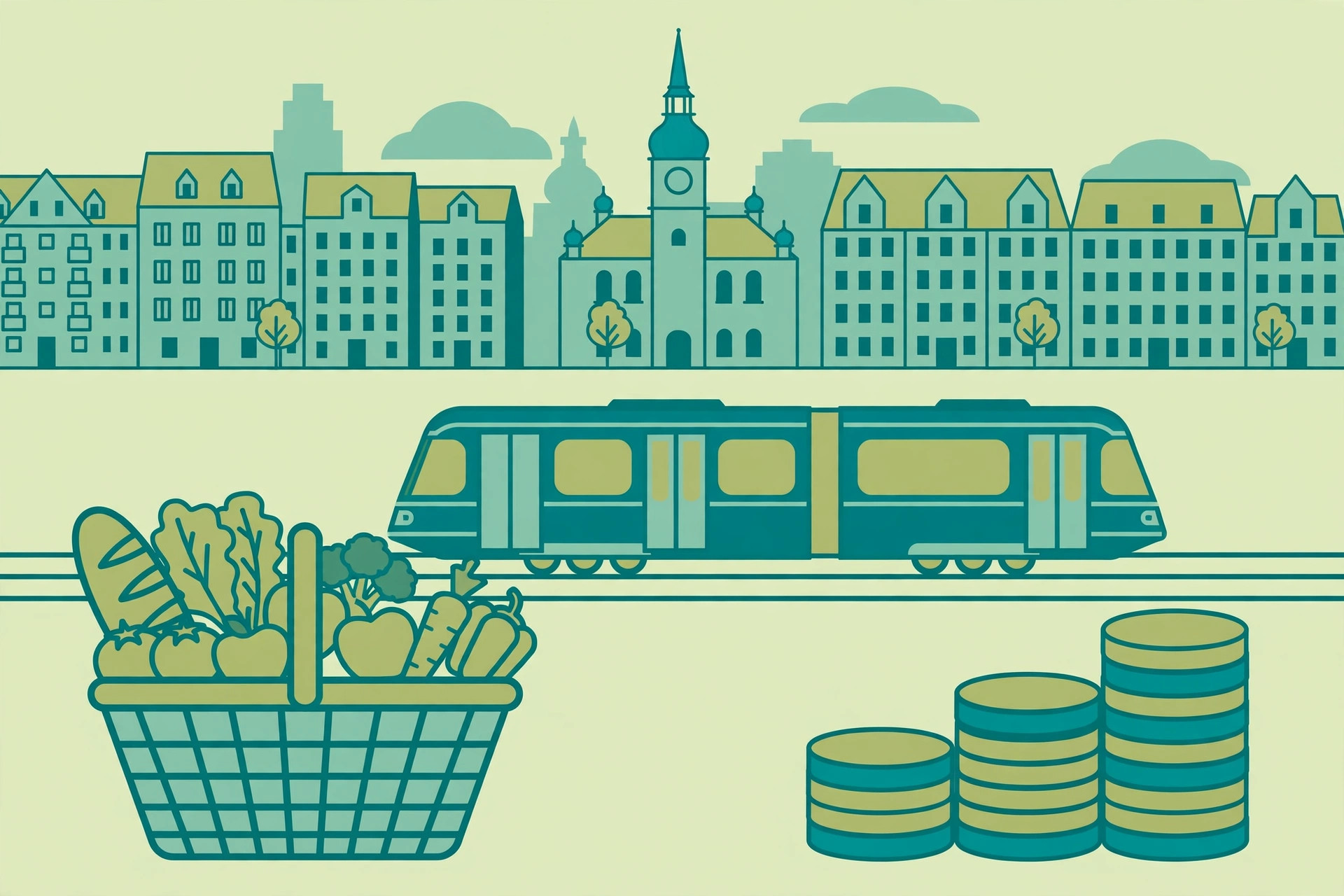
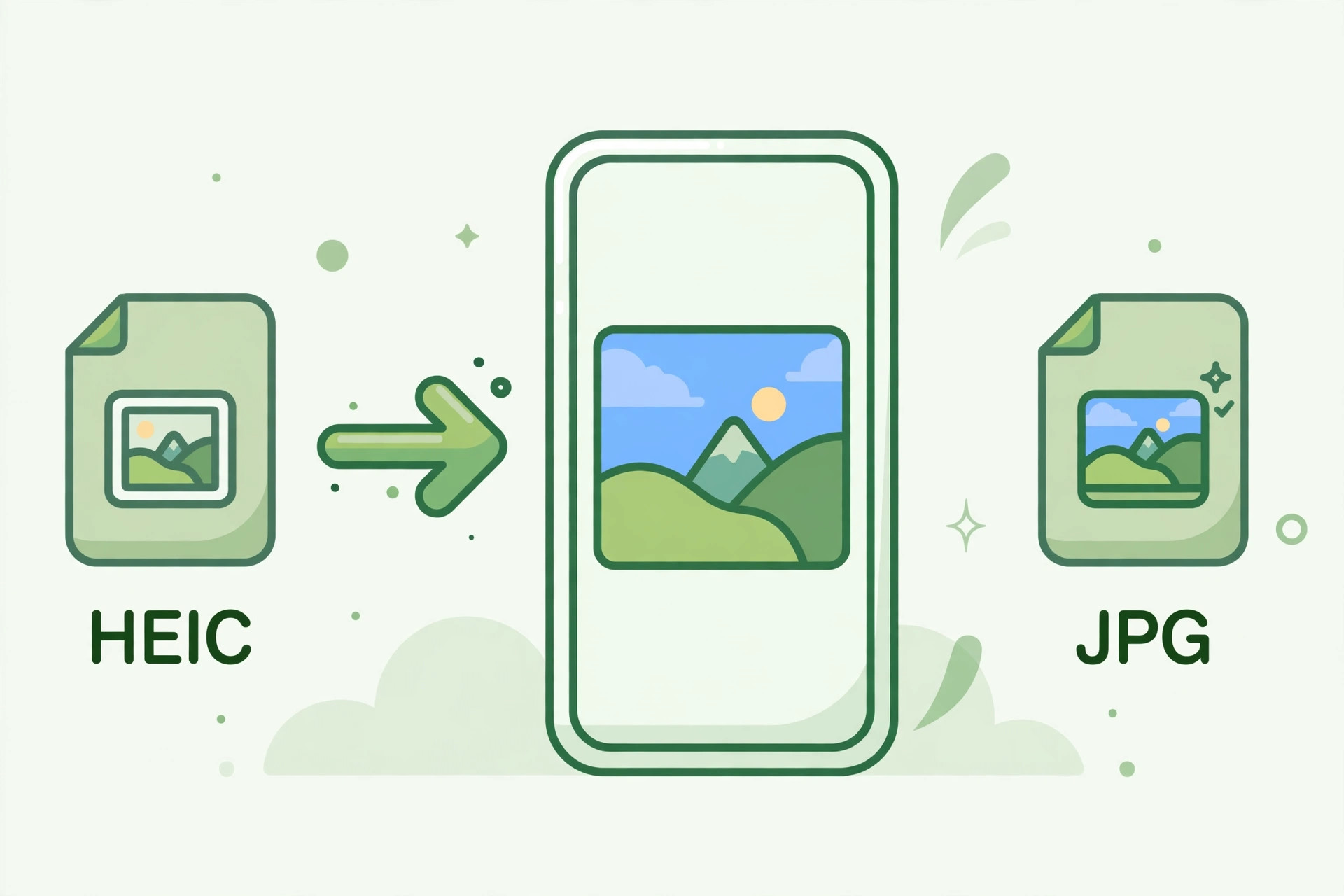
Werden meine Rechnungsdaten gespeichert oder übertragen?

Nein. Die Rechnung wird ausschließlich lokal in Ihrem Browser erstellt. Es gibt kein Nutzerkonto, keine Cloud-Speicherung und keine Übertragung an Server. Schließen Sie den Tab, sind die Eingaben verworfen — speichern Sie die fertige Rechnung daher als PDF.

Ist die erstellte Rechnung rechtsgültig?

Der Generator erstellt eine formal vollständige Rechnungsvorlage mit allen Pflichtangaben. Ob sie in Ihrem Einzelfall allen steuerlichen Anforderungen genügt, hängt von Ihrer tatsächlichen Leistung ab. Das Werkzeug ersetzt keine Steuerberatung. Wenden Sie sich bei Unsicherheiten an Ihr Finanzamt oder eine steuerliche Beratung.

Weitere Rechner

← Alle Rechner
Rechner 12 · 2026

QR-Code-Generator

QR-Codes für Links, WLAN, Kontakte und Zahlungen kostenlos erstellen.

Ihre Angaben

Inhalt wählen

Wählen Sie, was der QR-Code enthalten soll.

Links bitte vollständig mit https:// eingeben, damit Scanner sie direkt öffnen.

Der Kontakt wird als vCard gespeichert — die meisten Handys übernehmen ihn direkt ins Adressbuch.

Beim Scannen wird die Nummer direkt zum Anrufen angeboten.

GiroCode (EPC-QR-Code) für SEPA-Überweisungen — wird von den meisten Banking-Apps gelesen.

Darstellung

Die Fehlerkorrektur bestimmt, wie viel Beschädigung der Code verträgt. Für Ausdrucke, die geknickt werden könnten, wählen Sie Q oder H.

So funktioniert’s

Wählen Sie zuerst den Inhaltstyp: Link oder Text, WLAN-Zugang, Kontakt als vCard, E-Mail, SMS, Telefonnummer oder GiroCode-Überweisung. Füllen Sie die Felder aus — die Vorschau baut den QR-Code live in Ihrem Browser, ohne dass Daten einen Server erreichen. Danach stellen Sie Größe, Farben und Fehlerkorrektur ein und laden den Code als PNG oder SVG herunter oder drucken ihn direkt.

Rechenbeispiel

Ein Café trägt SSID, WPA-Verschlüsselung und Passwort ein — fertig ist der WLAN-QR-Code zum Ausdrucken für den Tresen. Gäste scannen ihn mit der Handykamera und sind verbunden, ohne ein Zeichen abzutippen.

Zweites Rechenbeispiel

Zweites Beispiel: Ein Verein druckt einen GiroCode auf die Mitgliedsrechnung – Empfänger, IBAN und Betrag sind schon eingetragen. Die Mitglieder scannen den Code mit der Banking-App und müssen nichts mehr abtippen.

Illustration: Smartphone erstellt einen QR-Code
QR-Code-Generator im Überblick

Häufige Fragen zu diesem Rechner

Ist der QR-Code-Generator kostenlos?

Ja. Wie alle Werkzeuge auf RechnerPortal ist der Generator kostenlos und ohne Anmeldung nutzbar. Es gibt keine Wasserzeichen und keine Begrenzung der Anzahl erstellter Codes.

Werden meine Eingaben gespeichert oder übertragen?

Nein. Der QR-Code wird ausschließlich lokal in Ihrem Browser erzeugt. Nichts wird an einen Server gesendet oder gespeichert. Wenn Sie den Tab schließen, sind Ihre Eingaben verworfen.

Welche Inhalte kann ich in einen QR-Code packen?

Links und freie Texte, WLAN-Zugänge mit SSID, Verschlüsselung und Passwort, Kontakte als vCard, E-Mail-Adressen mit Betreff, SMS mit Nachricht, Telefonnummern sowie GiroCode-Überweisungen mit IBAN, Betrag und Verwendungszweck.

Was bedeuten die Fehlerkorrekturstufen L, M, Q und H?

Sie bestimmen, wie viel Beschädigung oder Abdeckung der Code verträgt und trotzdem lesbar bleibt: L etwa 7 %, M 15 %, Q 25 %, H 30 %. Für Ausdrucke, die geknickt oder teilweise verdeckt werden könnten, wählen Sie Q oder H. Höhere Stufen machen den Code dichter.

Wie groß sollte der QR-Code beim Drucken sein?

Als Faustregel gilt: mindestens 2 × 2 cm bei normalem Leseabstand mit dem Handy. Für Plakate oder größere Distanzen entsprechend größer drucken — laden Sie dafür das PNG in hoher Auflösung (1024 px) oder die verlustfreie SVG-Datei.

Funktioniert der WLAN-QR-Code mit jedem Smartphone?

Die Kamera-Apps von iOS und Android lesen WLAN-QR-Codes direkt und bieten das Verbinden an. Sehr alte Geräte brauchen eventuell eine separate Scanner-App. Achten Sie auf die korrekte Verschlüsselungsart, meist WPA oder WPA2.

Zuletzt aktualisiert am 13. November 2026

Weitere Rechner

← Alle Rechner
Rechner 13 · 2026

PDF verkleinern

PDF-Dateien kostenlos verkleinern – direkt im Browser, ohne Upload.

Ihre Angaben

PDF hierher ziehenoder klicken zum Auswählen · max. 100 MB

Wie soll komprimiert werden?

Erst eine PDF wählen — dann wird der Button aktiv.

Alles läuft in Ihrem Browser — die Datei verlässt Ihr Gerät nicht.

So funktioniert’s

Wählen Sie eine PDF-Datei aus — per Klick oder Drag & Drop. Danach entscheiden Sie: „Optimieren (verlustfrei)" entfernt überflüssige Daten und Metadaten, der Text bleibt dabei markierbar. „Stark komprimieren" verkleinert zusätzlich die Bilder in der Datei und spart oft 50 bis 90 Prozent, dafür wird der Text zum Bild. Alles läuft ausschließlich in Ihrem Browser — die Datei verlässt Ihr Gerät nicht.

Rechenbeispiel

Eine gescannte Bewerbung mit 12 MB ist zu groß für den E-Mail-Anhang. Im Modus „Stark komprimieren" (150 DPI) schrumpft sie häufig auf unter 2 MB — und passt problemlos in jede Bewerbungsmail.

Zweites Rechenbeispiel

Zweites Beispiel: Eine reine Text-PDF mit 80 KB aus einem modernen Textprogramm schrumpft im verlustfreien Modus nur um wenige Prozent – die Datei war schon gut optimiert. Das Werkzeug zeigt die Größe vorher und nachher ehrlich an, statt eine Ersparnis zu erfinden.

Illustration: Großes Dokument wird zu einem kleinen Dokument komprimiert
PDF-Verkleinerer im Überblick

Häufige Fragen zu diesem Rechner

Ist das Verkleinern kostenlos?

Ja. Wie alle Werkzeuge auf RechnerPortal ist das Verkleinern kostenlos und ohne Anmeldung nutzbar. Es gibt keine Wasserzeichen und keine Begrenzung der Dateianzahl.

Wird meine PDF auf einen Server hochgeladen?

Nein. Die gesamte Verarbeitung findet lokal in Ihrem Browser statt. Nichts wird übertragen oder gespeichert — wenn Sie den Tab schließen, ist die Datei verworfen.

Warum schrumpft manche PDF kaum?

Bereits optimierte PDFs — etwa reine Textdateien oder Exporte aus modernen Programmen — enthalten kaum überflüssige Daten. Das Werkzeug zeigt Ihnen ehrlich die Vorher-Nachher-Größe; schrumpft fast nichts, war die Datei schon gut optimiert.

Was passiert beim starken Komprimieren mit dem Text?

Die Seiten werden als Bilder neu aufgebaut, dadurch wird Text zum Bild und lässt sich nicht mehr markieren oder kopieren. Für Ausdrucke, Bewerbungen und Formulare spielt das meist keine Rolle; wer den Text weiterverarbeiten will, wählt „Optimieren (verlustfrei)".

Welche Qualität soll ich wählen?

Für E-Mails und Uploads reicht „Mittel (150 DPI)" fast immer. „Hoch (200 DPI)" für Ausdrucke, die gestochen scharf bleiben sollen. „Kompakt (100 DPI)" nur, wenn die Datei unbedingt winzig sein muss — kleine Schrift kann dann unscharf wirken.

Funktioniert das mit passwortgeschützten PDFs?

Nein. Geschützte Dateien müssen zuerst entsperrt werden (z. B. im PDF-Reader mit dem Passwort öffnen und ungeschützt sichern), danach lässt sich die Datei hier verkleinern.

Zuletzt aktualisiert am 13. November 2026

Weitere Rechner

← Alle Rechner
Rechner 14 · 2026

Passwort-Generator

Starke, zufällige Passwörter kostenlos erstellen – direkt im Browser, ohne Speicherung.

Ihre Angaben

Kleinbuchstaben sind immer enthalten. Alles läuft in Ihrem Browser — nichts wird gespeichert oder übertragen.

So funktioniert’s

Wählen Sie die Länge und die gewünschten Zeichengruppen — Kleinbuchstaben sind immer dabei, Großbuchstaben, Zahlen und Sonderzeichen lassen sich zu- oder abschalten. Ein Klick auf „Passwort generieren“ erzeugt sofort ein kryptografisch sicheres Zufallspasswort direkt in Ihrem Browser. Alles läuft ausschließlich lokal: Nichts wird übertragen, gespeichert oder protokolliert.

Rechenbeispiel

Mit der Standardeinstellung (20 Zeichen, alle Zeichengruppen) entsteht etwa so ein Passwort: „k7#Qm2$vL9@xR4!tYw8z“. Es hat rund 130 Bit Entropie — ein Angreifer müsste im Schnitt 2 hoch 129 Versuche unternehmen. Zum Vergleich: Ein achtstelliges Passwort aus Kleinbuchstaben hat nur etwa 38 Bit und fällt deutlich schneller.

Zweites Rechenbeispiel

Zweites Beispiel: Mit 16 Zeichen und allen Zeichengruppen entsteht etwa so ein Passwort: „x9#mK2$vQ7@wR4!t“ – kurz genug zum Kopieren und mit einer Entropie deutlich über 80 Bit immer noch sehr stark. Wer nur Kleinbuchstaben wählt, braucht für dieselbe Stärke deutlich mehr Zeichen.

Illustration: Vorhängeschloss und Schild für sichere Passwörter
Passwort-Generator im Überblick

Häufige Fragen zu diesem Rechner

Ist der Passwort-Generator kostenlos?

Ja. Wie alle Werkzeuge auf RechnerPortal ist der Generator kostenlos und ohne Anmeldung nutzbar. Es gibt keine Begrenzung der Anzahl erstellter Passwörter.

Werden meine Passwörter gespeichert oder übertragen?

Nein. Das Passwort wird ausschließlich lokal in Ihrem Browser erzeugt — mit der kryptografisch sicheren Zufallsfunktion Ihres Geräts. Nichts wird an einen Server gesendet oder gespeichert. Wenn Sie den Tab schließen, ist das Passwort verworfen.

Wie sicher ist ein generiertes Passwort?

Die Sicherheit hängt von Länge und Zeichenauswahl ab. Die Anzeige nennt ehrlich die geschätzte Entropie in Bit: Ab etwa 80 Bit gilt ein Passwort als sehr stark. 20 Zeichen mit allen Zeichengruppen liegen deutlich darüber.

Warum kein Math.random?

Die normale JavaScript-Zufallsfunktion ist vorhersagbar und für Passwörter ungeeignet. Dieses Werkzeug nutzt ausschließlich crypto.getRandomValues — die kryptografisch sichere Zufallsquelle des Browsers.

Soll ich mir das Passwort merken?

Nein — dafür gibt es Passwort-Manager. Sie speichern ein langes, zufälliges Master-Passwort im Kopf und lassen den Manager den Rest erledigen. So bekommt jeder Dienst ein eigenes starkes Passwort.

Was bedeuten die Zeichengruppen?

Großbuchstaben (A–Z), Zahlen (0–9) und Sonderzeichen (!, #, $, …) vergrößern den Zeichenvorrat und damit die Entropie. Kleinbuchstaben sind immer enthalten, damit das Passwort überall akzeptiert wird.

Zuletzt aktualisiert am 13. November 2026

Weitere Rechner

← Alle Rechner
Rechner 15 · 2026

Wortzähler

Wörter, Zeichen, Sätze und Lesedauer zählen – Text einfügen, fertig.

Ihre Angaben

So funktioniert’s

Fügen Sie Ihren Text in das Feld ein oder schreiben Sie direkt hinein. Der Zähler aktualisiert alle Werte sofort bei jeder Eingabe — ganz ohne Button. Als Wort zählt jede Zeichenfolge zwischen Leerzeichen, Tabulatoren oder Zeilenumbrüchen; Zahlen und einzelne Zeichen zählen dabei ebenfalls als Wort. Zeichen werden einmal mit und einmal ohne Leerzeichen gezählt, weil Vorgaben je nach Programm unterschiedlich ausfallen. Sätze erkennt der Zähler an Satzzeichen wie Punkt, Ausrufe- und Fragezeichen. Die Lesedauer rechnet mit rund 200 Wörtern pro Minute — einem üblichen Durchschnittswert für deutsche Lesetexte.

Rechenbeispiel

Ein Bewerbungsanschreiben mit 250 Wörtern: Der Zähler zeigt 250 Wörter, etwa 1.650 Zeichen mit Leerzeichen, rund 1.400 ohne und eine Lesedauer von gut einer Minute. Steht in der Ausschreibung „maximal 2.000 Zeichen“, prüfen Sie die Zeichenzahl ohne Leerzeichen — der Zähler zeigt Ihnen beide Werte getrennt an.

Zweites Rechenbeispiel

Zweites Beispiel: Ein Text mit 300 Wörtern ergibt etwa 2.000 Zeichen mit Leerzeichen und eine Lesedauer von eineinhalb Minuten – bei 200 Wörtern pro Minute. Steht in der Vorgabe „maximal 300 Wörter“, zeigt der Zähler sofort, ob Sie darüber oder darunter liegen.

Illustration: Dokument mit Wortblasen und Lupe
Wortzähler im Überblick

Häufige Fragen zu diesem Rechner

Was zählt als ein Wort?

Jede Zeichenfolge zwischen Leerzeichen, Tabulatoren oder Zeilenumbrüchen. Zahlen, einzelne Buchstaben und Wörter mit Bindestrich zählen jeweils als ein Wort. Mehrere Leerzeichen hintereinander werden ignoriert.

Warum gibt es zwei Zeichenzahlen?

Viele Vorgaben unterscheiden: Zeichenlimits bei Formularen oder Kurznachrichten zählen meist mit Leerzeichen, manche Redaktionsvorgaben ohne. Der Zähler zeigt beide Werte, damit Sie immer die richtige Zahl parat haben.

Wie genau ist die Lesedauer?

Sie rechnet mit 200 Wörtern pro Minute — ein üblicher Mittelwert für flüssiges Lesen. Fachtexte lesen sich langsamer, geübte Leser sind schneller. Für eine erste Orientierung reicht der Wert.

Bleibt mein Text auf dem Gerät?

Ja. Die Zählung läuft vollständig in Ihrem Browser. Nichts wird hochgeladen, gespeichert oder an Dritte gesendet — schließen Sie den Tab, ist der Text verworfen.

Werden Umlaute und Sonderzeichen korrekt gezählt?

Ja. Umlaute (ä, ö, ü, ß) und alle Unicode-Zeichen werden korrekt gezählt — jedes Zeichen zählt genau einmal, egal aus welcher Sprache es stammt.

Funktioniert der Zähler auch bei sehr langen Texten?

Ja, auch zehntausend Wörter und mehr sind kein Problem. Die Zählung bleibt flüssig, weil nur reiner Text verarbeitet wird — ganz ohne Server.

Zuletzt aktualisiert am 13. November 2026

Weitere Rechner

← Alle Rechner
Rechner 16 · 2026

Groß-/Kleinschreibung

Text in GROSS, klein, Titel oder Satzanfang umwandeln – ein Klick genügt.

Ihre Angaben

So funktioniert’s

Text einfügen, gewünschte Schreibweise wählen, fertig. GROSS schreibt jedes Zeichen groß — praktisch für Überschriften und Formulare. klein macht alles klein. Titel groß setzt den Anfangsbuchstaben jedes Wortes groß — gut für Überschriften. Satzanfang schreibt nur den ersten Buchstaben jedes Satzes groß und lässt den Rest klein, was für Fließtext am natürlichsten aussieht. Umkehren dreht die Groß-/Kleinschreibung jedes Zeichens um — die Rettung, wenn die Feststelltaste versehentlich an war. Das Ergebnis aktualisiert sich live und lässt sich mit einem Klick kopieren.

Rechenbeispiel

Aus „hallo welt, DAS ist EIN test“ wird mit GROSS → „HALLO WELT, DAS IST EIN TEST“, mit klein → „hallo welt, das ist ein test“, mit Titel groß → „Hallo Welt, Das Ist Ein Test“ und mit Satzanfang → „Hallo welt, das ist ein test“. Versehentlich mit Feststelltaste getipptes „hALLO“ wird mit Umkehren zu „Hallo“.

Zweites Rechenbeispiel

Zweites Beispiel: Aus „hALLO, WIE geht ES dir“ wird mit Satzanfang → „Hallo, wie geht es dir“. Der erste Buchstabe des Satzes bleibt groß, der Rest wird klein – so sieht Fließtext am natürlichsten aus.

Illustration: Große und kleine Buchstaben im Wechsel
Groß-/Kleinschreibung im Überblick

Häufige Fragen zu diesem Rechner

Was macht „Titel groß“ genau?

Der Anfangsbuchstabe jedes Wortes wird groß-, der Rest kleingeschrieben. Das eignet sich für Überschriften. Für deutsche Fließtexte ist „Satzanfang“ meist die bessere Wahl, weil dort nur Satzanfänge groß werden.

Was passiert mit Umlauten und ß?

Umlaute werden korrekt umgewandelt: ä wird zu Ä und umgekehrt. Das ß wird bei GROSS zu SS — das entspricht der deutschen Rechtschreibung.

Wozu dient „Umkehren“?

Wenn die Feststelltaste an war und „hALLO wELT“ herauskam: Ein Klick auf „Umkehren“ dreht jedes Zeichen um und macht daraus „Hallo Welt“ — ohne alles neu zu tippen.

Wird mein Text hochgeladen oder gespeichert?

Nein. Die Umwandlung läuft vollständig in Ihrem Browser. Nichts verlässt Ihr Gerät, nichts wird gespeichert.

Kann ich das Ergebnis direkt kopieren?

Ja. Der Button „Ergebnis kopieren“ legt den umgewandelten Text in die Zwischenablage — danach fügen Sie ihn überall ein.

Bleibt die Formatierung wie Fett oder Absätze erhalten?

Der Umwandler arbeitet mit reinem Text. Fett, Kursiv oder Schriftarten aus Word & Co. werden nicht übernommen — nur die Buchstaben selbst werden umgewandelt.

Zuletzt aktualisiert am 13. November 2026

Weitere Rechner

← Alle Rechner
Rechner 17 · 2026

Blindtext-Generator

Lorem-Ipsum- oder deutschen Blindtext für Layouts und Entwürfe erzeugen.

Ihre Angaben

Hinweis: Der Text besteht aus 5 Absätzen je Sprache — bei größeren Mengen wiederholen sich Absätze und Sätze.

So funktioniert’s

Wählen Sie zuerst den Texttyp: Lorem Ipsum — der klassische lateinische Platzhalter, der seit dem 16. Jahrhundert für Layout-Entwürfe verwendet wird — oder deutscher Blindtext, der mit echten deutschen Wortlängen wie ein fertiger Text aussieht. Dann wählen Sie Absätze oder Sätze und die gewünschte Anzahl (1 bis 20). Ein Klick auf „Blindtext erzeugen“ liefert den Text sofort: zum Kopieren in die Zwischenablage oder als .txt-Datei zum Herunterladen.

Rechenbeispiel

Für ein Website-Mockup mit drei Textblöcken: Typ „Deutscher Blindtext“, 3 Absätze, erzeugen, kopieren und in den Entwurf einfügen. Der Kunde sieht echte deutsche Wortlängen und natürliche Zeilenumbrüche — deutlich aussagekräftiger als lateinische Platzhalter oder hingetippte „asdf“-Zeilen.

Zweites Rechenbeispiel

Zweites Beispiel: Für eine einzelne Bildunterschrift genügen 3 Sätze: Typ „Lorem Ipsum“, Sätze wählen, 3 eingeben und erzeugen – fertig ist ein kurzer Platzhalter, der die Zeilenlänge zeigt, ohne vom Bild abzulenken.

Illustration: Seite mit Platzhalter-Absätzen und Bleistift
Blindtext-Generator im Überblick

Häufige Fragen zu diesem Rechner

Was ist Lorem Ipsum?

Ein lateinisch anmutender Blindtext, der seit dem 16. Jahrhundert als Platzhalter dient. Er geht auf Ciceros Werk „De finibus bonorum et malorum“ zurück und wird verwendet, damit beim Layout-Entwurf der Textinhalt nicht vom Design ablenkt.

Warum nicht einfach „asdf asdf“ tippen?

Hingetippte Zeichen haben keine echten Wortlängen. Lorem Ipsum und deutscher Blindtext zeigen dagegen realistische Zeilenumbrüche, Wortabstände und Textgrau — so beurteilen Sie das Layout ehrlich.

Darf ich den erzeugten Text überall verwenden?

Ja. Blindtext ist frei verwendbar — auch kommerziell und ohne Namensnennung. Er enthält keine urheberrechtlich geschützten Inhalte.

Wie viel Text kann ich auf einmal erzeugen?

Bis zu 20 Absätze oder 20 Sätze pro Durchgang. Für längere Entwürfe erzeugen Sie einfach mehrmals und fügen die Teile zusammen.

Was ist der Unterschied zwischen Lorem Ipsum und deutschem Blindtext?

Lorem Ipsum ist lateinisch und lenkt bewusst nicht vom Inhalt ab. Deutscher Blindtext sieht dagegen wie echter deutscher Fließtext aus — ideal, wenn der Kunde das Schriftbild mit deutschen Wortlängen sehen soll.

Kann ich den Text als Datei herunterladen?

Ja. Der Button „Als .txt laden“ speichert den erzeugten Text als Textdatei auf Ihrem Gerät — praktisch für die Weitergabe an Designer oder Kunden.

Zuletzt aktualisiert am 13. November 2026

Weitere Rechner

← Alle Rechner
Rechner 18 · 2026

Einheitenrechner

Länge, Gewicht und Temperatur sofort umrechnen – mit echten Faktoren.

Ihre Angaben

So funktioniert’s

Kategorie wählen (Länge, Gewicht oder Temperatur), Wert eingeben, Ausgangs- und Zieleinheit wählen — das Ergebnis erscheint sofort. Längen und Gewichte werden über einen Basiswert umgerechnet: Jede Einheit ist als exakter Faktor zum Meter beziehungsweise Gramm hinterlegt, zum Beispiel Zoll = 2,54 cm und Meile = 1,609344 km. Temperaturen nutzen die echten Formeln: °F = °C × 9/5 + 32 und K = °C + 273,15.

Rechenbeispiel

Ein amerikanisches Rezept verlangt 350 °F: Kategorie Temperatur, 350 eingeben, von Fahrenheit nach Celsius — Ergebnis 176,7 °C, also etwa 175 bis 180 °C Backofen. Oder: 5 Meilen werden zu 8,047 km, und 10 Pfund (lb) zu 4,536 kg.

Zweites Rechenbeispiel

Zweites Beispiel: 5 Kilometer werden zu 3,11 Meilen – praktisch für eine Laufstrecke aus einer englischen App. Umgekehrt sind 5 Meilen 8,047 Kilometer, wie der Rechner sofort zeigt.

Illustration: Lineal, Waage und Thermometer mit Umrechnungspfeilen
Einheitenrechner im Überblick

Häufige Fragen zu diesem Rechner

Welche Einheiten sind enthalten?

Länge: Millimeter, Zentimeter, Meter, Kilometer, Zoll, Fuß, Yard und Meile. Gewicht: Gramm, Kilogramm, Tonne, Unze und Pfund. Temperatur: Celsius, Fahrenheit und Kelvin.

Wie genau sind die Umrechnungsfaktoren?

Es werden die international definierten Werte verwendet: 1 Zoll = 2,54 cm, 1 Meile = 1,609344 km, 1 Pfund (lb) = 453,59237 g, 1 Unze (oz) = 28,349523125 g.

Ist das Pfund hier das deutsche Pfund?

Nein — verwendet wird das internationale avoirdupois-Pfund (453,6 g), wie es in den USA und Großbritannien üblich ist. Das alte deutsche Pfund zu 500 g ist nicht enthalten.

Wie wird Fahrenheit umgerechnet?

Mit der exakten Formel: °F = °C × 9/5 + 32. Umgekehrt: °C = (°F − 32) × 5/9. Kelvin rechnet mit +273,15 zum Celsius-Wert.

Brauche ich eine Internetverbindung?

Nein. Alle Faktoren und Formeln sind fest eingebaut — der Umrechner funktioniert vollständig offline in Ihrem Browser.

Kann ich Kommazahlen eingeben?

Ja. Geben Sie Dezimalzahlen mit Punkt oder Komma ein — beides wird verstanden.

Zuletzt aktualisiert am 13. November 2026

Weitere Rechner

← Alle Rechner
Rechner 19 · 2026

Bildgröße ändern

Bilder online auf Wunschgröße bringen – in Pixel oder Prozent, mit Seitenverhältnis-Sperre.

Ihre Angaben

Bild hierher ziehen oder klicken

JPG, PNG, WebP oder GIF — bleibt auf Ihrem Gerät.

So funktioniert’s

Laden Sie ein Bild hoch — per Drag & Drop oder Klick. Geben Sie die gewünschte Breite und Höhe ein, wahlweise in Pixel oder Prozent. Die Seitenverhältnis-Sperre hält das Bild automatisch proportional: Ändern Sie die Breite, passt sich die Höhe von selbst an — so entstehen keine verzerrten Bilder. Die Vorschau zeigt das Ergebnis live; der Download speichert es als PNG, JPEG oder WebP. Alles läuft lokal in Ihrem Browser.

Rechenbeispiel

Ein Foto mit 4000 × 3000 Pixeln soll als E-Mail-Anhang kleiner werden: 25 Prozent wählen — daraus werden 1000 × 750 Pixel. Oder gezielt: Breite 1200 Pixel eingeben, die Sperre eingeschaltet lassen — die Höhe ergänzt sich automatisch zu 900 Pixeln. Als JPEG speichern und versenden.

Zweites Rechenbeispiel

Zweites Beispiel: Ein Foto mit 3000 × 2000 Pixeln soll halb so groß werden: 50 Prozent wählen – daraus werden 1500 × 1000 Pixel, bei eingeschalteter Seitenverhältnis-Sperre ohne Verzerrung. Als JPEG speichern und versenden.

Illustration: Großes Foto wird auf ein kleineres Format gezogen
Bildgröße ändern im Überblick

Häufige Fragen zu diesem Rechner

Ist das Werkzeug kostenlos?

Ja. Wie alle Werkzeuge auf RechnerPortal ist es kostenlos, ohne Anmeldung und ohne Begrenzung nutzbar.

Was bewirkt die Seitenverhältnis-Sperre?

Sie hält Breite und Höhe proportional: Ändern Sie einen Wert, berechnet das Werkzeug den anderen automatisch nach — das Bild wird nie verzerrt.

Was ist der Unterschied zwischen Pixel und Prozent?

Pixel setzen eine exakte Zielgröße, zum Beispiel 1200 × 900. Prozent skaliert relativ zur Originalgröße — 50 Prozent halbiert Breite und Höhe.

Welches Download-Format soll ich wählen?

PNG für Grafiken mit scharfen Kanten und Transparenz, JPEG für Fotos (kleinere Dateien), WebP als moderne Alternative mit guter Kompression.

Wird mein Bild hochgeladen?

Nein. Das Bild wird nur in Ihrem Browser verarbeitet — nichts verlässt Ihr Gerät, nichts wird gespeichert.

Verliere ich Qualität beim Verkleinern?

Beim Verkleinern gehen Bildinformationen verloren — das lässt sich nicht rückgängig machen. Arbeiten Sie deshalb möglichst mit einer Kopie, wenn das Original wichtig ist. Beim Vergrößern wird das Bild weicher, weil keine neuen Details entstehen.

Zuletzt aktualisiert am 13. November 2026

Weitere Rechner

← Alle Rechner
Rechner 20 · 2026

Bild verkleinern

Bilder kostenlos komprimieren – mit Qualitätsregler und ehrlicher Vorher-Nachher-Anzeige.

Ihre Angaben

Bild hierher ziehen oder klicken

JPG, PNG, WebP oder GIF — bleibt auf Ihrem Gerät.

So funktioniert’s

Laden Sie ein Bild hoch und wählen Sie die Qualität mit dem Regler. Das Werkzeug zeigt sofort die Dateigröße vorher und nachher — ehrlich, ohne zu schummeln. JPEG und WebP lassen sich stark komprimieren (kleinere Werte bedeuten kleinere Dateien, aber bei sehr niedrigen Werten sichtbare Artefakte); PNG bleibt verlustfrei. Der Download speichert das Ergebnis im gewählten Format.

Rechenbeispiel

Ein Handyfoto mit 4,2 MB: Qualität 80 als JPEG wählen — die Datei schrumpft auf etwa 600 bis 900 KB und sieht auf Bildschirm und Ausdruck praktisch identisch aus. Für eine Website genügt oft Qualität 70: noch kleiner bei kaum sichtbarem Unterschied. Zeigt das Werkzeug kaum Ersparnis, war die Datei bereits gut optimiert.

Zweites Rechenbeispiel

Zweites Beispiel: Ein Handyfoto mit 5 MB soll auf eine Website: Qualität 70 als JPEG wählen – die Datei schrumpft oft auf etwa 1 MB und sieht auf dem Bildschirm praktisch genauso aus. Das Werkzeug zeigt die Größe vorher und nachher ehrlich an.

Illustration: Große Fotodatei wird zu einer kleinen Datei komprimiert
Bild verkleinern im Überblick

Häufige Fragen zu diesem Rechner

Ist das Komprimieren kostenlos?

Ja. Kostenlos, ohne Anmeldung und ohne Begrenzung — wie alle Werkzeuge auf RechnerPortal.

Welche Qualität soll ich wählen?

Für Fotos: 80 als guter Standard, 70 für Webseiten, 90 und mehr, wenn jedes Detail zählen muss. Unter 60 werden Artefakte deutlich sichtbar.

Was ist der Unterschied zwischen JPEG, WebP und PNG?

JPEG und WebP komprimieren mit Verlust — je niedriger die Qualität, desto kleiner die Datei. PNG ist verlustfrei und eignet sich für Grafiken und Screenshots, bleibt aber meist größer.

Warum schrumpft meine Datei kaum?

Dann war sie bereits gut optimiert — zum Beispiel ein bereits komprimiertes JPEG vom Handy. Das Werkzeug sagt das ehrlich an, statt eine Ersparnis zu erfinden.

Wird mein Bild hochgeladen oder gespeichert?

Nein. Alles läuft lokal in Ihrem Browser — Ihr Bild verlässt das Gerät nicht.

Kann ich mehrere Bilder auf einmal komprimieren?

Aktuell wird ein Bild pro Durchgang verarbeitet. Für Stapel wählen Sie die Bilder nacheinander aus — jeder Durchgang dauert nur Sekunden.

Zuletzt aktualisiert am 13. November 2026

Weitere Rechner

← Alle Rechner
Rechner 21 · 2026

Hintergrund entfernen

Hintergrund von Fotos kostenlos entfernen – direkt im Browser, in voller Auflösung, ohne Upload.

Ihre Angaben

oder Datei hierher ziehen · JPG, PNG, WebP · max. 20 MB

Tipp: Bild einfügen mit Strg+V

Foto hierher ziehen

Kein Foto zur Hand? Probieren Sie ein Beispiel — ein Klick lädt es direkt ins Werkzeug:

Hintergrund

Alles läuft in Ihrem Browser — nichts wird hochgeladen. Kostenlos und unbegrenzt, ohne Wasserzeichen.

Beispielbild: Person vor hellem HintergrundOriginal
Beispielergebnis: Person ohne Hintergrund auf SchachbrettmusterOhne Hintergrund
Beispiel-Illustration: So sieht das Ergebnis aus — das Motiv bleibt, der Hintergrund verschwindet.

So funktioniert’s

Wählen Sie ein Foto aus — per Klick oder Drag & Drop. Ein Klick auf „Hintergrund entfernen“ startet eine KI, die direkt in Ihrem Browser die Person oder das Hauptmotiv erkennt und vom Hintergrund trennt. Beim allerersten Mal lädt das Werkzeug dafür ein KI-Modell (ca. 100 MB) aus dem Netz — danach liegt es im Zwischenspeicher Ihres Browsers und es geht sofort los. Anschließend wählen Sie den neuen Hintergrund: transparent, weiß, schwarz, eine eigene Farbe per HEX-Code oder Farbwähler, eine von 21 Farben oder den verschwommenen Originalhintergrund. Ihr Foto wird dabei auf keinen Server hochgeladen.

Rechenbeispiel

Ein Bewerbungsfoto mit unruhigem Zimmerhintergrund: Foto wählen, „Hintergrund entfernen“ anklicken, als neuen Hintergrund „Weiß“ wählen — fertig ist das saubere Porträt für die Bewerbung. Der Download erfolgt als PNG in der vollen Originalauflösung: Was als 4000 × 3000 Pixel hereinkommt, kommt auch so wieder heraus — ohne Wasserzeichen und ohne Limit.

Zweites Rechenbeispiel

Zweites Beispiel: Ein Online-Shop braucht ein Produktfoto vor weißem Hintergrund: Foto hochladen, „Hintergrund entfernen“ anklicken und „Weiß“ wählen — in Sekunden ist der störende Küchentisch weg. Das freigestellte Produkt lässt sich als PNG in voller Auflösung herunterladen und direkt im Shop verwenden — ohne Wasserzeichen und ohne Limit.

Illustration: Hintergrund eines Fotos wird mit einem Zauberstab entfernt
Hintergrund-Entferner im Überblick

Häufige Fragen zu diesem Rechner

Ist das Entfernen wirklich kostenlos?

Ja — komplett kostenlos und unbegrenzt. Kein Konto, kein Wasserzeichen, keine versteckten Limits, keine Bezahlversion. Wie alle Werkzeuge auf RechnerPortal bleibt es gratis.

Wird mein Foto auf einen Server hochgeladen?

Nein. Die gesamte Verarbeitung findet in Ihrem Browser statt. Nur das KI-Modell (ca. 100 MB) wird beim ersten Mal von einem öffentlichen CDN geladen — Ihr Foto verlässt Ihr Gerät dabei nicht.

Welche Hintergründe kann ich wählen?

Transparent mit Schachbrett-Vorschau, Weiß, Schwarz, eine eigene Farbe per HEX-Code (z. B. #FF5733) oder Farbwähler, 21 Farben — oder den verschwommenen Originalhintergrund, bei dem das Motiv scharf bleibt und nur der Hintergrund weichgezeichnet wird.

Behält das Ergebnis die volle Auflösung?

Ja. Das Ergebnis-PNG wird in der Originalgröße Ihres Fotos erzeugt — nichts wird verkleinert. Bei sehr großen Fotos ist die Datei entsprechend groß.

Bei welchen Fotos klappt es am besten?

Am besten bei Porträts und Personenfotos mit deutlichem Kontrast zwischen Motiv und Hintergrund. Bei sehr unruhigen Bildern, feinen Haaren oder fast gleichen Farben von Motiv und Hintergrund kann das Ergebnis ungenau sein.

Welche Dateiformate werden unterstützt?

JPG, PNG, WebP und die gängigen Bildformate bis 20 MB. Das Ergebnis laden Sie immer als PNG herunter — nur PNG kann Transparenz speichern.

Zuletzt aktualisiert am 13. November 2026

Weitere Rechner

← Alle Rechner
Rechner 22 · 2026

Stromkosten-Rechner

Stromkosten aus Verbrauch, Arbeitspreis und Grundpreis berechnen – monatlich und jährlich.

Ihre Angaben

Beispielwerte zum Ausprobieren:

So funktioniert’s

Tragen Sie Ihren Jahresverbrauch in Kilowattstunden (kWh) ein — Sie finden ihn auf Ihrer Stromrechnung oder im Kundenportal Ihres Anbieters. Dazu kommen der Arbeitspreis in Cent je kWh und der Grundpreis in Euro je Monat. Der Rechner multipliziert den Verbrauch mit dem Arbeitspreis und addiert den Grundpreis mal zwölf. Das Ergebnis sind Ihre Stromkosten pro Jahr; geteilt durch zwölf erhalten Sie den Monatswert. Die drei Beispiel-Haushalte unter dem Formular sind nur Beispielwerte zum Ausprobieren — tragen Sie für eine echte Rechnung immer Ihre eigenen Werte ein.

Rechenbeispiel

Bei 2.500 kWh Jahresverbrauch, 36 Cent Arbeitspreis und 12 € Grundpreis pro Monat: Der Arbeitspreis-Anteil beträgt 2.500 × 0,36 € = 900 €, der Grundpreis-Anteil 12 × 12 € = 144 €. Zusammen sind das 1.044 € im Jahr, also 87 € pro Monat.

Zweites Rechenbeispiel

Zweites Beispiel: Bei 4.000 kWh, 32 Cent Arbeitspreis und 10 € Grundpreis pro Monat: 4.000 × 0,32 € = 1.280 € plus 12 × 10 € = 120 €, also 1.400 € im Jahr (116,67 € pro Monat). Bei 5 Cent weniger je kWh wären das 200 € weniger im Jahr.

Illustration: Stromzähler, Glühbirne und Stecker mit Euro-Münzen
Stromkosten-Rechner im Überblick

Häufige Fragen zu diesem Rechner

Was ist der Unterschied zwischen Arbeitspreis und Grundpreis?

Der Arbeitspreis gilt je verbrauchter Kilowattstunde — je mehr Strom Sie verbrauchen, desto höher dieser Teil. Der Grundpreis ist eine feste Gebühr je Monat für Zähler, Messung und Bereitstellung. Er fällt auch dann an, wenn Sie kaum Strom verbrauchen.

Wo finde ich meinen Verbrauch und meinen Preis?

Beide Werte stehen auf Ihrer Stromrechnung oder im Kundenportal Ihres Anbieters: Der Jahresverbrauch in kWh, der Arbeitspreis in Cent je kWh und der Grundpreis in Euro je Monat.

Sind die Beispiel-Haushalte offizielle Werte?

Nein. Die Werte für 1 Person, 2 Personen und Familie sind nur Beispiele zum Ausprobieren. Echte Haushalte verbrauchen je nach Wohnung, Geräten und Gewohnheiten sehr unterschiedlich — tragen Sie immer Ihre eigenen Zahlen ein.

Warum ist das Ergebnis nur eine Näherung?

Steuern, Abgaben, Boni und Ihr tatsächlicher Verbrauch schwanken im Jahr. Der Rechner bildet keine Tarife mit Staffelpreisen, Freimengen oder zeitabhängigen Preisen ab und ersetzt keine Tarifberatung.

Wie kann ich Stromkosten senken?

Zwei Wege helfen: weniger verbrauchen (zum Beispiel effiziente Geräte, bewusstes Heizen und Kochen) und Tarife vergleichen. Informationen zum Strommarkt veröffentlicht die Bundesnetzagentur; konkrete Tarife vergleichen Sie über Ihren Anbieter oder Vergleichsportale.

Zuletzt aktualisiert am 13. November 2026

Quellen: Bundesnetzagentur (Grundlagen zu Strommarkt und Preiszusammensetzung).

Weitere Rechner

← Alle Rechner
Rechner 23 · 2026

Spritkosten-Rechner

Spritkosten für jede Fahrt berechnen – aus Strecke, Verbrauch und Kraftstoffpreis.

Ihre Angaben

So funktioniert’s

Geben Sie die Strecke in Kilometern, den Verbrauch Ihres Autos in Litern je 100 Kilometer und den Kraftstoffpreis in Euro je Liter ein. Der Rechner ermittelt zuerst den Kraftstoffbedarf: Strecke mal Verbrauch geteilt durch 100. Danach multipliziert er den Bedarf mit dem Preis. Bei „Hin- und Rückfahrt“ wird die Strecke verdoppelt. Tragen Sie Mitfahrer ein, teilt der Rechner die Gesamtkosten durch die Personenzahl.

Rechenbeispiel

Bei 300 km, 7 Litern je 100 km und 1,75 € je Liter: Der Bedarf beträgt 300 × 7 ÷ 100 = 21 Liter, die Kosten 21 × 1,75 € = 36,75 € — also etwa 0,12 € je Kilometer.

Zweites Rechenbeispiel

Zweites Beispiel: Bei 120 km einfacher Fahrt mit Hin- und Rückfahrt (240 km), 6,5 Litern je 100 km und 1,80 € je Liter: Bedarf 240 × 6,5 ÷ 100 = 15,6 Liter, Kosten 15,6 × 1,80 € = 28,08 €. Bei 2 Personen sind das 14,04 € pro Person.

Illustration: Auto an der Zapfsäule mit Tankanzeige und Münzen
Spritkosten-Rechner im Überblick

Häufige Fragen zu diesem Rechner

Wie finde ich den Verbrauch meines Autos?

Im Bordcomputer, im Handbuch oder selbst berechnet: getankte Liter geteilt durch gefahrene Kilometer mal 100. Ein Beispiel: 42 Liter auf 600 km sind 7 Liter je 100 km.

Zählt die Rückfahrt doppelt?

Ja. Wenn Sie „Hin- und Rückfahrt“ wählen, verdoppelt der Rechner die eingegebene Strecke. Geben Sie also nur die einfache Entfernung ein, nicht die bereits verdoppelte.

Welchen Kraftstoffpreis soll ich eintragen?

Den aktuellen Preis an Ihrer Tankstelle. Die Markttransparenzstelle für Kraftstoffe beim Bundeskartellamt veröffentlicht Preisübersichten, die Ihnen als Orientierung dienen.

Warum weicht das Ergebnis vom echten Verbrauch ab?

Fahrweise, Stadt- oder Landstraße, Beladung, Klimaanlage und Wetter ändern den Verbrauch. Der Rechner rechnet mit dem von Ihnen eingegebenen Durchschnittswert.

Was bedeuten die Kosten pro Person?

Die Gesamtkosten geteilt durch die Zahl der Mitfahrer — praktisch, wenn Sie sich die Fahrtkosten teilen. Bei einer Person entspricht der Wert den Gesamtkosten.

Weitere Rechner

← Alle Rechner
Rechner 24 · 2026

Lebenshaltungskosten-Vergleich

Lebenshaltungskosten zwischen zwei Orten vergleichen – Miete, Lebensmittel, Verkehr und Sonstiges in einer Rechnung.

Ihre Angaben

Beispielwerte zum Ausprobieren:

So funktioniert’s

Tragen Sie Ihre monatlichen Kosten ein: Miete, Lebensmittel, Verkehr und Sonstiges. Dazu geben Sie an, um wie viel Prozent der neue Ort teurer oder günstiger ist — zum Beispiel +15 für 15 Prozent teurer oder −10 für 10 Prozent günstiger. Der Rechner addiert zuerst Ihre jetzigen Kosten und wendet dann den Prozentsatz an. Das Ergebnis zeigt die neuen Kosten pro Monat, den Unterschied pro Monat und pro Jahr sowie ein klares Urteil: teurer, günstiger oder gleiche Kosten. Die drei Beispiele unter dem Formular sind nur Beispielwerte zum Ausprobieren — tragen Sie für eine echte Rechnung immer Ihre eigenen Werte ein.

Rechenbeispiel

Bei 800 € Miete, 300 € Lebensmitteln, 100 € Verkehr und 200 € Sonstigem liegen die jetzigen Kosten bei 1.400 € pro Monat. Ist der neue Ort 15 Prozent teurer, betragen die neuen Kosten 1.400 € × 1,15 = 1.610 € pro Monat. Der Unterschied ist 210 € pro Monat, also 2.520 € pro Jahr.

Zweites Rechenbeispiel

Zweites Beispiel: Bei 900 € Miete, 350 € Lebensmitteln, 120 € Verkehr und 250 € Sonstigem liegen die Kosten bei 1.620 € pro Monat. Ist der neue Ort 20 Prozent günstiger, betragen die neuen Kosten 1.620 € × 0,80 = 1.296 € pro Monat — 324 € weniger im Monat, also 3.888 € weniger im Jahr.

Illustration: Stadtskyline mit Einkaufskorb, Straßenbahn und Euro-Münzen
Lebenshaltungskosten-Vergleich im Überblick

Häufige Fragen zu diesem Rechner

Was gehört zu den Lebenshaltungskosten?

Die laufenden Kosten des Alltags: vor allem Miete, Lebensmittel, Verkehr, Strom und Heizung, dazu Kleidung, Freizeit und Sonstiges. In diesem Rechner fassen Sie Strom und Heizung unter „Sonstiges“ zusammen, damit die Eingabe einfach bleibt.

Woher weiß ich, um wie viel Prozent ein Ort teurer ist?

Als Orientierung dienen Preisvergleiche, Mietspiegel und Erfahrungsberichte für beide Orte. Der Prozentsatz ist eine Schätzung — rechnen Sie zur Sicherheit auch mit einem etwas höheren und einem etwas niedrigeren Wert.

Warum ist die Miete der wichtigste Posten?

Weil die Miete meist der größte einzelne Kostenblock ist und zwischen Städten am stärksten schwankt. Ein Unterschied von wenigen hundert Euro Miete wirkt sich stärker aus als kleine Preisunterschiede bei Lebensmitteln.

Sind die Beispiele offizielle Werte?

Nein. Die Werte für Berlin → München, München → Leipzig und Großstadt → Kleinstadt sind nur Beispiele zum Ausprobieren. Echte Kosten hängen von Wohnung, Lage und Lebensstil ab — tragen Sie immer Ihre eigenen Zahlen ein.

Warum ist das Ergebnis nur eine Näherung?

Der Rechner arbeitet mit einem einzigen Prozentsatz für alle Kosten. In Wirklichkeit steigen Miete, Lebensmittel und Verkehr unterschiedlich stark. Das Ergebnis ist eine schnelle Orientierung, keine Umzugsberatung.

Zuletzt aktualisiert am 13. November 2026

Quellen: Statistisches Bundesamt (Destatis) (amtliche Daten zu Verbraucherpreisen und Lebenshaltungskosten).

Weitere Rechner

← Alle Rechner
Rechner 25 · 2026

HEIC zu JPG

HEIC-Fotos von iPhone und iPad kostenlos in JPG umwandeln – direkt im Browser, ohne Upload.

Ihre Angaben

HEIC hierher ziehenoder klicken zum Auswählen · max. 20 MB

Erst eine HEIC-Datei wählen — dann wird der Button aktiv.

Alles läuft in Ihrem Browser — die Datei verlässt Ihr Gerät nicht.

So funktioniert’s

Wählen Sie eine HEIC-Datei von Ihrem iPhone oder iPad — per Klick oder per Drag & Drop. Stellen Sie die JPG-Qualität ein: Hoch für beste Bildqualität, Mittel für den Alltag, Kompakt für kleine Dateien. Ein Klick auf „In JPG umwandeln“ startet die Umwandlung direkt in Ihrem Browser. Die Datei wird dabei auf keinen Server hochgeladen. Nach wenigen Sekunden laden Sie das Ergebnis als JPG herunter — kostenlos, unbegrenzt und ohne Wasserzeichen. Die Umwandlungs-Bibliothek wird erst beim ersten Umwandeln aus dem Netz geladen, nicht schon beim Öffnen der Seite.

Rechenbeispiel

Ein iPhone-Foto im HEIC-Format lässt sich auf vielen Windows-Rechnern und älteren Geräten nicht öffnen. Laden Sie die Datei hier hoch, wählen Sie Qualität „Hoch“ und klicken Sie auf „In JPG umwandeln“ — heraus kommt eine JPG-Datei, die sich überall öffnen, versenden und drucken lässt. Die Bildgröße bleibt dabei erhalten; nur das Dateiformat ändert sich.

Zweites Rechenbeispiel

Zweites Beispiel: Ein HEIC-Foto von 2,4 MB wird bei Qualität „Hoch“ (92 %) zu einer JPG-Datei von etwa 2 bis 3 MB — die Bildgröße in Pixeln bleibt gleich, nur das Format ändert sich. Bei Qualität „Kompakt“ (70 %) schrumpft dieselbe Datei oft auf unter 1 MB, mit leicht sichtbarem Qualitätsverlust bei feinen Details.

Illustration: Smartphone-Foto im HEIC-Format wird in eine JPG-Datei umgewandelt
HEIC-zu-JPG-Konverter im Überblick

Häufige Fragen zu diesem Rechner

Was ist eine HEIC-Datei?

HEIC ist das Fotoformat, in dem iPhones und iPads seit iOS 11 standardmäßig fotografieren. Es speichert Bilder kleiner als JPG bei gleicher Qualität, wird aber von vielen Windows-Programmen, älteren Geräten und Webdiensten nicht geöffnet.

Wird mein Foto hochgeladen?

Nein. Die Umwandlung läuft vollständig in Ihrem Browser — Ihr Foto verlässt Ihr Gerät nicht. Nur die kleine Umwandlungs-Bibliothek wird beim ersten Umwandeln einmal aus dem Netz geladen.

Bleibt die Bildqualität erhalten?

Bei Qualität „Hoch“ praktisch ja: Das JPG wird mit 92 Prozent Qualität erzeugt und sieht genauso aus wie das Original. Bei „Mittel“ oder „Kompakt“ wird die Datei kleiner, feine Details können dann etwas weicher wirken.

Kann ich mehrere Fotos auf einmal umwandeln?

Im Moment wird ein Foto pro Durchgang umgewandelt. Für mehrere Fotos wählen Sie die Dateien einfach nacheinander aus — jeder Durchgang dauert nur wenige Sekunden.

Warum kann mein Windows-Rechner HEIC nicht öffnen?

Windows unterstützt HEIC nur mit einer zusätzlichen Erweiterung aus dem Microsoft Store. Einfacher ist es, die Datei vorher in JPG umzuwandeln — JPG öffnet sich auf jedem Gerät.

Zuletzt aktualisiert am 13. November 2026

Quellen: Apple Support – HEIF- und HEVC-Medien auf Apple-Geräten (Grundlagen zu HEIF/HEIC und zur Umwandlung in JPG).

Weitere Rechner

← Alle Rechner
Rechner 26 · 2026

PDF zu Word

PDF-Dateien kostenlos in Word-Dokumente umwandeln – Text bleibt erhalten, direkt im Browser.

Ihre Angaben

PDF hierher ziehenoder klicken zum Auswählen · max. 50 MB

Erst eine PDF wählen — dann wird der Button aktiv.

Einfache Umwandlung: Der Text bleibt erhalten, Layout und Tabellen gehen meist verloren.

Alles läuft in Ihrem Browser — die Datei verlässt Ihr Gerät nicht.

So funktioniert’s

Wählen Sie eine PDF-Datei — per Klick oder per Drag & Drop. Ein Klick auf „In Word umwandeln“ liest den Text Seite für Seite aus der PDF und baut daraus ein Word-Dokument (.docx). Die gesamte Verarbeitung findet in Ihrem Browser statt; die Datei wird auf keinen Server hochgeladen. Nach wenigen Sekunden laden Sie das Ergebnis als .docx herunter und können es in Word, LibreOffice oder Google Docs weiterbearbeiten. Ehrlich dazu: Das ist eine einfache Umwandlung — der Text bleibt erhalten, aber aufwendiges Layout, Tabellen und Formatierung gehen dabei meist verloren.

Rechenbeispiel

Eine PDF mit einem Anschreiben lässt sich so in wenigen Sekunden in ein bearbeitbares Word-Dokument verwandeln: PDF hochladen, auf „In Word umwandeln“ klicken, .docx herunterladen — und den Text direkt in Word anpassen. Bei einem einfachen Textdokument mit Absätzen klappt das gut; bei einem Formular mit Tabellen und Kästchen sollten Sie das Ergebnis hinterher prüfen und nacharbeiten.

Zweites Rechenbeispiel

Zweites Beispiel: Eine dreiseitige PDF mit Anschreiben und Lebenslauf-Text ergibt ein Word-Dokument mit drei Abschnittsblöcken — eine Überschrift je Seite bleibt als eigener Absatz erhalten. Tabellen oder Spalten in derselben PDF würden dagegen als einfacher Fließtext ankommen und müssten von Hand nachgebaut werden.

Illustration: PDF-Dokument wird in ein Word-Dokument umgewandelt
PDF-zu-Word-Konverter im Überblick

Häufige Fragen zu diesem Rechner

Bleibt das Layout meiner PDF erhalten?

Nur teilweise. Der Text wird seitenweise in das Word-Dokument übernommen, aber Spalten, Tabellen, Kopfzeilen und genaue Abstände gehen meist verloren. Das Werkzeug ist für einfachen Fließtext gedacht, nicht für aufwendig gestaltete Dokumente.

Wird meine Datei hochgeladen?

Nein. Die Umwandlung läuft vollständig in Ihrem Browser — Ihre PDF verlässt Ihr Gerät nicht. Nur die beiden kleinen Bibliotheken zum Lesen der PDF und zum Erstellen der Word-Datei werden beim ersten Umwandeln einmal aus dem Netz geladen.

Kann ich danach den Text in Word bearbeiten?

Ja. Das Ergebnis ist eine normale .docx-Datei, die sich in Microsoft Word, LibreOffice Writer und Google Docs öffnen und bearbeiten lässt.

Funktioniert das auch bei gescannten PDFs?

Nein. Gescannte Seiten sind nur Bilder — darin ist kein Text enthalten, den man auslesen könnte. Das Werkzeug braucht eine PDF mit echtem, markierbarem Text.

Was passiert mit Bildern in der PDF?

Bilder werden nicht übernommen. Das Werkzeug überträgt nur den Text — Seite für Seite, Absatz für Absatz. Für Dokumente, bei denen Bilder wichtig sind, ist diese einfache Umwandlung nicht geeignet.

Zuletzt aktualisiert am 13. November 2026

Quellen: Adobe – Was ist eine PDF? (Grundlagen zum PDF-Format und zur Umwandlung in andere Formate).

Weitere Rechner

← Alle Rechner
Rechner 27 · 2026

Word zu PDF

Word-Dokumente kostenlos in PDFs umwandeln – Text und Überschriften bleiben erhalten, direkt im Browser.

Ihre Angaben

Word hierher ziehennur .docx-Dateien · oder klicken zum Auswählen · max. 20 MB

Erst eine Word-Datei wählen — dann wird der Button aktiv.

Einfache Umwandlung: Text, Überschriften und Aufzählungen bleiben erhalten, Layout und Bilder gehen meist verloren.

Alles läuft in Ihrem Browser — die Datei verlässt Ihr Gerät nicht.

So funktioniert’s

Wählen Sie eine Word-Datei (.docx) — per Klick oder per Drag & Drop. Ein Klick auf „In PDF umwandeln“ liest den Text aus dem Dokument und baut daraus eine PDF-Datei im A4-Format. Die gesamte Verarbeitung findet in Ihrem Browser statt; die Datei wird auf keinen Server hochgeladen. Nach wenigen Sekunden laden Sie das Ergebnis als .pdf herunter und können es überall öffnen, versenden oder drucken. Ehrlich dazu: Das ist eine einfache Umwandlung — der Text mit Überschriften, Fettdruck und Aufzählungen bleibt erhalten, aber aufwendiges Layout, Tabellen und Bilder gehen dabei meist verloren.

Rechenbeispiel

Ein Lebenslauf als Word-Dokument lässt sich so in wenigen Sekunden in eine PDF verwandeln, die beim Empfänger genauso aussieht wie bei Ihnen: Word-Datei hochladen, auf „In PDF umwandeln“ klicken, .pdf herunterladen — und an die E-Mail anhängen. Bei einem einfachen Textdokument mit Überschriften klappt das gut; bei einem Dokument mit Spalten und Bildern sollten Sie das Ergebnis hinterher prüfen und die Bilder separat mitschicken.

Zweites Rechenbeispiel

Zweites Beispiel: Ein zweiseitiges Word-Dokument mit Anschreiben ergibt eine PDF mit zwei Seiten — eine Überschrift je Abschnitt bleibt als eigene Überschrift erhalten. Eine Tabelle im selben Dokument würde dagegen als einfache Textzeilen ankommen und müsste von Hand nachgebaut werden.

Illustration: Word-Dokument wird in eine PDF-Datei umgewandelt
Word-zu-PDF-Konverter im Überblick

Häufige Fragen zu diesem Rechner

Bleibt die Formatierung meines Word-Dokuments erhalten?

Überschriften, fetter und kursiver Text sowie Aufzählungen bleiben erhalten. Das genaue Layout — Spalten, Abstände, Tabellen — wird nur einfach nachgebaut. Das Werkzeug ist für einfachen Text gedacht, nicht für aufwendig gestaltete Dokumente.

Wird meine Datei hochgeladen?

Nein. Die Umwandlung läuft vollständig in Ihrem Browser — Ihre Word-Datei verlässt Ihr Gerät nicht. Nur die beiden kleinen Bibliotheken zum Lesen des Word-Dokuments und zum Erstellen der PDF werden beim ersten Umwandeln einmal aus dem Netz geladen.

Kann ich die PDF danach noch bearbeiten?

Nein. Eine PDF ist zum Ansehen und Verschicken gedacht, nicht zum Bearbeiten. Ändern Sie den Text im Word-Original und wandeln Sie es danach erneut um.

Was passiert mit Bildern in meinem Dokument?

Bilder werden nicht übernommen. Das Werkzeug überträgt nur den Text mit einfacher Formatierung — Seite für Seite, Absatz für Absatz. Für Dokumente, bei denen Bilder wichtig sind, ist diese einfache Umwandlung nicht geeignet.

Welche Word-Dateien funktionieren?

Normale .docx-Dateien aus Microsoft Word, LibreOffice Writer und Google Docs. Sehr alte .doc-Dateien (vor Word 2007) funktionieren nicht — speichern Sie sie zuerst als .docx.

Zuletzt aktualisiert am 13. November 2026

Quellen: Adobe – Was ist eine PDF? (Grundlagen zum PDF-Format und zur Umwandlung in andere Formate).

Weitere Rechner